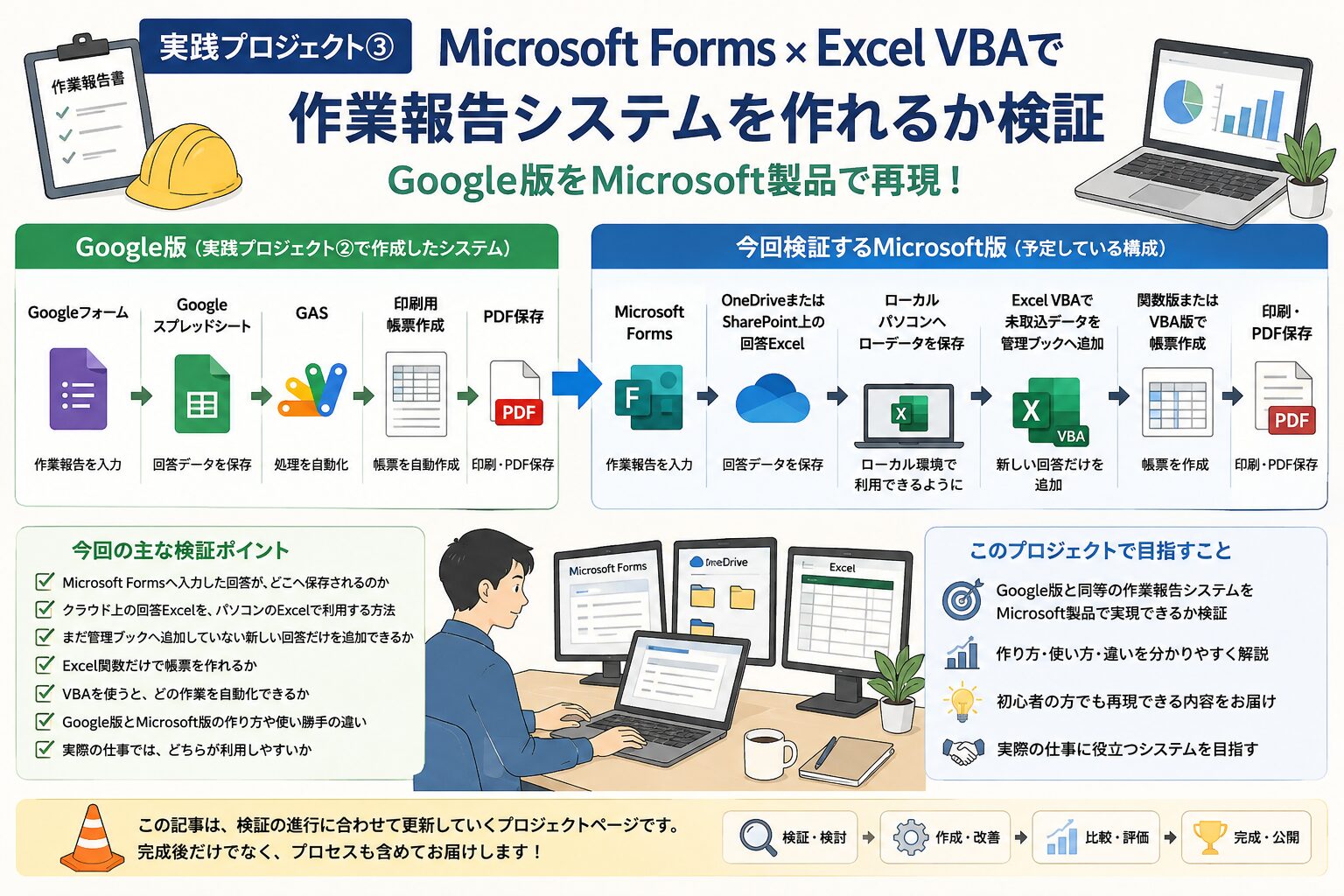
Microsoft FormsとExcel VBAを使い、実践プロジェクト②で作成したGoogle版の作業報告システムを、Microsoft製品でどこまで再現できるか検証しています。
現在は、個人用Microsoftアカウントと職場・学校アカウントそれぞれで作業報告フォームを作成し、テスト回答と回答内容の確認まで進んでいます。
個人用Microsoftアカウントでは、OneDriveを使った作業写真の保存・確認方法も検証しています。
検証や記事作成が完了した内容から、このページへ順次追加します。
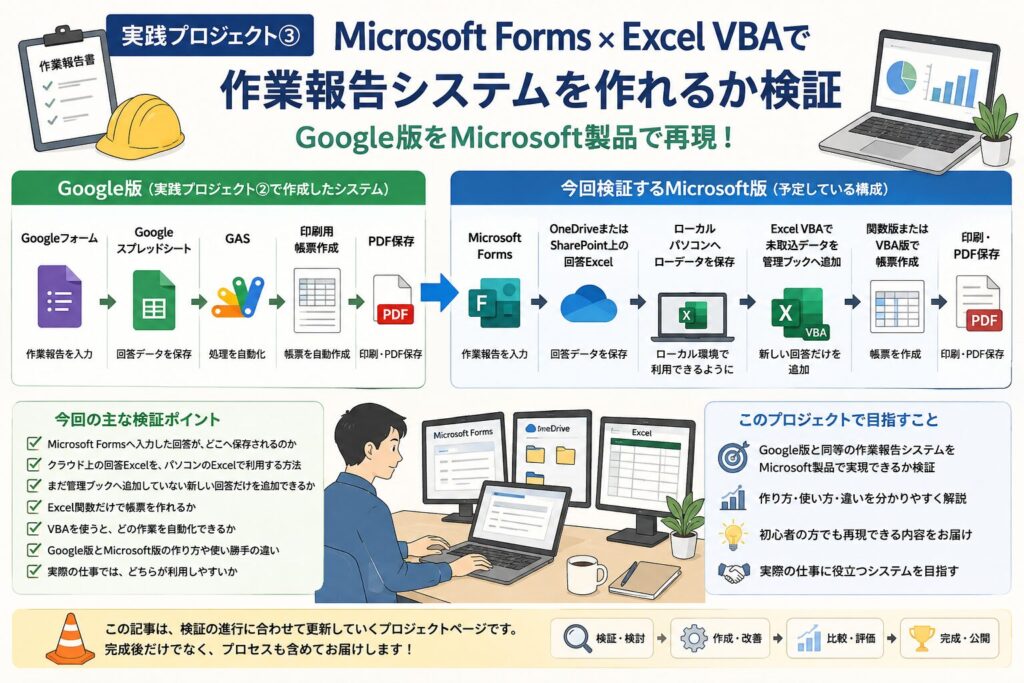
実践プロジェクト③を開始しました
実践プロジェクト③では、Googleフォーム、Googleスプレッドシート、Google Apps Script(GAS)で作成した作業報告システムを、Microsoft FormsとExcel VBAを使って再現できるか確認します。
単に使用するサービスを置き換えるのではありません。
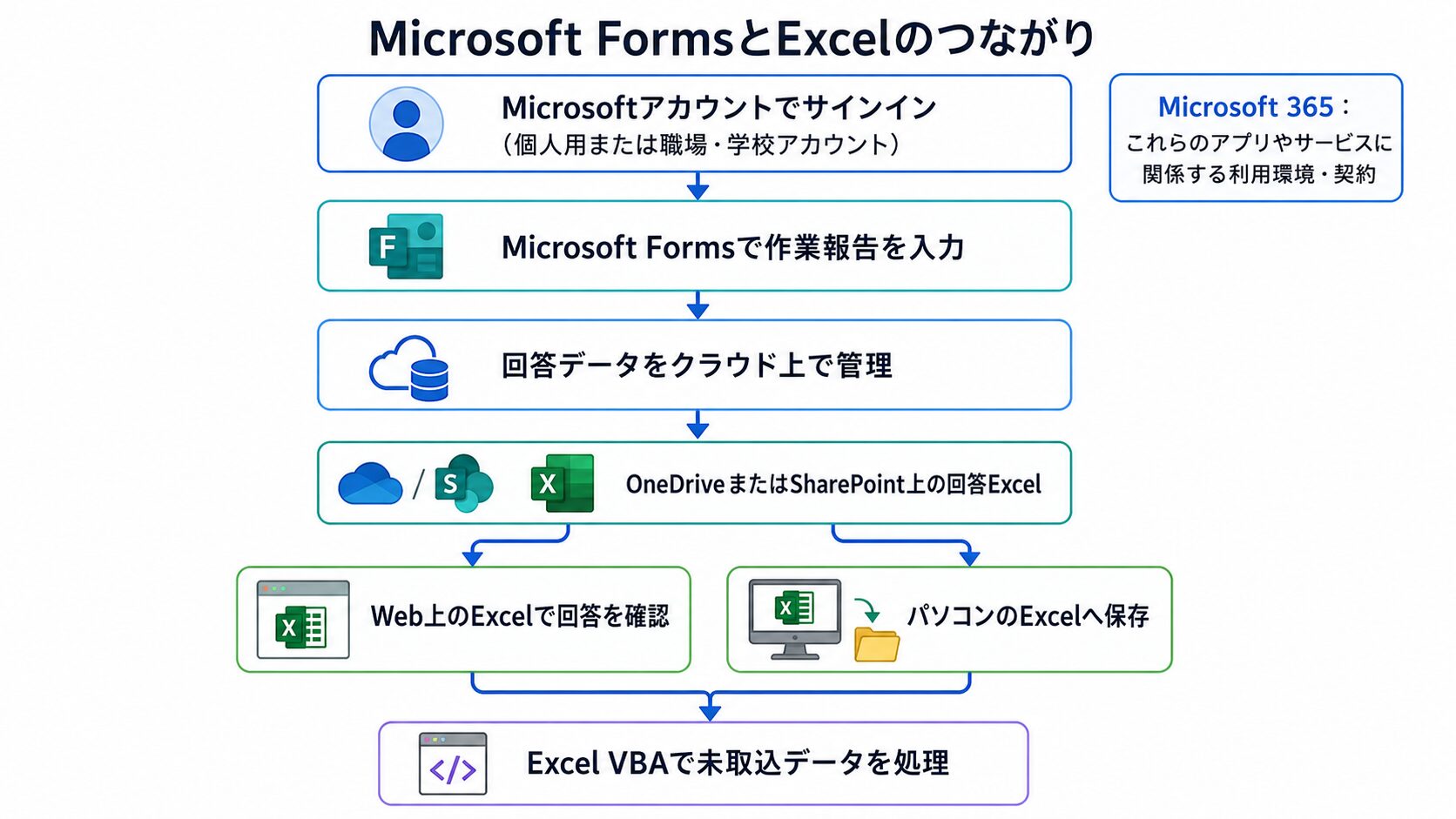
Microsoft Formsへ入力された回答をExcelで扱い、クラウド上の回答データをパソコンへ保存し、管理用Excelへの取込や帳票作成までつなげられるかを検証します。
完成結果だけではなく、実際に作業して分かったGoogle版との違いや、Microsoft環境に合わせて変更した点も整理していきます。
このページについて
このページは、実践プロジェクト③のホームとして、進行状況に合わせて更新します。
公開済みの記事を作業順に整理し、現在どこまで進んでいるのか、次にどの記事を確認すればよいのかを案内します。
検証結果によって、予定している手順や記事構成が変更される場合があります。
今回の実践プロジェクトで検証すること
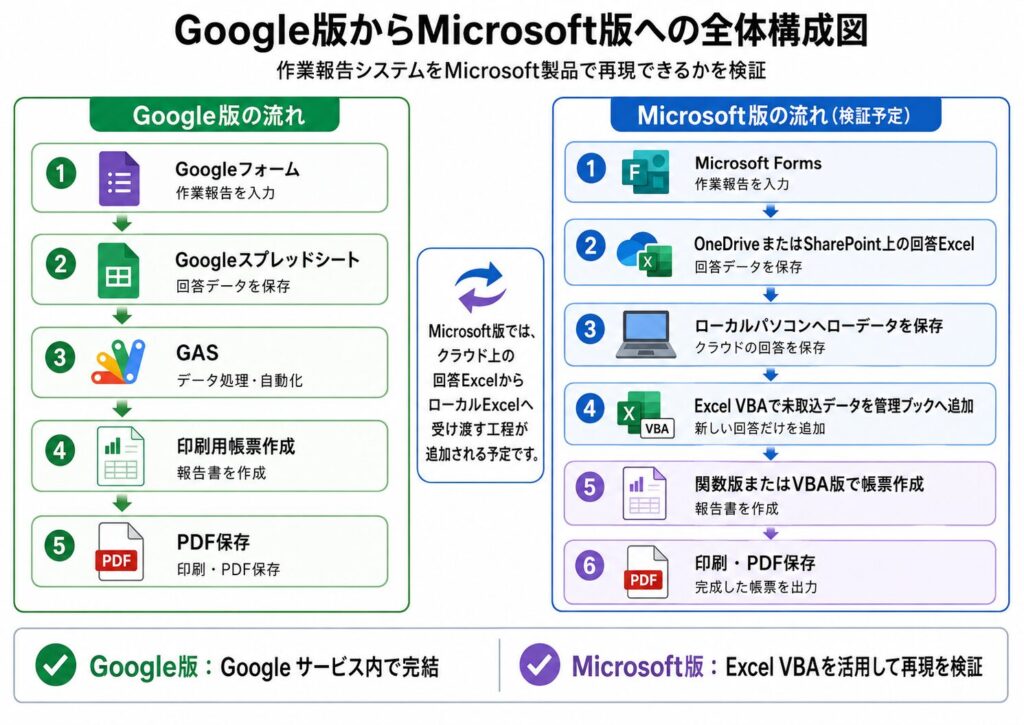
実践プロジェクト②では、Googleフォームへ入力した作業報告をGoogleスプレッドシートへ保存し、GASを使って帳票作成とPDF保存まで行いました。
Google版の作業報告システム
Googleフォーム
↓
Googleスプレッドシート
↓
GAS
↓
印刷用帳票作成
↓
PDF保存
今回検証するMicrosoft版
Microsoft Forms
↓
Microsoftクラウド上の回答データ
↓
パソコンへローデータを保存
↓
管理用Excelへ必要なデータを取り込む
↓
関数版またはVBA版で帳票作成
↓
印刷・PDF保存
利用環境によって、OneDriveやSharePointが関係します。
Google版と同じ機能をそのまま置き換えられるのか、Microsoft環境では別の方法が必要になるのかも含めて確認します。
今回の主な検証ポイント
このプロジェクトでは、Microsoft Formsの操作だけではなく、回答を実際の仕事で使える形へつなげられるかを確認します。
主な検証内容は次のとおりです。
・Microsoft Formsへ入力した回答をExcelでどのように扱えるか
・クラウド上の回答データをパソコンへ保存する方法
・すでに取り込んだ回答を除き、新しい回答だけを管理ブックへ追加できるか
・Excel関数だけで帳票を作成できるか
・VBAを使うと、どの作業を自動化できるか
・Google版とMicrosoft版で、作り方や運用方法にどのような違いがあるか
・利用環境によって、どの方法が使いやすいか
「未取込データ」とは、まだ管理ブックへ追加していない新しい回答のことです。
重複して取り込まない仕組みを作れるかも、今後の工程で確認します。
Microsoftアカウントによって作成方法を分けます
当初は、個人用Microsoftアカウントと職場・学校アカウントで共通の作業報告フォームを作成する予定でした。
しかし、実際にMicrosoft Formsを確認したところ、「ファイルのアップロード」はMicrosoftアカウントの種類や利用環境によって利用条件が異なることが分かりました。
そのため、Microsoftアカウントの種類を確認したあと、使用している環境に合わせて作業報告フォームの作成方法を分ける方針へ変更しています。
個人用Microsoftアカウント
個人用Microsoftアカウントでは、Microsoft Formsの「ファイルのアップロード」を利用できないため、Formsでは写真以外の項目を作成し、写真は別の方法で管理します。
職場・学校アカウント
職場・学校アカウントでは、利用環境や設定によってMicrosoft Formsの「ファイルのアップロード」を利用できる場合があります。
詳しい設定や作成方法は、それぞれの作業手順記事で確認します。
現在の進捗
完了
・Microsoft Formsを使う前の準備記事
・Microsoft Formsの基本フォーム作成記事
・Microsoft Formsの共有方法
・Microsoftアカウントの種類確認
・OneDrive基礎記事
・SharePoint基礎記事
・個人用Microsoftアカウント版の作業報告フォーム作成
・職場・学校アカウント版の作業報告フォーム作成
・個人用Microsoftアカウント版のテスト回答・回答確認
・職場・学校アカウント版のテスト回答・回答確認
・OneDriveフォルダー共有方法
・個人用Microsoftアカウント版の作業写真保存・確認
作業中・検証中
・Formsの回答データを今後の処理に使用するためのローデータとして保存する方法
・個人用/職場・学校アカウントの分岐後、どの段階から共通手順へ戻せるか確認
今後予定
・Excelへのデータ取込
・未取込データの判定
・関数とVBAによる帳票作成
・印刷・PDF保存
・Google版とMicrosoft版の比較
・実践プロジェクト③の完成
作業手順と公開記事
実践プロジェクト③は、Microsoft Formsの準備から始め、回答データの保存、Excelへの取込、帳票作成まで順番に進めます。
今後の検証結果によって、内容や順番を変更する場合があります。
1.Microsoft Formsを使う前の準備
Microsoft Forms、OneDrive、Excelなど、今回使用するMicrosoft製品の関係を確認します。
2.Microsoft Formsで基本フォームを作成する
Microsoft Formsの基本操作を確認するため、簡単なフォームを作成します。
3.Microsoft Formsを共有する
作成したフォームを回答者へ共有する基本的な方法を確認します。
4.Microsoftアカウントの種類を確認する
実践プロジェクト③では、使用しているMicrosoftアカウントによって、この先の作業報告フォームの作成方法が分かれます。
5.アカウント環境に合わせて作業報告フォームを作成する
Microsoftアカウントの種類を確認したら、自分の環境に合う方法で作業報告フォームを作成します。
▶ 個人用Microsoftアカウントで作成:作業報告フォームのひな形を作成する方法
▶ 職場・学校アカウントで作成:作業報告フォームのひな形を作成する方法
6.作業報告フォームへテスト回答して内容を確認する
作成したフォームが予定した内容になっているか、実際に回答する前に確認します。
▶ 個人用Microsoftアカウントで作成:作業報告フォームを公開前に確認する方法
▶ 職場・学校アカウントで作成:作業報告フォームを公開前に確認する方法
7.作業写真を確認する
個人用Microsoftアカウントでは、作業写真をOneDriveで別管理するため、OneDriveへ写真を保存して確認します。
▶ 個人用Microsoftアカウントで作成:作業写真をOneDriveへ保存して確認する方法
職場・学校アカウントでは、Formsへアップロードした写真を前の記事の回答確認作業で確認しています。
8.回答データをExcelへ保存する
Formsの回答をExcelで確認し、今後の処理に使用するためのファイルを準備します。
OneDriveの基本を確認したい方は、次の記事をご覧ください。
公開予定です。
9.管理用Excelへ取り込むための元データ(ローデータ)を準備します。
クラウド上の回答データをもとに、管理用Excelへ取り込むための元データを準備します。
公開予定です。
10.管理ブックへ回答データを取り込む
保存した回答データを、パソコンで使用する管理用Excelへ取り込む方法を検証します。
公開予定です。
11.未取込データを判定する
すでに取り込んだ回答と新しい回答を判定し、必要なデータだけを追加できる仕組みを作成します。
公開予定です。
12.関数を使って帳票を作成する
Excelの関数を使用して、取り込んだ作業報告データから帳票を作成できるか確認します。
公開予定です。
13.Excel VBAを使って帳票を作成する
VBAを使用した帳票作成を行い、関数版との違いも確認します。
公開予定です。
14.印刷・PDF保存を確認する
作成した帳票を印刷し、PDFとして保存するところまで確認します。
公開予定です。
15.Google版とMicrosoft版を比較する
実践プロジェクト②で作成したGoogle版と今回のMicrosoft版について、作り方、運用方法、自動化できる範囲などを比較します。
単純な優劣ではなく、利用環境に合わせた選び方を整理する予定です。
16.実践プロジェクト③を完成させる
すべての検証が完了した段階で、完成した仕組み、確認できた結果、サンプルなどをまとめます。
実践プロジェクト②との関係
実践プロジェクト③の比較元は、Googleフォーム、Googleスプレッドシート、GASで作成した実践プロジェクト②の作業報告システムです。
Google版では、フォームから写真を含む作業報告を受け取り、帳票作成からPDF保存まで行いました。
実践プロジェクト③では、その仕組みをMicrosoft環境でどこまで再現できるのかを確認しています。
▶ GoogleフォームとGASで作成した作業報告システムを見る
更新履歴
・2026年8月 実践プロジェクト③を開始し、ハブページを公開しました
・2026年8月 Microsoftアカウントの種類によって作業報告フォームの作成方法を分ける方針へ変更しました
・2026年8月 個人用・職場学校アカウントそれぞれで作業報告フォームの作成、テスト回答、写真確認まで進めました
プロジェクト完成後について
プロジェクト完成後は、このページへ完成したシステムの全体像、動作確認結果、関数版とVBA版の違い、Google版との比較、サンプル配布などを追加する予定です。
検証が完了していない内容については、結果が確認できた段階で順次更新します。
コメント