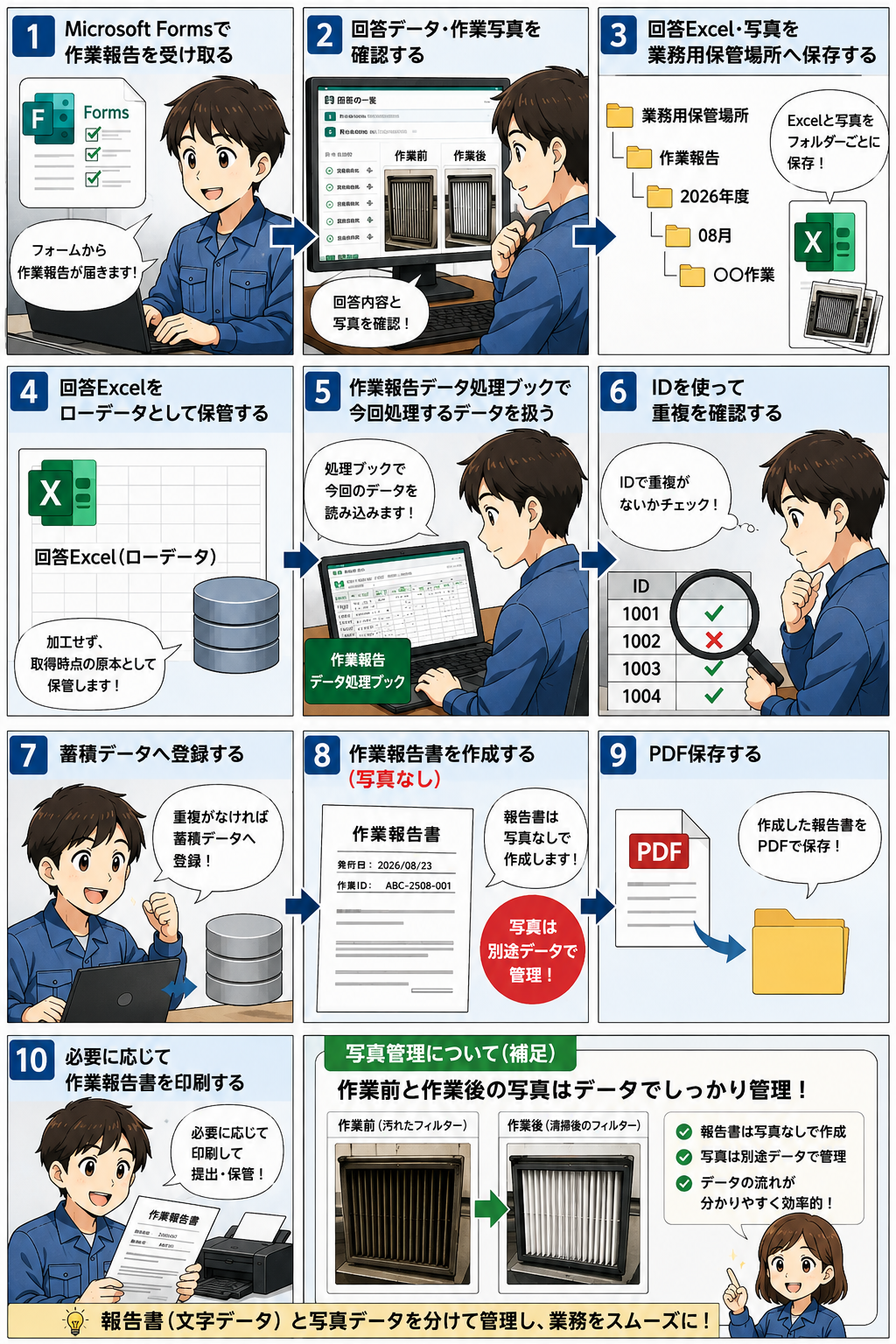
この記事では、Microsoft Formsで確認した回答Excelと作業写真を、今後の業務処理で使用するフォルダーへ保存します。
回答Excelは加工せずローデータとして保存し、確認済みの作業写真も所定の場所へ保存して、後続のExcel VBA処理へ進める状態にします。
この記事で行うこと
今回は、次の流れで作業します。
1.業務用保管場所に作業用フォルダーを準備する
2.Microsoft Formsから回答Excelをダウンロードする
3.回答Excelをローデータとして保存する
4.確認済みの作業写真をダウンロードする
5.作業写真を所定のフォルダーへ保存する
6.保存結果を確認する
ここからは、個人用Microsoftアカウントと職場・学校アカウントで分けず、共通の作業として進めます。
作業前に確認すること
作業を始める前に、次の内容を確認してください。
・Microsoft Formsへのテスト回答が完了している
・回答内容を確認している
・作業写真の内容を確認している
・職場で使用する業務用保管場所を確認している
・業務用保管場所へフォルダーやファイルを保存できる状態になっている
業務用保管場所は、共有ネットワークドライブやSharePointなど、職場で定められている場所を使用してください。
操作手順
Step1|業務用保管場所に作業用フォルダーを準備する
最初に、回答Excelや作業写真を保存するためのフォルダーを準備します。
「作業報告」フォルダーを準備する
業務用保管場所に「作業報告」フォルダーを用意し、その中に次の2つのフォルダーを作成します。
・00_テンプレート20xx年度
・2026年度
「00_テンプレート20xx年度」は、翌年度以降も同じフォルダー構成を利用するためのひな形です。詳しい使い方は期末処理の記事で説明します。
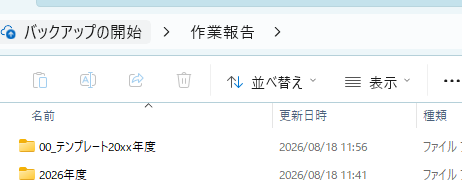
今回使用するフォルダー構成はサンプルとしてダウンロードできます。必要に応じて職場の運用に合わせて変更して使用してください。「00_テンプレート20xx年度」は、翌年度の準備にも再利用できます。
「2026年度」フォルダー内を準備する
「2026年度」フォルダーには、Microsoft Formsから取得した回答Excelを保存する「00.作業報告書_DL」と、月ごとのフォルダーを作成します。
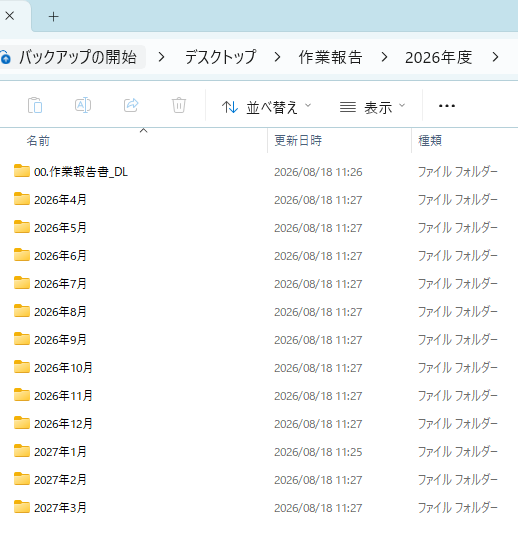
今回の実践例では、4月から翌年3月までを1年度として扱います。
実際に使用する場合は、職場の決算期や管理期間に合わせて変更してください。
各月に3つの作業用フォルダーを作成する
各月フォルダーの中に、次の3つのフォルダーを作成します。
・01.今月の作業報告書データ
・02.現場写真
・03.作業報告_PDF
今回は「2026年8月」を例として作業を進めます。
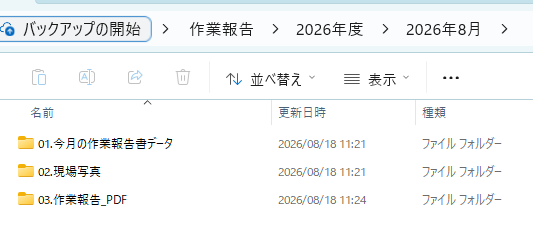
「01.今月の作業報告書データ」には、後続処理でローデータから抽出した当月分のExcelファイルを保存します。
「02.現場写真」には、確認済みの作業前写真・作業後写真を保存します。
「03.作業報告_PDF」には、後続処理で作成するPDFを保存します。
今回は「01.今月の作業報告書データ」と「03.作業報告_PDF」には、まだファイルを保存しません。
すでに同じフォルダー構成が作成されている場合は、新しく作成する必要はありません。
Step2|Microsoft Formsから回答Excelをダウンロードする
Microsoft Formsを開き、今回使用している作業報告フォームを開きます。
画面上部の「応答」をクリックします。
回答結果の画面が表示されたら、「Excelで結果を開く」の右側にあるメニューを開き、「コピーをダウンロード」を選択します。
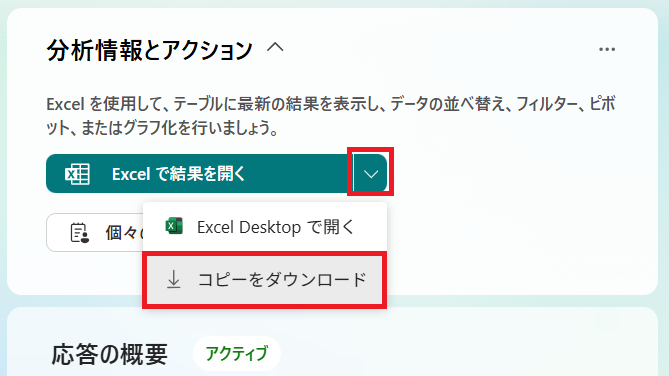
ダウンロードが完了したら、パソコンの「ダウンロード」フォルダーなど、ブラウザーで設定されているダウンロード先を確認します。
今回の記事では、ダウンロード時に自動で付けられたファイル名をそのまま使用します。
Step3|回答Excelを「00.作業報告書_DL」へ保存する
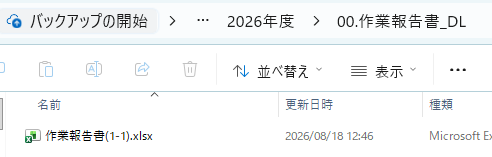
ダウンロードした回答Excelを、年度フォルダー直下の「00.作業報告書_DL」へ保存します。
保存先は次の場所です。
作業報告
→ 2026年度
→ 00.作業報告書_DL
共有ネットワークドライブを使用している場合は、エクスプローラーでダウンロードしたExcelファイルを選択し、「00.作業報告書_DL」フォルダーへコピーします。
SharePointを使用している場合は、「00.作業報告書_DL」フォルダーを開き、「アップロード」からダウンロードしたExcelファイルを選択します。
ここに保存する回答Excelは、今回のプロジェクトではローデータとして扱います。
ローデータとは、Microsoft Formsから取得した時点の回答内容を、そのまま残しておく原本となるデータです。
保存した回答Excelの内容は編集しないでください。
データの追加・加工・抽出などは、後続の記事で作成する「作業報告データ処理.xlsm」を使用して行います。
Step4|確認済みの作業写真をダウンロードする
次に、前の記事までに内容を確認した作業写真を取得します。
写真の保存元だけは、Microsoftアカウントの種類によって異なります。
個人用Microsoftアカウントを使用している場合は、OneDriveの担当者別フォルダーから、確認済みの作業前写真・作業後写真を取得します。
職場・学校アカウントを使用している場合は、前の記事で確認したMicrosoft Formsのアップロードファイル保存場所から取得します。
過去の記事ですでに写真の保存場所と確認方法を説明しているため、ここでは同じ操作を詳しく繰り返しません。
保存する写真を選択し、画面上部の「ダウンロード」をクリックします。
複数の写真をまとめてダウンロードした場合は、ZIPファイルになることがあります。
その場合はZIPファイルを展開し、中にある写真ファイルを確認してください。
Step5|作業写真を「02.現場写真」へ保存する
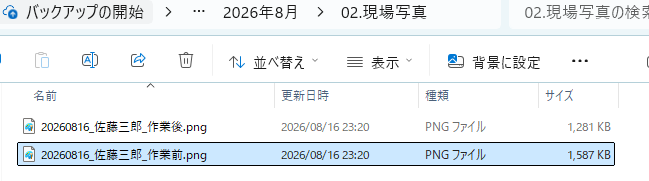
ダウンロードした作業写真を、「2026年8月」フォルダー内の「02.現場写真」へ保存します。
保存先は次の場所です。
作業報告
→ 2026年度
→ 2026年8月
→ 02.現場写真
共有ネットワークドライブを使用している場合は、エクスプローラーで写真ファイルを選択し、「02.現場写真」フォルダーへコピーします。
SharePointを使用している場合は、「02.現場写真」フォルダーを開き、「アップロード」から写真ファイルを選択します。
今回は、写真ファイル名を変更するための正式なルールは設定しません。
元のファイル名のまま保存し、写真の数が増えて探しにくくなった場合は、担当者別や現場別のフォルダーを追加して整理しても構いません。
Step6|保存結果を確認する
最後に、回答Excelと作業写真が正しい場所へ保存されていることを確認します。
「2026年度」フォルダー内の「00.作業報告書_DL」を開き、Microsoft Formsからダウンロードした回答Excelが保存されていることを確認します。
次に、「2026年8月」フォルダー内の「02.現場写真」を開き、作業前写真と作業後写真が保存されていることを確認します。
操作時の注意点
業務用保管場所は、職場で定められている保存方法を優先してください。
OneDriveを正式な保管場所として使用している職場もあるため、「OneDriveには正式保管しない」という意味ではありません。
同じ名前のファイルがすでに保存されている場合は、そのまま上書きしないでください。
特に「00.作業報告書_DL」に保存する回答Excelはローデータとして扱うため、過去に取得したExcelを誤って上書きしないことが重要です。
既存ファイルを確認し、必要に応じて別名で保存するなど、過去のローデータや写真が失われないようにしてください。
今回の作業完了
今回の作業が完了したら、次の内容を確認してください。
・作業用フォルダーを準備できた
・回答Excelを「00.作業報告書_DL」へ保存できた
・回答Excelを加工せずローデータとして保存できた
・作業写真を「02.現場写真」へ保存できた
ここまで確認できれば、後続のExcel VBA処理へ進むためのデータ保管準備は完了です。
まとめ
・回答Excelは「00.作業報告書_DL」へローデータとして保存する
・作業写真は各月の「02.現場写真」へ保存する
・「01.今月の作業報告書データ」と「03.作業報告_PDF」は後続処理で使用する
・作業用フォルダーは、配布するサンプルを利用して準備することもできる
関連記事
▶ 前のページ:【後半の説明】Microsoft Formsの回答をExcel VBAで処理する仕組み
▶ 次のページ:作業報告データ処理ブックを作成する記事(公開予定)
コメント