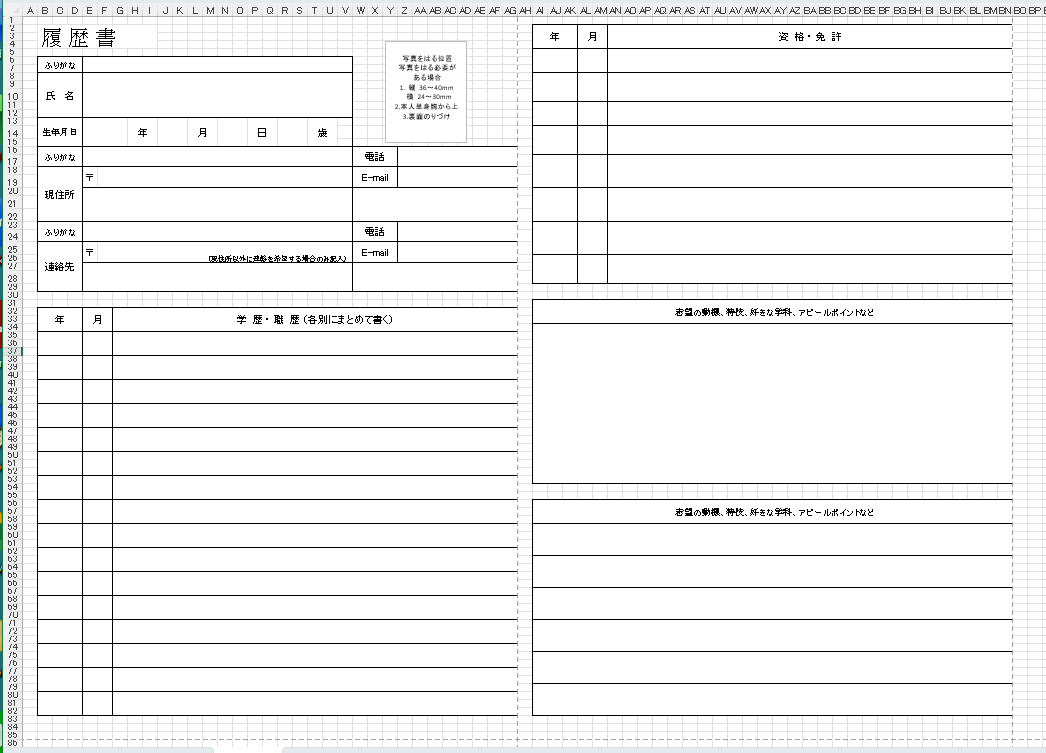
Excelで履歴書や報告書、申請書などを作ろうとすると、「この欄だけ広くしたい」「ここは狭くしたい」と、レイアウトの調整に迷うことがあります。
このような帳票では、最初に列幅を小さく揃えて土台を作り、必要な場所だけ複数のセルを結合しながら各欄を作る方法があります。
この記事では、Excelで作成した履歴書を例に、帳票を組み立てるときに使える実務的な方法を説明します。
普通にセルを使って帳票を作ると困ること
Excelで帳票を作るときは、場所によって必要なセルの大きさが大きく異なります。
実際に、Excelで作成した履歴書を見てみましょう。
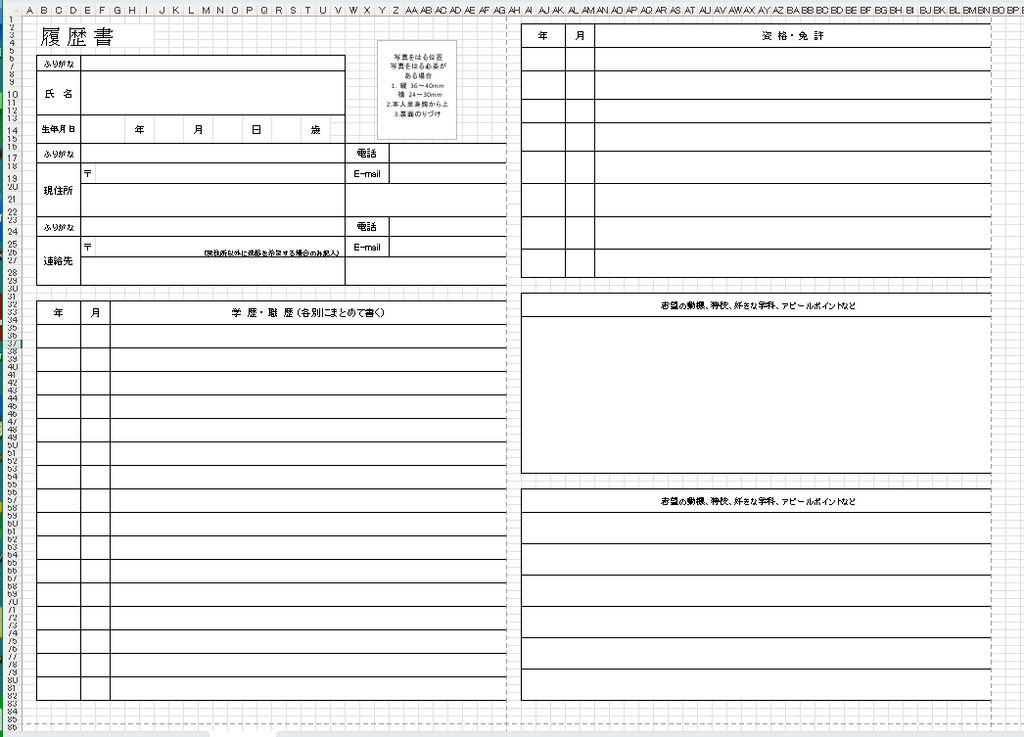
この履歴書には、次のような欄があります。
- 氏名
- 生年月日
- 性別
- 写真
- 現住所
- 電話番号
- 連絡先
- 学歴・職歴
- 資格・免許
- 志望動機などの記入欄
それぞれを見てみると、必要な横幅や高さは同じではありません。
たとえば、「学歴・職歴」の欄では、
- 「年」は狭い幅でよい
- 「月」も狭い幅でよい
- 学歴や職歴を書く部分は横に広い幅が必要
という違いがあります。
履歴書の上部でも、氏名や住所には広い入力欄が必要ですが、生年月日や性別はそれほど広い欄を必要としません。
写真を貼る場所では、横幅だけでなく高さも必要です。
このように、帳票では同じシートの中でも、場所によって必要な幅や高さが大きく異なります。
Excelでは、列幅を変更すると、その列全体の幅が変わります。
そのため、最初から一つひとつの列を完成した帳票の幅に合わせようとすると、
ある場所ではちょうどよくても、別の場所では必要な幅と合わない
ということがあります。
そこで使えるのが、列幅を細かく揃えた土台を作り、必要な場所だけ複数のセルをまとめて使う方法です。
今回の履歴書でも、シート上部を見ると細い列が多数並んでいることが分かります。
その細い列を共通の土台として使い、氏名欄、住所欄、学歴・職歴欄など、それぞれ必要な大きさに合わせて範囲を作っています。
列幅を細かく揃えて帳票の土台を作る
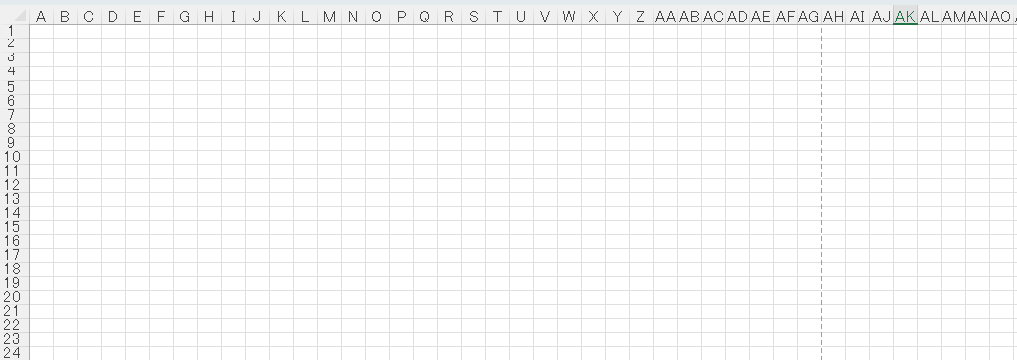
帳票を作るときは、まず列幅を小さめに揃えて、横方向に細かいセルを並べた土台を作ります。
この細い列をそのまま一つずつ入力欄として使うわけではありません。
必要な場所で複数のセルをまとめるための土台として使います。
行の高さについては、すべて同じに揃える必要はありません。
氏名欄、写真欄、学歴・職歴欄など、入力する内容や必要な高さに合わせて調整します。
Step1|帳票に使う列をまとめて選択する
まず、帳票として使用する範囲の列をまとめて選択します。
Step2|列幅を小さめに揃える
選択した列の幅をまとめて小さくします。
この段階では、「氏名欄はこの幅」「住所欄はこの幅」というように完成形へ合わせる必要はありません。
あとから複数のセルを組み合わせやすいように、細い列を並べておくことが目的です。
Step3|行の高さを必要に応じて調整する
行の高さは、作る欄に合わせて変更します。
たとえば、
- 通常の入力欄は基本となる高さにする
- 氏名欄などは必要に応じて少し高くする
- 写真欄は大きく高さを取る
- 長い文章を入力する欄は、複数行にまたがる範囲を使ったり、必要に応じて行の高さを調整したりする
というように調整できます。
列幅は細かく揃え、行の高さは内容に合わせることで、帳票を組み立てやすい土台になります。
必要な範囲を結合して帳票を作る
土台ができたら、次は細かい列を使って必要な大きさの欄を作ります。
今回の履歴書を見ると、同じ細い列を使いながら、場所によってさまざまな大きさの欄が作られています。
たとえば、
- 「氏名」は横に広い入力欄
- 「生年月日」は年・月・日などに分けた欄
- 「性別」は比較的狭い欄
- 「現住所」は横に広い欄
- 「写真」は高さのある大きな欄
- 「年」「月」は狭い欄
- 「学歴・職歴」は横に広い欄
という使い分けです。
Step1|タイトルや項目名を配置する
まず、「履歴書」などのタイトルや、「氏名」「現住所」などの項目名を配置します。
必要な範囲を選択し、表示する文字や全体のバランスに合わせてセルを結合します。
Step2|入力欄を作る
次に、実際に内容を入力する場所を作ります。
氏名や住所のように文字数が多くなる場所は広い範囲を使い、生年月日や「年」「月」のような場所は狭い範囲を使います。
このように、細かく分けた列の中から必要な範囲を選んで欄を作れることが、この方法の特徴です。
Step3|高さが必要な欄を作る
写真欄や長い文章を入力する欄では、横幅だけでなく高さも必要です。
複数行にまたがる範囲を使ったり、必要に応じて行の高さを調整したりして、帳票に合った大きさにします。
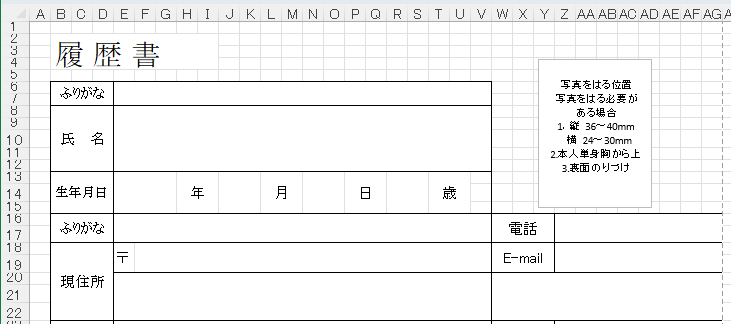
【画像:細かい列を使って必要な範囲を結合し、履歴書を作っている途中】
この方法では、一つの列を最初から「氏名用」「住所用」と決めるのではなく、細かい列を共通の土台として使い、場所ごとに必要な範囲を選んで欄を作ります。
セル結合の基本操作や注意点については、次の記事で詳しく説明しています。
▶ Excelでセル結合を使うときの注意点と「選択範囲内で中央」の使い分け
データ表と帳票ではセル結合の使い方が違う
セル結合は、どのExcelファイルでも多用すればよいわけではありません。
データを蓄積したり、並べ替えたり、集計したりする表では、セルを結合するとデータを扱いにくくなることがあります。
一方、今回の履歴書のように、人が見たり、印刷やPDF出力をしたりすることを目的とした帳票では、レイアウトを作るためにセル結合が便利な場合があります。
そのため、
- データを保存・集計する表
- 人が見るための帳票
では、セル結合の使い方を分けて考えることが大切です。
帳票レイアウトを整える
必要な欄を作ったら、最後に文字の位置や枠線などを調整します。
今回の履歴書でも、欄を作るだけでなく、次のような設定を組み合わせています。
- 「履歴書」などのタイトルを配置する
- 項目名の位置を揃える
- 入力欄に枠線を設定する
- 学歴・職歴などの見出しを中央に配置する
- 長い文章を入力する場所に十分な高さを確保する
- 写真を配置できるスペースを作る
文字の配置や表示形式については、次の記事で詳しく説明しています。
▶ Excelの表示形式や文字配置を使って見た目を整える方法
ここでは、細かい列で土台を作る → 必要な範囲をまとめる → 最後に見た目を整えるという流れを覚えておけば十分です。
細かい列を使って帳票を作るメリット
細かい列を土台にして帳票を作る方法には、次のようなメリットがあります。
- 項目ごとに幅の違う欄を作りやすい
- 同じシート内に狭い欄と広い欄を配置しやすい
- タイトルや入力欄の大きさを決めやすい
- 帳票全体の位置を細かく調整しやすい
- 後から欄の大きさや配置を調整するときも、細かく分けた列を基準に範囲を決めやすい
たとえば、「氏名欄をもう少し広げたい」という場合も、細かく分けた列を基準に、使用する範囲を調整できます。
ただし、すべてのExcel表をこの方法で作る必要はありません。
単純な一覧表であれば、通常の列幅や行の高さを調整するだけで十分な場合もあります。
細かい列を土台にする方法は、履歴書や申請書、報告書など、さまざまな大きさの欄が必要な帳票を作るときに使える実務テクニックの一つです。
帳票を作るときの注意点
この方法で帳票を作る場合は、次の点に注意してください。
- セル結合を多用した帳票は、データの並べ替えや集計には向きません
- 帳票用シートとデータ保存用シートは、役割を分けると管理しやすくなります
- 列を必要以上に細かくすると、選択や編集がしにくくなります
- 印刷やPDF保存をする場合は、完成後に印刷範囲やページレイアウトも確認します
特に、帳票とデータ保存用の表を同じ作り方にする必要はありません。
データ表は保存・処理するためのもの、帳票は人に見せるためのものとして、役割を分けて考えると分かりやすくなります。
まとめ
Excelで帳票を作るときは、一つひとつの列を最初から完成形の幅にする方法だけではありません。
- 列幅を小さめに揃えて帳票作成用の土台を作る
- 必要な場所で複数のセルをまとめる
- 項目によって横幅や高さを変える
- 文字配置や枠線を設定して帳票として整える
- データ保存用の表と帳票ではセルの使い方を分ける
今回の履歴書のように、氏名、住所、写真、学歴・職歴など、必要な大きさの異なる欄を一つのシートに配置するときに使いやすい方法です。
複雑な帳票をExcelで作るときは、細かい列を土台にして、必要な範囲を組み合わせるという考え方を活用してみてください。
コメント