この記事では、個人用Microsoftアカウントで運用する作業報告システムの作業前写真・作業後写真をOneDriveへ保存し、事務担当者が確認する方法を説明します。
個人用Microsoftアカウントでは、今回のMicrosoft Formsの作業報告フォームへ写真を直接添付せず、OneDriveで別に管理します。現場担当者が写真を保存し、事務担当者が写真を開いて確認できるところまで進めます。
作業前に確認すること
作業を始める前に、次の内容を確認してください。
・Microsoft Formsへのテスト回答が完了している
・OneDriveに「作業写真」フォルダーを作成している
・担当者名フォルダーの中に「作業前写真」「作業後写真」フォルダーを作成している
・現場担当者が写真を保存できるよう、対象フォルダーの共有設定が完了している
・テスト用の作業前写真と作業後写真を用意している
共有設定が完了していない場合は、次の記事を確認してから作業を進めてください。
OneDriveの基本的な使い方を確認したい場合は、「OneDriveとは?」を確認してください。
今回使用するフォルダー構成
今回の作業報告システムでは、事務担当者1名が、複数の現場担当者から保存された写真を確認する想定です。
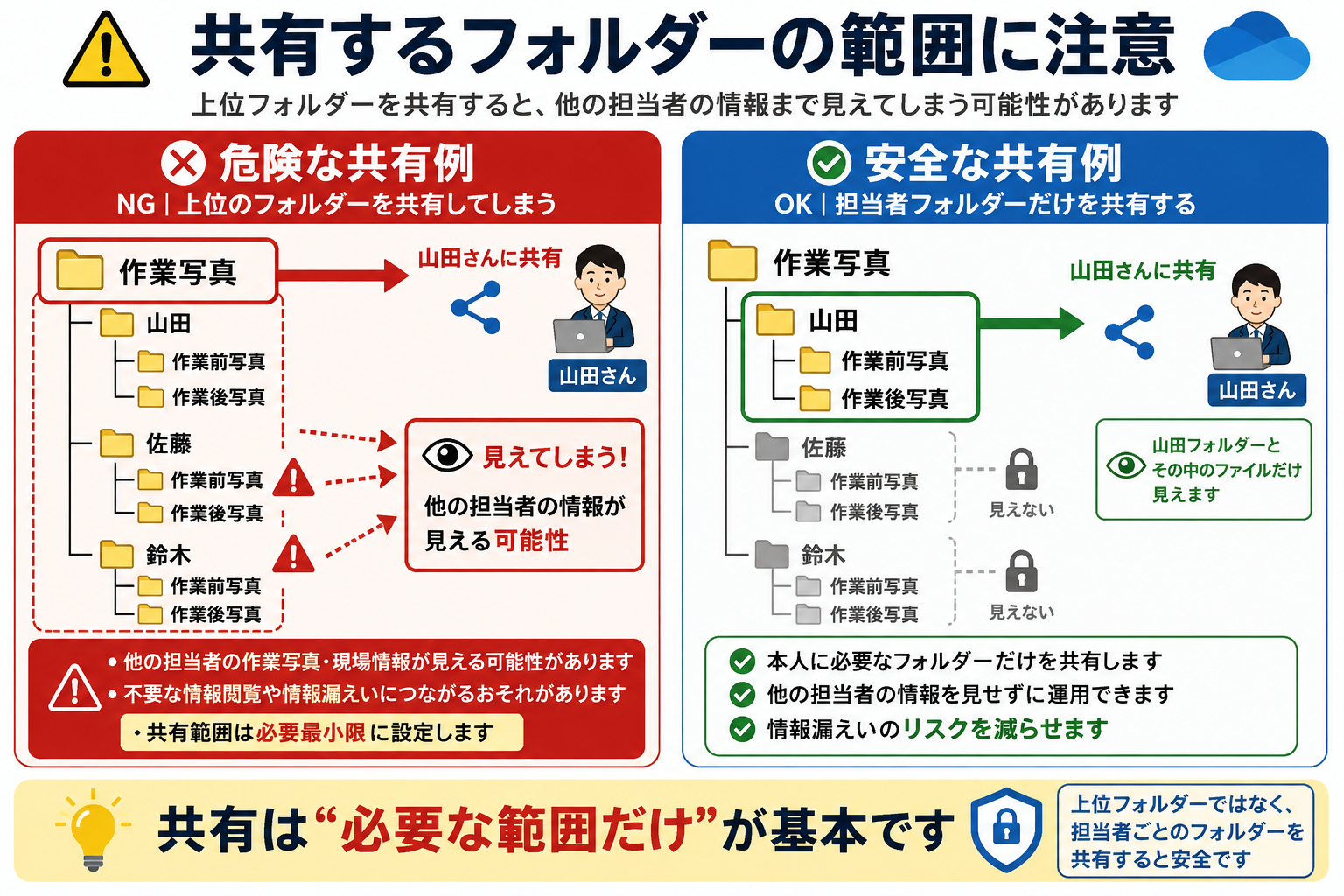
複数の担当者が同じ場所へ写真を保存すると、誰が保存した写真なのか分かりにくくなります。
そのため、「作業写真」フォルダーの中に現場担当者ごとのフォルダーを作成し、その中を「作業前写真」と「作業後写真」に分けて管理します。
基本の構成は次のとおりです。
作業写真
└ 担当者名
├ 作業前写真
└ 作業後写真
担当者が山田さんの場合は、次のようになります。
作業写真
└ 山田
├ 作業前写真
└ 作業後写真
【画像挿入:「作業写真」フォルダー内に担当者別フォルダーが作成されている画面】
作業写真をOneDriveへ保存する
ここからは、現場担当者が自分の担当者フォルダーへ作業前写真と作業後写真を保存します。
Step1|自分の担当者フォルダーを開く
現場担当者は、共有されているOneDriveの「作業写真」フォルダーを開きます。
「作業写真」フォルダーの中から、自分の名前のフォルダーを開いてください。
今回は例として「山田」フォルダーを使用します。
フォルダーを開くと、
・作業前写真
・作業後写真
の2つのフォルダーが表示されます。
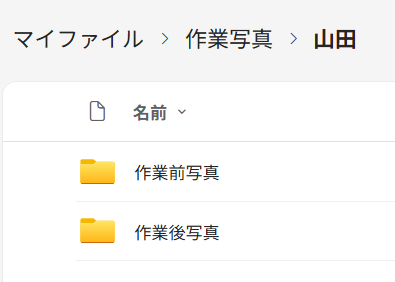
別の担当者名のフォルダーへ保存しないよう、保存先を確認してから次へ進みます。
Step2|作業前写真を保存する
「作業前写真」フォルダーを開きます。
パソコンやスマートフォンに保存されている作業前の写真を、OneDriveへアップロードします。
アップロードが完了したら、「作業前写真」フォルダー内に写真が表示されていることを確認してください。
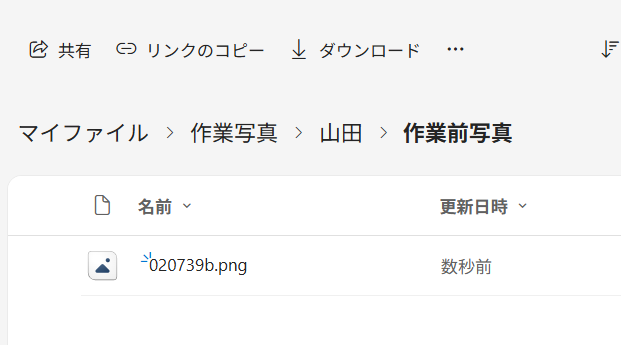
同じ日に複数の写真を保存する場合など、後から写真を判別しにくい場合は、必要に応じて作業日などが分かるファイル名にしておくと確認しやすくなります。
ただし、今回の作業では複雑なファイル名ルールは設定しません。
Step3|作業後写真を保存する
担当者フォルダーへ戻り、「作業後写真」フォルダーを開きます。
作業後に撮影した写真をOneDriveへアップロードしてください。
アップロードが完了したら、「作業後写真」フォルダー内に写真が表示されていることを確認します。
作業前写真を「作業後写真」フォルダーへ保存するなど、保存先を間違えないようにしてください。
Step4|保存した写真を確認する
「作業前写真」と「作業後写真」のそれぞれのフォルダーを開き、アップロードした写真が表示されていることを確認します。
写真が表示されていれば、現場担当者による写真の保存は完了です。
必要に応じて写真をクリックし、正しい写真を保存できていることも確認してください。
事務担当者が作業写真を確認する
現場担当者が写真を保存したら、事務担当者側で保存された写真を確認します。
Step5|OneDriveで担当者フォルダーを開く
事務担当者はOneDriveを開き、「作業写真」フォルダーを表示します。
今回確認する現場担当者のフォルダーを開いてください。
Microsoft Formsへ提出された作業日や担当者名などを参考にすると、確認する担当者を判断しやすくなります。
Step6|作業前写真と作業後写真を確認する
担当者フォルダー内の「作業前写真」を開き、保存された写真を確認します。
続いて「作業後写真」フォルダーを開き、作業後の写真が保存されていることを確認してください。
作業前と作業後の両方に写真が保存されていることを確認します。
Step7|写真を開いて内容を確認する
確認したい写真をクリックして開きます。
写真が正しく表示され、作業内容を確認できることを確認してください。
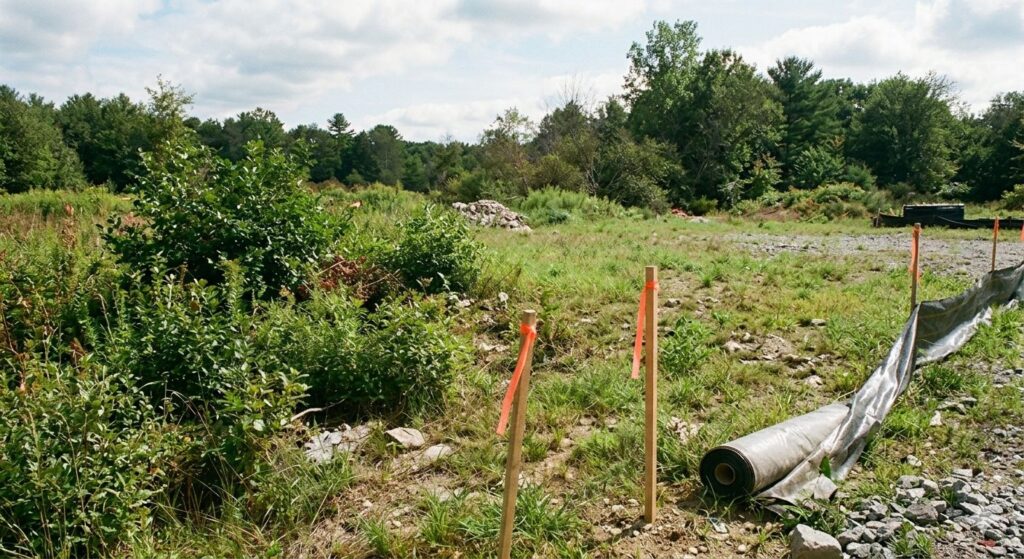
必要に応じて、Microsoft Formsへ提出された作業日、担当者名、現場名などと照らし合わせながら確認します。
今回の確認では、Formsの回答とOneDriveの写真を自動で関連付けるのではなく、担当者別フォルダーを使用して確認します。
操作時の注意点
・現場担当者が写真を保存する前に、対象となるOneDriveフォルダーの共有設定を完了しておく必要があります。
・写真は必ず自分の担当者名フォルダーへ保存してください。
・「作業前写真」と「作業後写真」の保存先を間違えないようにしてください。
・写真を保存しただけで終わらず、OneDrive上に正しく表示されていることを確認してください。
完了したら確認すること
・現場担当者が自分の担当者フォルダーを開ける
・「作業前写真」に作業前の写真が保存されている
・「作業後写真」に作業後の写真が保存されている
・事務担当者が該当する担当者フォルダーを確認できる
・事務担当者が写真を開いて内容を確認できる
まとめ
・個人用Microsoftアカウントでは、作業写真をOneDriveで別に管理する
・複数の現場担当者を区別するため、担当者ごとのフォルダーを使用する
・保存後は、事務担当者が作業前写真・作業後写真を開いて確認する
関連記事
▶ 前のページ:【個人用Microsoftアカウントで作成】作業報告フォームの回答内容を確認する方法
コメント