OneDriveは、Microsoftが提供している、インターネット上のファイル保存場所です。
このようなサービスは「クラウドストレージ」と呼ばれます。
個人用アカウントでは自分のファイルを保存する場所として、職場・学校アカウントでは組織のルールに従って業務ファイルを保存する場所として利用できます。
初めて使う場合は、「パソコンの中とは別にあるファイルの保存場所」と考えると分かりやすいでしょう。
OneDriveには、Excelファイル、Wordファイル、PDF、写真などを保存できます。
この記事では、WebブラウザーからOneDriveを開き、フォルダーを作成してファイルを保存し、後から確認・ダウンロードするまでの基本操作を説明します。
今回説明するOneDriveの使い方
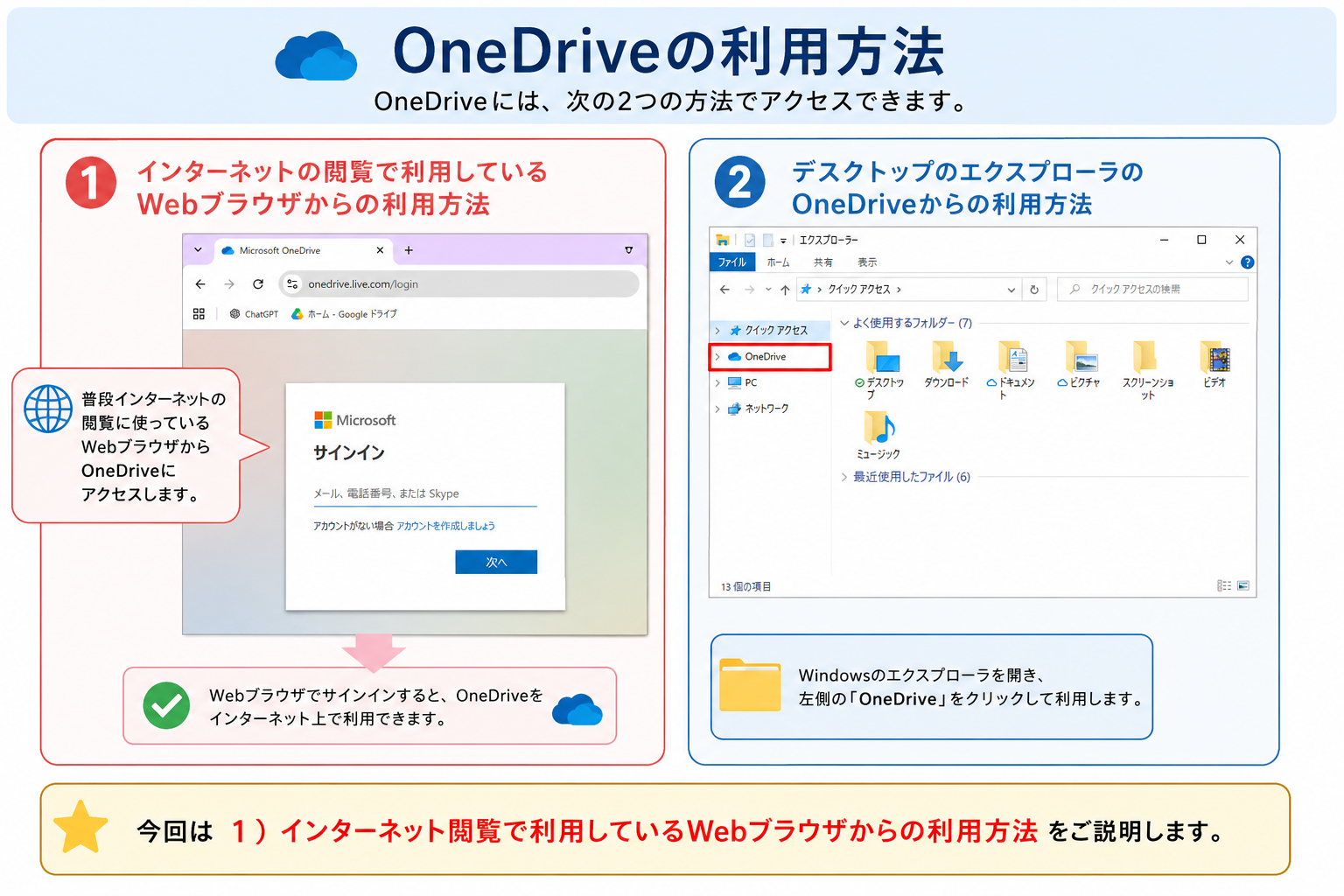
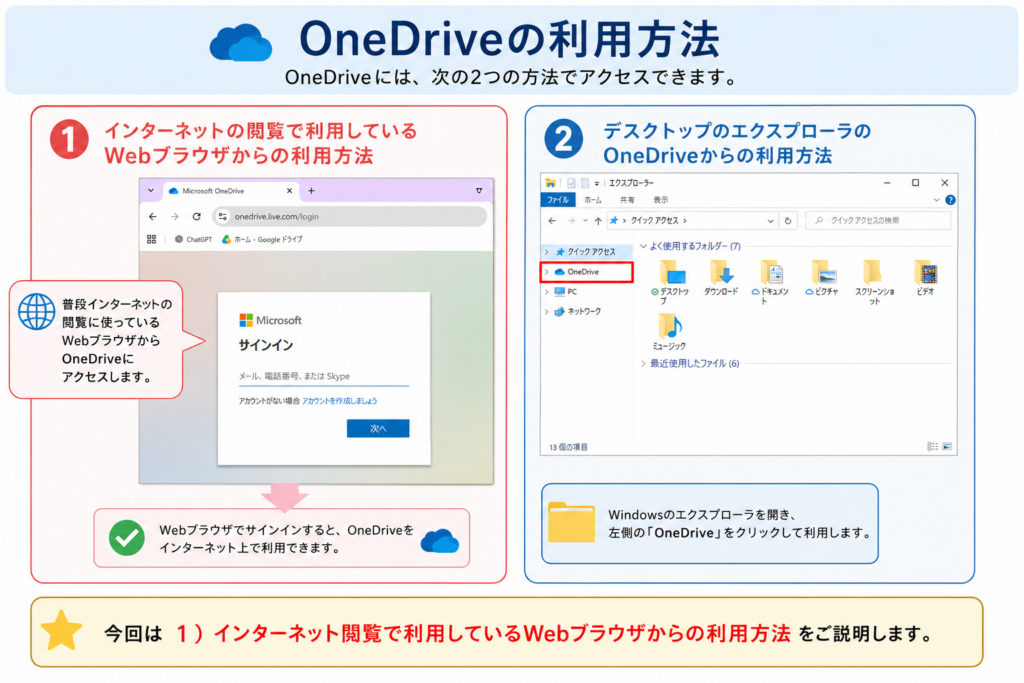
OneDriveは、主に次の2つの方法で利用できます。
・普段インターネットを見るときに使用しているWebブラウザーから利用する
・Windowsのエクスプローラーに表示されるOneDriveから利用する
この記事では、保存場所を分かりやすく確認できるように、WebブラウザーからOneDriveを利用する方法を説明します。
Windowsのエクスプローラーに表示されるOneDriveについては、この記事では詳しく扱いません。
パソコン内の保存場所との違い
パソコンのデスクトップやダウンロードフォルダーへ保存したファイルと、OneDriveへ保存したファイルでは、保存場所が異なります。
大まかな違いは、次の図のように考えると分かりやすいでしょう。
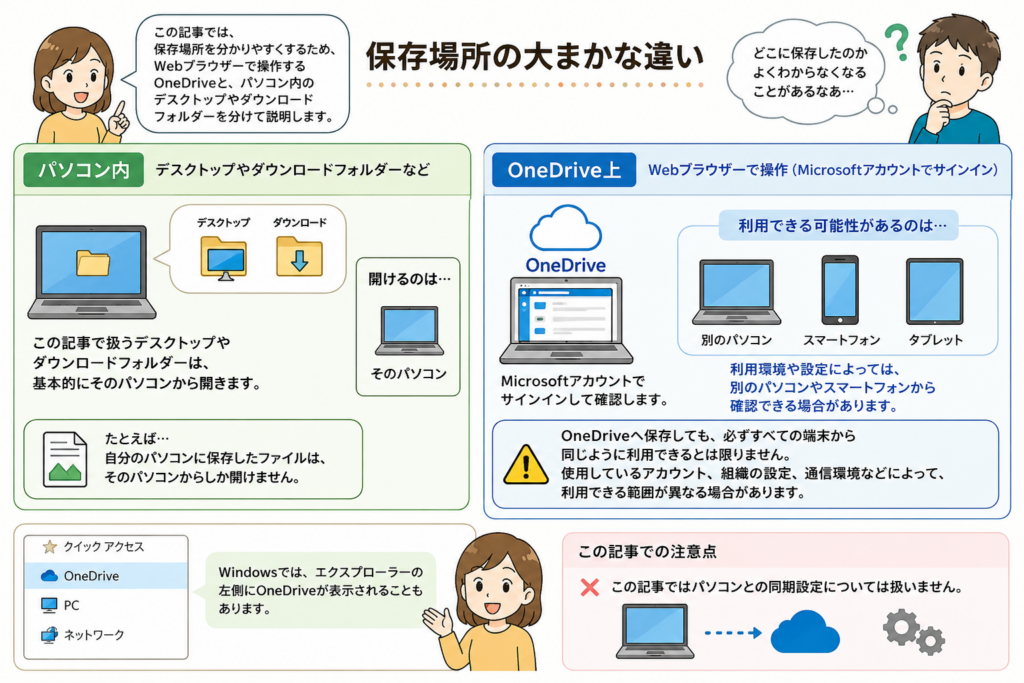
この記事では、保存場所を分かりやすくするため、Webブラウザーで操作するOneDriveと、パソコン内のデスクトップやダウンロードフォルダーを分けて説明します。
OneDriveを開く
普段インターネットを見るときに使用しているWebブラウザーからOneDriveを開きます。
MicrosoftのOneDriveへアクセスし、使用するMicrosoftアカウントでサインインしてください。
サインインすると、自分が利用できるOneDriveのファイルやフォルダーが表示されます。
個人用Microsoftアカウントと職場・学校アカウントでは、表示や利用できる機能が異なる場合があります。
複数のMicrosoftアカウントを使用している場合は、目的のアカウントでサインインしているか確認してください。
フォルダーを作成する
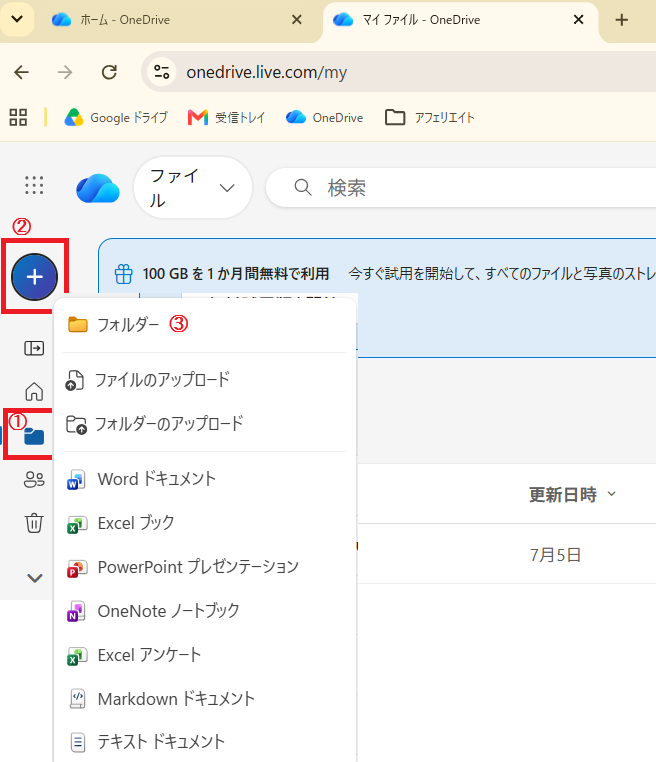
OneDriveでも、パソコンのデスクトップやドキュメントと同じように、フォルダーを作ってファイルを整理できます。
保存したい場所を開き、「新規作成」から「フォルダー」を選択して、分かりやすいフォルダー名を付けます。
フォルダーの中にさらにフォルダーを作成し、階層を分けて整理することもできます。
たとえば、作業写真を保存する場合は、「作業写真」「2026年8月」「現場名」など、後から保存場所が分かる名前にしておくと探しやすくなります。
ファイルをアップロードする
パソコンにあるファイルをOneDriveへ保存する操作を「アップロード」といいます。
最初に、OneDriveでファイルを保存したいフォルダーを開きます。
画面上部などにあるアップロードの項目からファイルを選択し、Excelファイルや写真など、保存したいファイルをアップロードします。
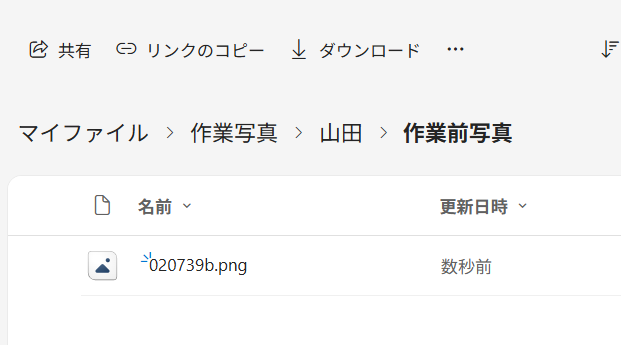
アップロードする前に、日付や用途が分かるファイル名にしておくと、後から見つけやすくなります。
作業写真であれば、次のような名前にしておく方法があります。
2026-08-07_第一倉庫_作業前.jpg
また、パソコンのフォルダーからファイルをOneDriveの画面まで、マウスでつかんだまま移動し、その場所で離す方法でもアップロードできます。
この操作を「ドラッグ&ドロップ」といいます。
保存したファイルを確認する
アップロードが終わったら、保存したフォルダーに目的のファイルが表示されているか確認します。
ファイル名も確認し、必要に応じてファイルを開いて内容を確認してください。
ファイルは、保存できただけでなく、後から自分で保存先を開いて見つけられることも大切です。
保存場所が分からなくなりやすい場合は、アップロードしたフォルダーを一度閉じ、もう一度同じ場所を開いて確認しておくと安心です。
目的のファイルが見つからない場合は、保存したフォルダーと、サインインしているMicrosoftアカウントを確認してください。
ファイルをダウンロードする
OneDrive上のファイルをパソコン内へ保存する操作を「ダウンロード」といいます。
OneDriveで目的のファイルを選択し、表示されるメニューから「ダウンロード」を選択します。
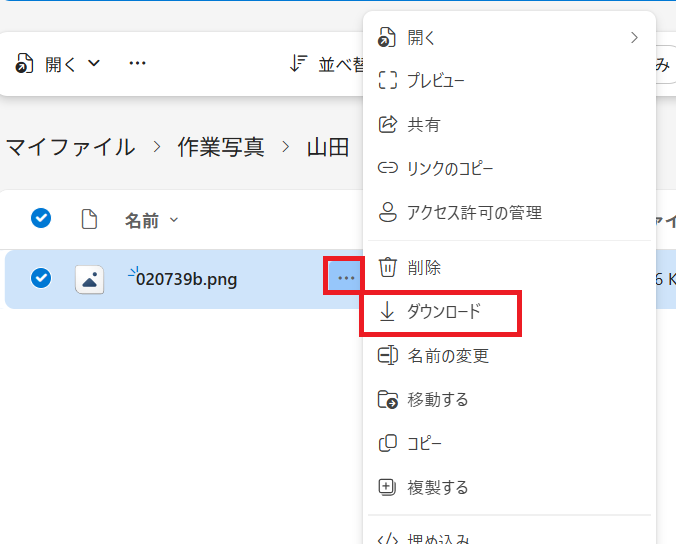
ダウンロードしたファイルは、ブラウザーの設定によって「ダウンロード」フォルダーなどへ保存される場合があります。
保存場所を選択する画面が表示される場合もあるため、ダウンロード後はパソコン内のどこへ保存されたか確認してください。
OneDrive上でファイルを開くことと、パソコンへダウンロードすることは別の操作です。
たとえばExcelファイルは、OneDrive上からWeb版のExcelで開く方法と、パソコンへダウンロードしてデスクトップ版Excelで開く方法があります。
まとめ
・OneDriveは、インターネット上にファイルを保存できるMicrosoftのサービスです。
・この記事では、WebブラウザーからOneDriveを利用する方法を説明しました。
・OneDriveでも、パソコンと同じようにフォルダーを作ってファイルを整理できます。
・アップロード後は、保存したフォルダーを開いて目的のファイルを確認します。
・パソコン内で使用したい場合は、必要なファイルをダウンロードします。
関連記事
▶ Microsoftアカウントの種類を確認する方法
▶ SharePointとは?
▶ Microsoft Formsを使う前の準備
▶ 実践プロジェクト③のホーム
コメント