Microsoftには、「個人用Microsoftアカウント」と「職場・学校アカウント」があります。
Microsoft Forms、OneDrive、SharePointなどでは、利用しているアカウントの種類によって、表示される設定やファイルの保存先が異なる場合があります。
ただし、会社のパソコンを使っている、会社のメールアドレスを使っている、仕事でMicrosoft 365を使っているという理由だけでは、アカウントの種類を判断できません。
会社のメールアドレスと同じメールアドレスが、個人用Microsoftアカウントでも使われている場合があります。
推測ではなく、実際のプロフィールメニューを開いて確認してみましょう。
Microsoftアカウントの種類を確認する方法
Step1|Microsoft 365またはMicrosoft Formsへサインインする
普段利用しているMicrosoftアカウントで、Microsoft 365またはMicrosoft Formsへサインインします。
Step2|画面右上のプロフィールアイコンをクリックする
画面右上に表示されている自分のプロフィールアイコンをクリックします。
Step3|プロフィールメニューの表示を確認する
表示されたプロフィールメニューを確認します。
今回確認した画面では、次の表示を目安にアカウントの種類を確認できます。
個人用Microsoftアカウント
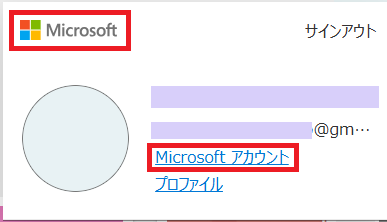
プロフィールメニューに、
「Microsoft アカウント」
と表示されている場合は、個人用Microsoftアカウントを利用している目安になります。
職場・学校アカウント
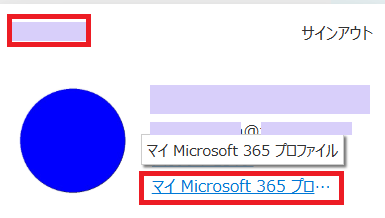
プロフィールメニューに、
「マイ Microsoft 365 プロファイル」
と表示されている場合は、職場・学校アカウントを利用している目安になります。
Microsoft側の画面変更や利用環境によって、表示が異なる場合があります。
個人用Microsoftアカウントと職場・学校アカウントの違い
個人用Microsoftアカウント
個人用Microsoftアカウントは、自分で作成し、自分で管理するMicrosoftアカウントです。
仕事でMicrosoft製品を利用している場合でも、個人用Microsoftアカウントを使っていることがあります。
職場・学校アカウント
職場・学校アカウントは、会社や学校などで利用するMicrosoft 365の環境の中で管理されるアカウントです。
利用している場所だけで判断せず、実際のプロフィールメニューを確認することが大切です。
なぜアカウントの種類を確認するの?
Microsoft Forms、OneDrive、SharePointなどでは、利用しているアカウントの種類によって、次のような違いが出る場合があります。
・利用できる機能
・表示される設定
・ファイルの保存先
Microsoft関連の記事を読む前に、自分がどちらのアカウントを利用しているか分かっていると、説明を理解しやすくなります。
まとめ
・Microsoftには、個人用Microsoftアカウントと職場・学校アカウントがあります。
・会社のパソコンや会社のメールアドレスを使っているという理由だけでは判断できません。
・画面右上のプロフィールメニューを開き、表示されている項目を目安に確認します。
・アカウントの種類によって、Microsoftサービスの機能や保存先が異なる場合があります。
関連記事
▶ 前のページ:Microsoft Formsを共有する方法
▶ 【個人用Microsoftアカウントで作成】作業報告フォームのひな形を作成する方法
▶ 【職場・学校アカウントで作成】作業報告フォームのひな形を作成する方法
▶ 実践プロジェクト③のホーム
コメント