この記事では、前の記事で作成した作業報告フォームへテスト回答を入力し、公開前に正しく動作するか確認します。
テスト回答を送信したあと、Microsoft FormsとExcelの両方で回答内容を確認します。
個人用Microsoftアカウントでは、作業前写真・作業後写真はOneDriveで別に管理するため、この記事ではMicrosoft Formsから写真を送信する確認は行いません。
作業前に確認すること
作業を始める前に、次を確認してください。
・Microsoft Formsへサインインしている
・前の記事で9項目の作業報告フォームを作成している
・テスト回答に使用する内容を準備している
フォームの作成が完了していない場合は、前の記事を確認してください。
▶ 【個人用Microsoftアカウントで作成】作業報告フォームのひな形を作成する方法
操作手順
Step1|作成した作業報告フォームを開く
Microsoft Formsを開き、前の記事で作成した作業報告フォームを選択します。
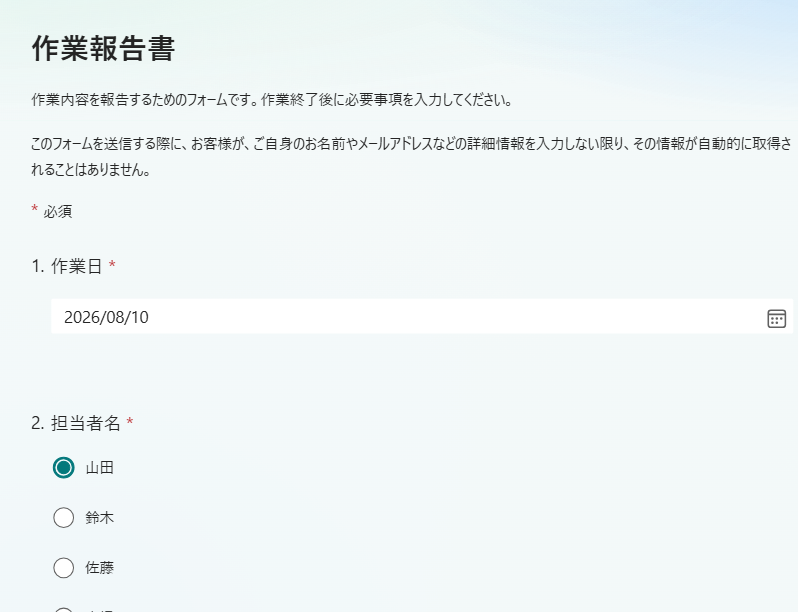
フォームの編集画面が表示されたら、画面上部の[プレビュー]をクリックします。
[プレビュー]では、回答者が実際に入力するときに近い画面でフォームを確認できます。

Step2|テスト用の回答を入力する
作業報告フォームへ、実際の利用を想定したテスト用の回答を入力します。
あとでMicrosoft FormsとExcelの両方で見つけやすい内容にしておくと、確認しやすくなります。
例えば、次のような内容を入力します。
・作業日:テストを行う日
・担当者名:登録済みの担当者名
・現場名:登録済みの現場名
・作業区分:登録済みの作業区分
・開始時間:9:00
・終了時間:10:00
・作業内容:公開前確認用のテスト回答
・特記事項:登録済みの選択肢から「異常なし」を選択
・特記事項詳細:公開前確認用のテスト内容
Step3|必須項目が正しく動作するか確認する
必須に設定した項目を1か所だけ未入力にした状態で、[送信]をクリックします。
未入力の項目について入力を求められれば、必須設定は正常に動作しています。
確認できたら、未入力にしていた項目へテストデータを入力します。
すべての必須項目を1つずつ未入力にして確認する必要はありません。
公開前確認では、必須設定が正常に動作していることを確認できれば問題ありません。
Step4|特記事項と特記事項詳細を確認する
「特記事項」で登録済みの選択肢を選び、「特記事項詳細」へ確認しやすい内容を入力します。
ここでは、入力した特記事項と特記事項詳細が、送信後に正しく回答として記録されることを確認します。
Step5|テスト回答を送信する
すべての入力が終わったら、[送信]をクリックします。
送信完了画面が表示され、エラーなく回答を送信できたことを確認してください。
個人用Microsoftアカウントでは、作業前写真・作業後写真はOneDriveで別に管理するため、この公開前確認ではMicrosoft Formsから写真を送信しません。
Step6|Microsoft Formsでテスト回答を確認する
テスト回答を送信したら、フォームの編集画面へ戻ります。
画面上部の[応答を表示]をクリックしてください。
「応答の概要」が表示されます。

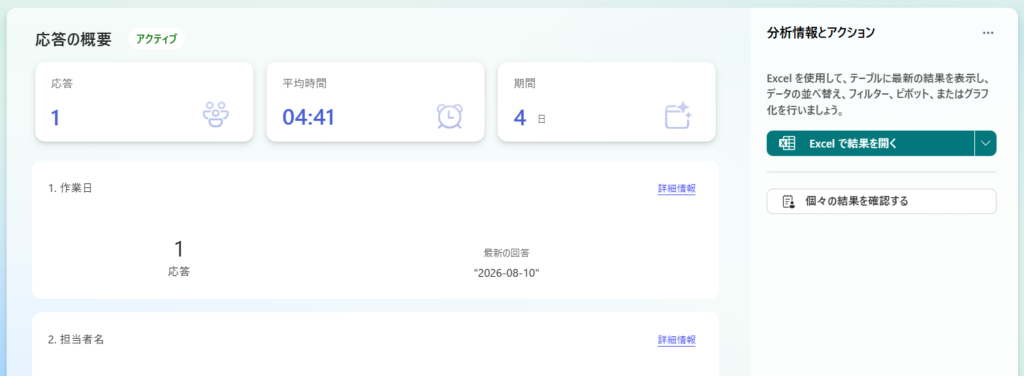
「応答の概要」で、送信した回答が正しく保存されていることを確認します。
主に次の内容を確認してください。
・回答件数が1件増えている
・作業日、担当者名、現場名が正しい
・作業内容が正しく記録されている
・特記事項と特記事項詳細が正しく記録されている
入力したテスト内容が確認できれば、Microsoft Formsへの回答保存は正常です。
Step7|Excelで回答データを確認する
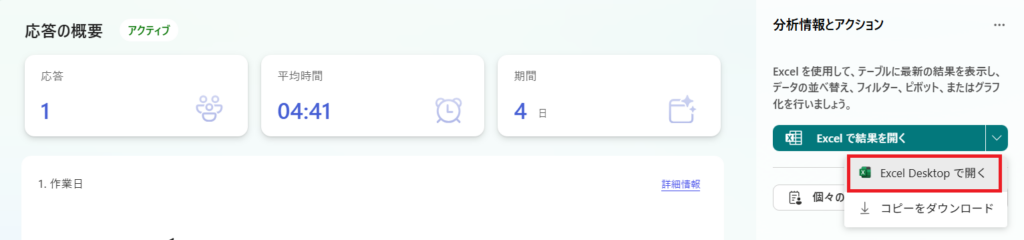
「応答の概要」の右側にある[Excel で結果を開く]の右側の▼をクリックします。
表示されたメニューから、
[Excel Desktop で開く]
をクリックします。
Excelが開いたら、先ほど送信したテスト回答が1行のデータとして追加されていることを確認してください。
主に次の内容を確認します。
・送信したテスト回答が追加されている
・作業日、担当者名、現場名などが正しい
・作業内容が正しく記録されている
・特記事項と特記事項詳細が正しく記録されている
この記事では、Microsoft Formsの回答をExcelで確認できるところまで進めます。
回答データをパソコンへ保存する方法や、ローデータとして利用する方法、管理ブックへの取込、未取込判定、VBA処理については、後続の記事で扱います。
完了したら確認すること
・テスト回答を正常に送信できた
・必須項目が正常に動作した
・特記事項と特記事項詳細が正しく記録された
・Microsoft Formsでテスト回答を確認できた
・Excelでもテスト回答を確認できた
まとめ
これで、個人用Microsoftアカウントで作成した作業報告フォームの公開前確認は完了です。
テスト回答をMicrosoft FormsとExcelの両方で確認できれば、フォームから回答データを取得できる状態になっています。
関連記事
▶ 前のページ:【個人用Microsoftアカウントで作成】作業報告フォームのひな形を作成する方法
▶ 次のページ:【個人用Microsoftアカウントで作成】作業写真をOneDriveへ格納して確認する方法(作成中)
コメント