この記事では、職場・学校アカウントを使って、Microsoft Formsに作業報告フォームを作成します。
作業日や作業内容に加えて、作業前写真・作業後写真もフォームから提出できる11項目のフォームを作成します。
作業前に確認すること
この記事は、前の記事「Microsoftアカウントの種類を確認する方法」で、職場・学校アカウントを使用していることを確認した方を対象としています。
まだ確認していない場合は、先に次の記事を確認してください。
個人用Microsoftアカウントを使用している場合は、この記事ではなく次の記事へ進んでください。
▶ 個人用Microsoftアカウントで作成:個人用Microsoftアカウントで作業報告フォームのひな形を作成する方法
この記事では、担当者名、現場名、作業区分の選択肢を用意したうえで作業を進めます。
作成する作業報告フォーム
今回作成する質問項目は、次の11項目です。質問名と順番は変更せずに作成します。
1.作業日
2.担当者名
3.現場名
4.作業区分
5.開始時間
6.終了時間
7.作業内容
8.特記事項
9.特記事項詳細
10.作業前写真
11.作業後写真
操作手順
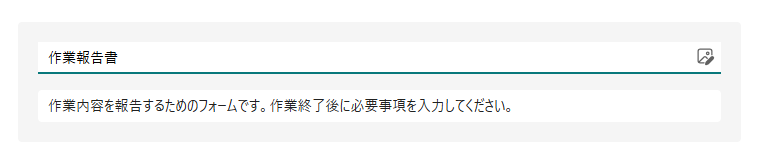
Step1|作業報告フォームのタイトルを入力する
Microsoft Formsで新しいフォームを開き、フォームのタイトルを「作業報告フォーム」と入力します。
説明文は、必要に応じて入力します。
Step2|作業日を追加する
「新しい質問の追加」から日付形式の質問を追加し、質問名を「作業日」と入力します。
「必須」をオンにします。
Step3|担当者名を追加する
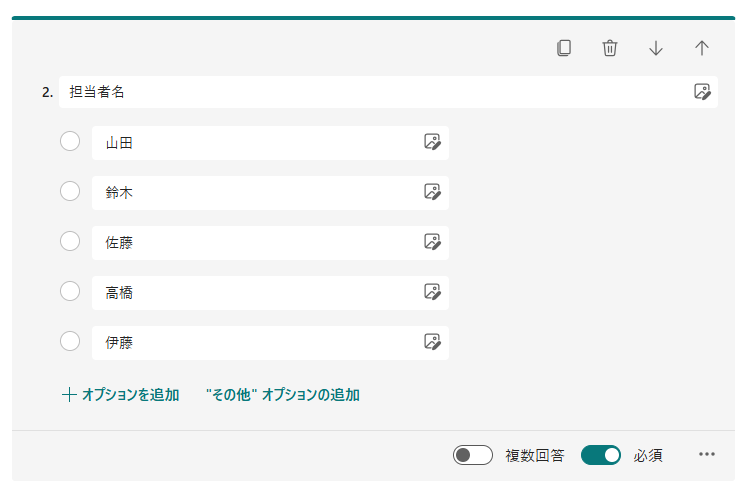
選択形式の質問を追加し、質問名を「担当者名」と入力します。
選択肢には、実践プロジェクト②のGoogle版で使用した担当者一覧を入力します。
担当者名は自由入力にせず、一覧から選ぶ形式にします。
「必須」をオンにします。
Step4|現場名を追加する
選択形式の質問を追加し、質問名を「現場名」と入力します。
選択肢には、既存の現場一覧を入力します。
現場名も自由入力にはしません。
「必須」をオンにします。
Step5|作業区分を追加する
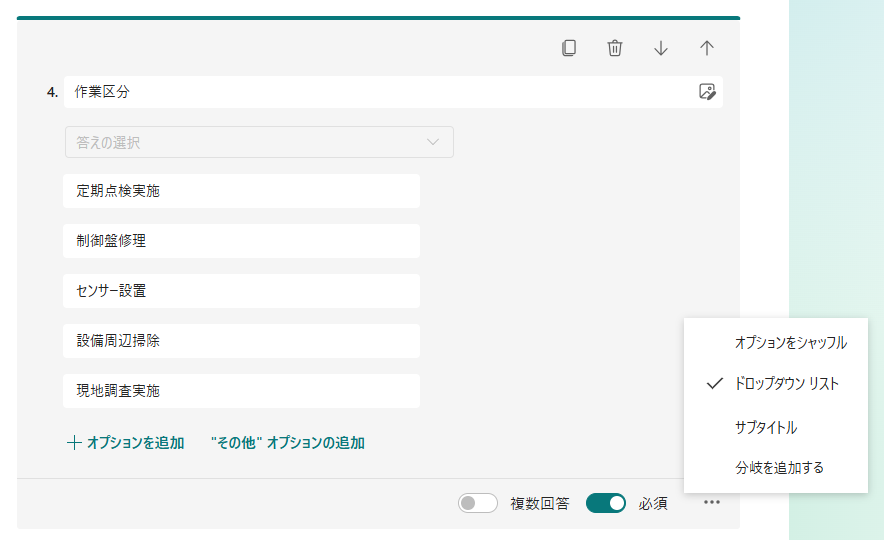
選択形式の質問を追加し、質問名を「作業区分」と入力します。
選択肢には、既存の作業区分一覧を入力します。
「必須」をオンにします。
Step6|開始時間と終了時間を追加する
開始時間と終了時間を入力する質問を追加します。
質問名は「開始時間」「終了時間」とし、どちらも「必須」をオンにします。
時間の入力方法は、個人用Microsoftアカウントの記事と同じ設定にします。
▶ 個人用Microsoftアカウントで作業報告フォームのひな形を作成する方法
Step7|作業内容を追加する
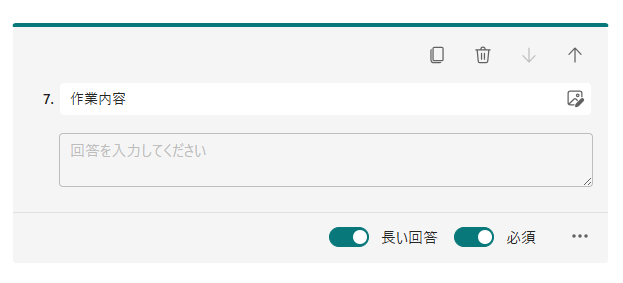
テキスト形式の質問を追加し、質問名を「作業内容」と入力します。
「長い回答」をオンにし、「必須」もオンにします。
Step8|特記事項を追加する
選択形式の質問を追加し、質問名を「特記事項」と入力します。
選択肢は「なし」「あり」とします。
回答漏れを防ぐため、「必須」をオンにします。
Step9|特記事項詳細を追加する
テキスト形式の質問を追加し、質問名を「特記事項詳細」と入力します。
特記事項で「あり」を選んだ場合に、具体的な内容を入力するための項目です。
「長い回答」をオンにします。
特記事項がない場合でも入力が必要にならないように、この項目は必須にしません。
Step10|回答者の範囲を確認する
「ファイルのアップロード」を追加する前に、フォームへ回答できるユーザーの範囲を確認します。
1.フォーム画面の右上にある「回答を収集」を選択します。

2.回答できるユーザーの設定を確認します。
「ファイルのアップロード」を使用する場合は、次のいずれかを選択します。
・組織内のユーザーのみが応答できる
・組織内の特定のユーザーが応答できる
今回の作業報告フォームでは、同じ組織の現場担当者が回答するため、「組織内のユーザーのみが応答できる」を選択します。
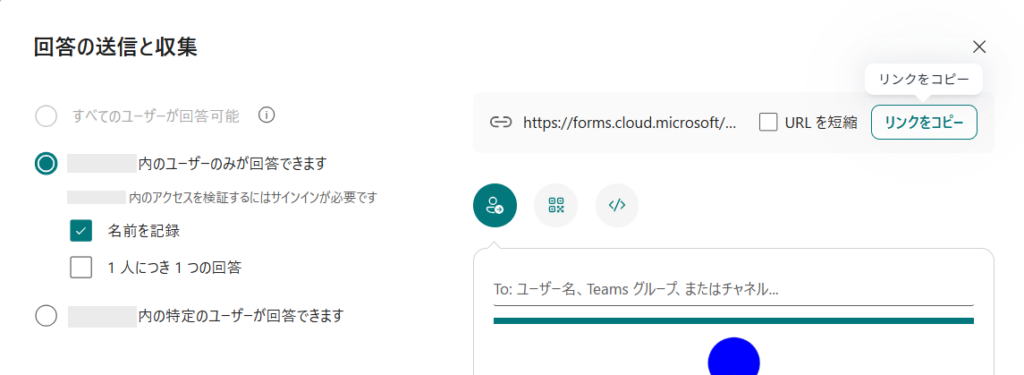
「すべてのユーザーが回答可能」の状態では、「ファイルのアップロード」は利用できません。
設定を確認したら、回答を収集する画面を閉じ、フォームの編集画面へ戻ります。
この段階では、回答用リンクのコピーやフォームの共有は行いません。
フォームを実際に共有する方法は、次の記事で確認できます。
Step11|作業前写真を追加する
「新しい質問の追加」から「ファイルのアップロード」を選択します。
確認メッセージが表示された場合は、内容を確認して進めます。
【画像挿入:「ファイルのアップロード」を選択する画面】
質問名を「作業前写真」と入力します。
今回の実践プロジェクトでは、次の設定にします。
・ファイル数の制限:「1」
・単一ファイル サイズの制限:「10MB」
・ファイルの種類:「画像」
・必須:オン
「必須」をオンにします。
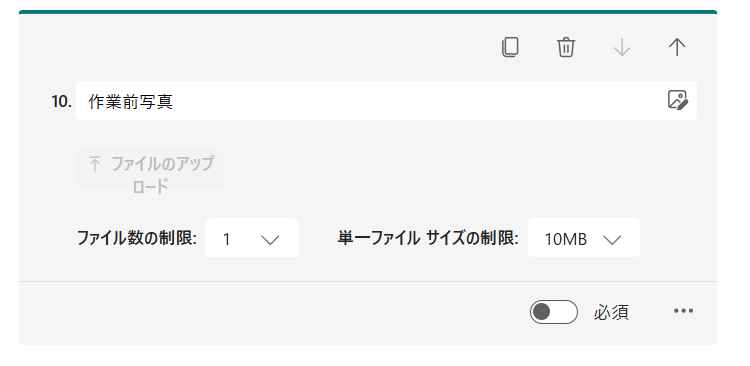
「ファイルのアップロード」が表示されない場合は、まずStep10の回答者設定を確認してください。
それでも利用できない場合は、組織のMicrosoft 365管理者へ確認します。
ファイルアップロードを利用できない場合は、写真をOneDriveで別管理する方法も選択肢になります。
Step12|作業後写真を追加する
Step11と同じ手順で、もう1つファイルアップロードの質問を追加します。
質問名を「作業後写真」と入力し、次の設定にします。
・ファイル数の制限:「1」
・単一ファイル サイズの制限:「10MB」
・ファイルの種類:「画像」
・必須:オン
「必須」をオンにします。
作業前写真と同じ設定のため、同じ画面のスクリーンショットは繰り返し掲載しません。
Step13|11項目がそろっているか確認する
すべての質問を追加したら、フォーム全体を確認します。
次の順番になっているか確認してください。
1.作業日
2.担当者名
3.現場名
4.作業区分
5.開始時間
6.終了時間
7.作業内容
8.特記事項
9.特記事項詳細
10.作業前写真
11.作業後写真
順番が違う場合は、質問を移動して並び替えます。
Microsoft Formsは作成中に自動保存されるため、別途「保存」ボタンを押す必要はありません。
アップロードされた写真の保存先
通常のフォームとして作成した場合、Microsoft Formsからアップロードされた写真は、フォーム作成者のOneDrive for Businessに保存されます。
OneDrive for Businessでは、基本的に次の順番で保存先を確認できます。
「アプリ」→「Microsoft Forms」→「作業報告フォーム」→「作業前写真」または「作業後写真」
このページでは、実際の保存場所を確認する作業までは行いません。
次の記事で回答テストを行い、今回作成したフォームから提出した写真がOneDrive for Businessのどこへ保存されたかを実際の画面で確認します。
完了したら確認すること
フォームの作成が終わったら、次の点を確認してください。
・質問項目が11個ある
・質問の順番が指定どおりになっている
・作業日、担当者名、現場名、作業区分、開始時間、終了時間、作業内容、特記事項、作業前写真、作業後写真が必須になっている
・特記事項詳細のみ任意になっている
・担当者名、現場名、作業区分が選択形式になっている
・作業前写真、作業後写真が「ファイルのアップロード」になっている
・写真のファイル数が「1」になっている
・単一ファイル サイズの制限が「10MB」になっている
・ファイルの種類が「画像」になっている
これで、職場・学校アカウント用の作業報告フォームが完成しました。
次の記事では、実際に回答を送信し、回答内容と作業写真の保存先を確認します。
関連記事
▶ 前のページ:Microsoftアカウントの種類を確認する方法
▶ 次のページ:【職場・学校アカウントで作成】作業報告フォームのひな形を作成する方法(公開予定)

コメント