Microsoft Forms

操作ガイド

作業報告データを処理するExcelブックの構成と作り方

Microsoft Formsの回答データをExcelで処理するため、「操作」「今回処理データ」「蓄積データ」「報告書テンプレート」の4シートに分けたブックを作成する方法を説明します。
操作ガイド
Microsoft Formsの回答Excelと作業写真を業務用保管場所へ保存する方法

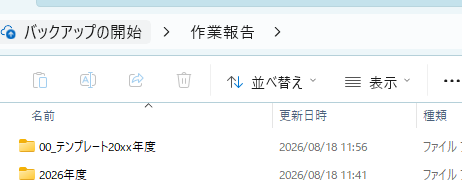
Microsoft Formsから回答Excelをコピーとしてダウンロードし、加工せずローデータとして保存する方法を解説します。確認済みの作業写真も業務用保管場所へ保存し、処理前の原本データを準備します。
操作ガイド

【職場・学校アカウントで作成】作業報告フォームの回答内容を確認する方法

職場・学校アカウントで作成したMicrosoft Formsの作業報告フォームへテスト回答し、回答内容、作業前・作業後写真、Excelに保存された回答データを確認する方法を説明します。
操作ガイド

【個人用Microsoftアカウントで作成】作業写真をOneDriveへ保存して確認する方法

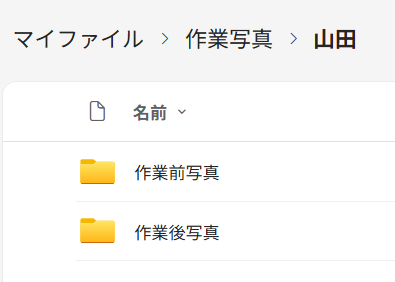
個人用Microsoftアカウントで作成した作業報告システムの作業前写真・作業後写真をOneDriveへ保存し、担当者別フォルダーから事務担当者が確認する方法を説明します。
初心者サポート記事(Microsoft)

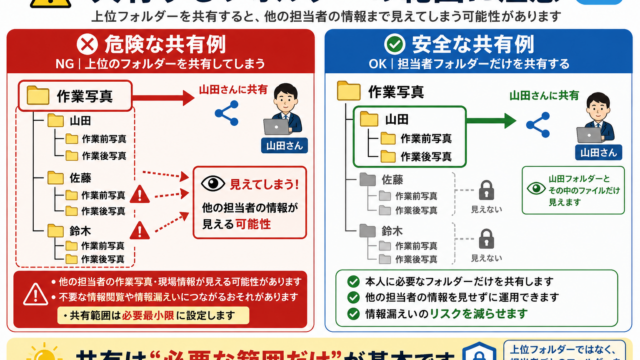
OneDriveでフォルダーを共有する方法

個人用Microsoftアカウントで作成した作業報告システムの作業写真を、OneDriveへ保存して確認する方法を初心者向けに解説します。担当者別フォルダーへの保存方法と、事務担当者が写真を確認する流れが分かります。
操作ガイド

【個人用Microsoftアカウントで作成】作業報告フォームを公開前に確認する方法

個人用Microsoftアカウントで作成したMicrosoft Formsの作業報告フォームへテスト回答し、必須項目の動作や回答内容を確認する方法を解説します。FormsとExcelの両方で正しく記録されていることを公開前に確認します。
操作ガイド

【職場・学校アカウントで作成】作業報告フォームを公開前に確認する方法

職場・学校アカウントを使い、Microsoft Formsで作業報告フォームを作成する方法を解説します。作業前写真・作業後写真をファイルアップロードで提出できる11項目のフォームを設定します。
初心者サポート記事(Microsoft)

SharePointとは?

SharePointとは何か、OneDriveとの違い、Microsoft Formsとの関係を初心者向けに解説します。アカウントの確認方法やファイルの保存先の考え方も分かります。
操作ガイド

【個人用Microsoftアカウントで作成】作業報告フォームを公開前に確認する方法

個人用MicrosoftアカウントでMicrosoft Formsの作業報告フォームを使うために、回答者設定や写真添付の可否、OneDriveで写真を管理する方法を確認します。
初心者サポート記事(Microsoft)

Microsoft Formsを共有する方法

Microsoft Formsで作成したフォームを回答者へ共有する方法を初心者向けに解説します。回答できるユーザーの設定、リンク・QRコード・メールでの共有、回答期限の設定方法を紹介します。