Excelでは、セルに入力した数字や日付の「見た目」を変更できます。
たとえば、「2026/8/19」と入力した日付を「2026年8月19日」と表示したり、「0.25」と入力した数値を「25%」と表示したりできます。
この記事では、表示形式と文字配置を使って、表を見やすく整える基本操作を説明します。
表示形式とは
表示形式とは、セルに入力されている値を、画面上でどのように見せるかを決める設定です。
大切なのは、セルに入力されている値と、画面に表示される見た目は別ということです。
たとえば、セルに「2026/8/19」という日付が入力されていても、表示形式を変更すると、
・2026/8/19
・2026年8月19日
・8月19日
など、別の見た目で表示できます。
また、「0.25」という数値も、パーセント表示にすると「25%」と表示できます。
表示形式を変更しても、元の値そのものが変わるとは限りません。
表示形式を変更する方法
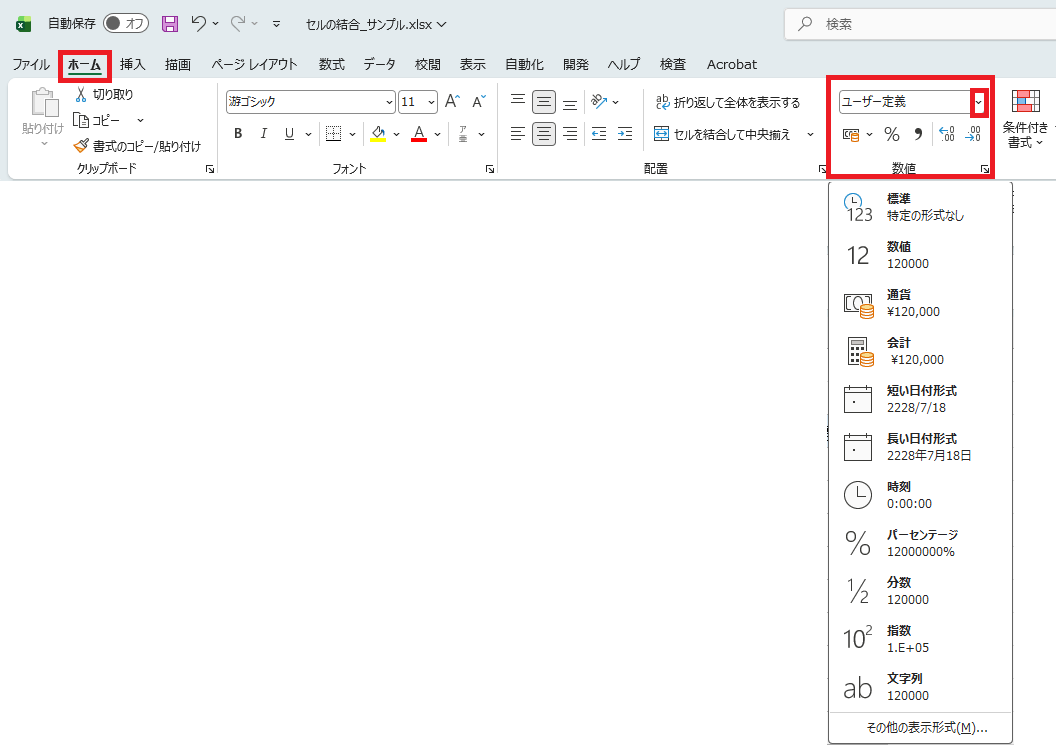
表示形式は、Excelの「ホーム」タブから簡単に変更できます。
まず、表示を変更したいセルを選択します。
「ホーム」タブの「数値」グループを見ると、「標準」「数値」「日付」「パーセント」などの表示形式を選択できます。
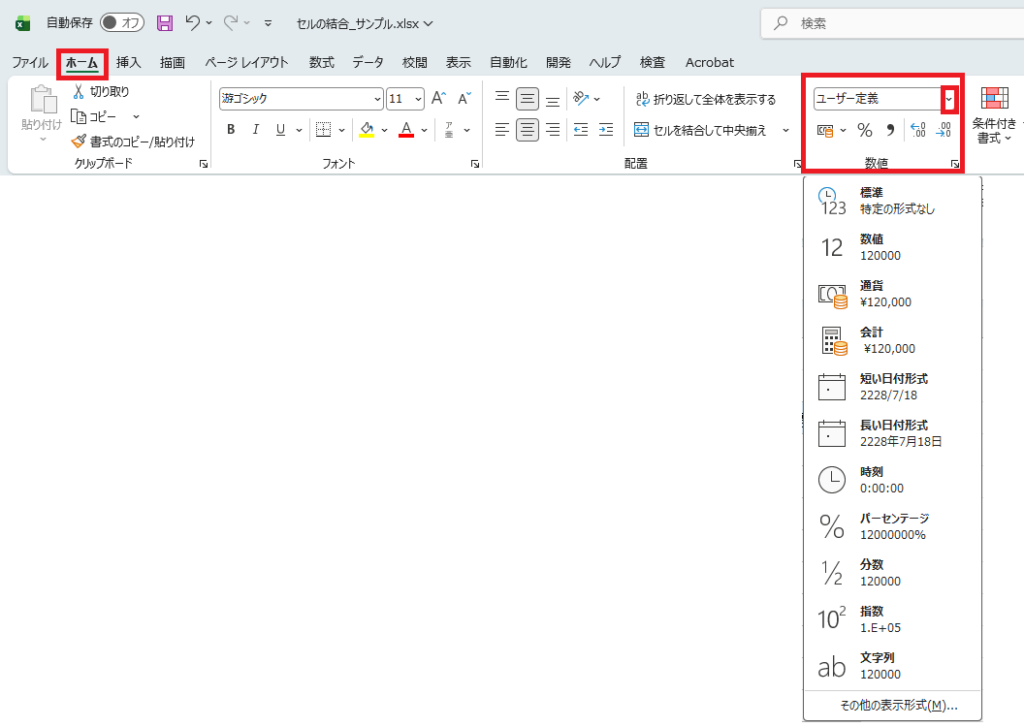
よく使う表示形式であれば、この方法で簡単に変更できます。
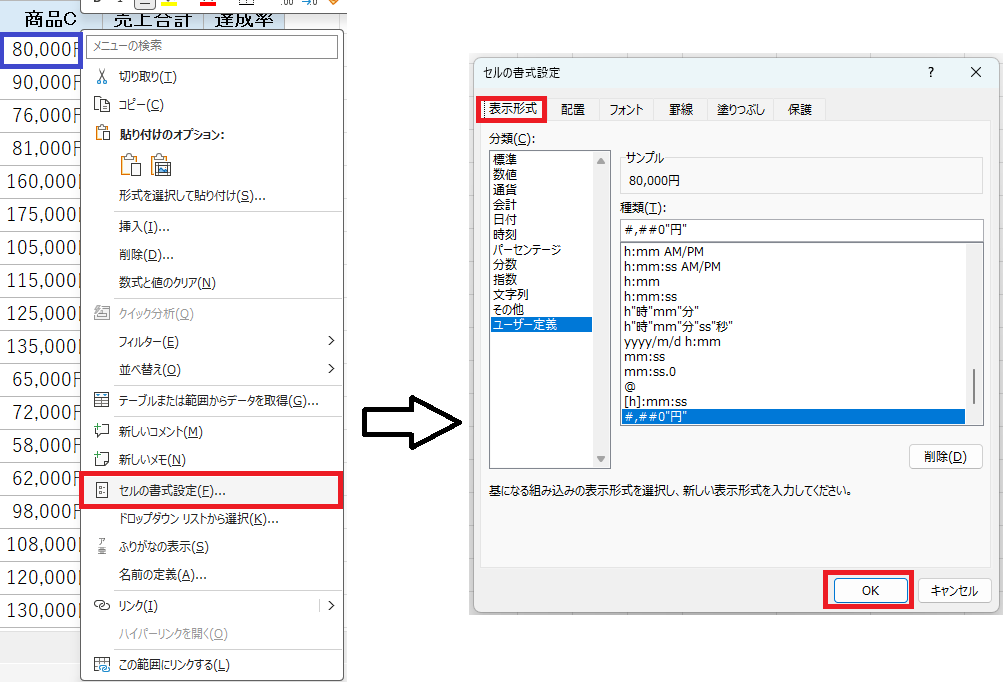
さらに細かく設定したい場合は、セルを右クリックして「セルの書式設定」を開きます。
「表示形式」タブを選択すると、種類や小数点以下の桁数などを詳しく設定できます。
よく使う表示形式
標準
Excelで特別な表示形式を設定していない状態です。
文字や数字を入力すると、Excelが内容に合わせて表示します。
数値や日付などに設定した表示形式を「標準」に変更したい場合にも使用できます。
数値
数値として見やすく表示したい場合に使用します。
「セルの書式設定」では、小数点以下を何桁表示するか設定できます。
たとえば、
1234.5
という数値を、
1,234.50
のように表示できます。
桁区切りを設定すると、大きな数字も読みやすくなります。
通貨・会計
金額を表示するときに使用します。
たとえば、
120000
という数値を、
¥120,000
のように表示できます。
「通貨」と「会計」は似ていますが、記号や数字の位置などに違いがあります。
初心者のうちは、金額を見やすく表示したい場合に使用する設定と覚えておけば問題ありません。
日付
日付の見た目を変更できます。
たとえば、
2026/8/19
と入力した日付を、
2026年8月19日
のように表示できます。
Excelでは、同じ日付でも複数の表示方法を選択できます。
パーセント
割合を表示するときに使用します。
たとえば、
0.25
という数値にパーセント表示を設定すると、
25%
と表示されます。
ここでも、元の値が「25」に変わったわけではありません。
表示方法が変わっていることを覚えておきましょう。
文字配置を変更する方法
セル内の文字や数字は、位置を変更することもできます。
変更したいセルを選択し、「ホーム」タブの「配置」グループを使用します。
主に次の配置を設定できます。
・左揃え
・中央揃え
・右揃え
・上揃え
・上下中央揃え
・下揃え
表の見出しは中央揃え、説明文は左揃え、数値は右揃えなど、内容に合わせて使い分けると見やすくなります。
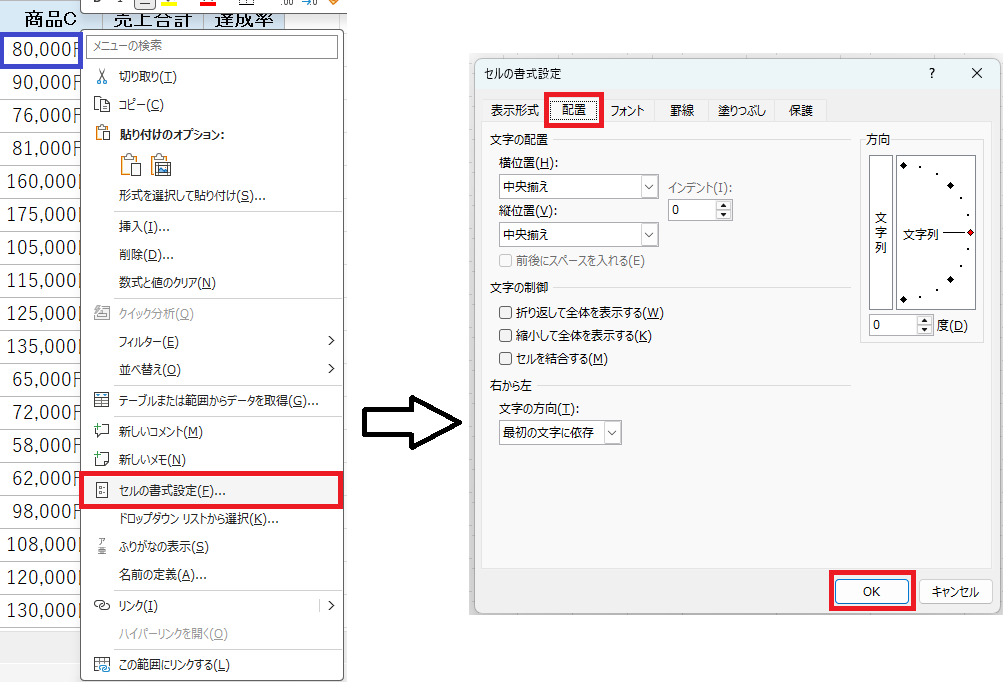
詳しく設定したい場合は、セルを右クリックして「セルの書式設定」を開き、「配置」タブを選択します。
折り返して全体を表示する
文字が長く、セルからはみ出してしまう場合は、「折り返して全体を表示する」を使用できます。
セルの幅に合わせて文字が複数行に分かれて表示されるため、作業内容や備考など、文章を入力するセルに向いています。
「ホーム」タブの「配置」グループから「折り返して全体を表示する」を選択する方法と、「セルの書式設定」の「配置」タブから設定する方法があります。
「縮小して全体を表示する」を使用すると、文字サイズを自動的に小さくしてセル内へ収めることもできます。
ただし、文字が小さくなりすぎることがあるため、基本的には列幅の調整や折り返し表示を先に検討すると分かりやすくなります。
表示形式と文字配置を使って表を整える
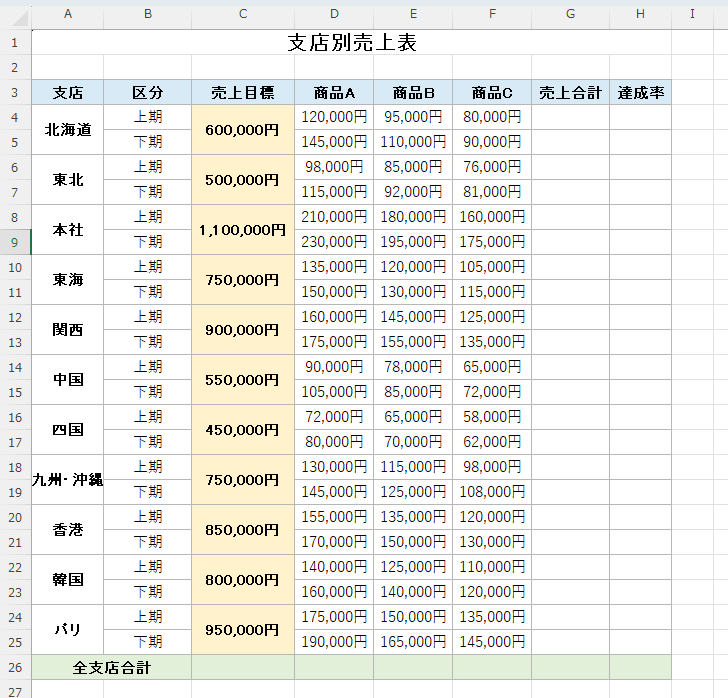
例として、次のような作業一覧表を考えます。
・日付
・担当者名
・作業時間
・金額
・進捗率
設定前は、入力した値がそのまま表示されているため、項目によって見た目が揃っていないことがあります。
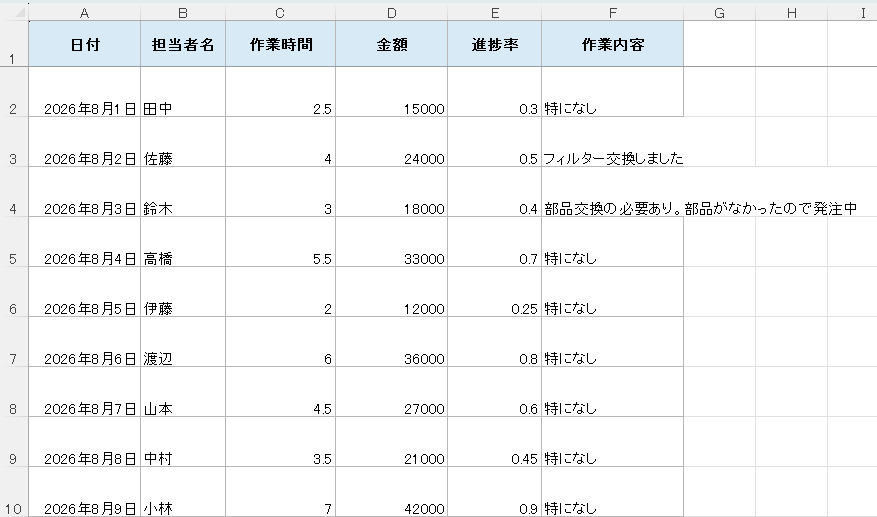
この表を、次のように整えてみます。
・日付:日付形式
・担当者名:中央揃え
・作業時間:時間数を数値で入力する場合は、小数点以下1桁+時間
・金額:桁区切りまたは通貨表示
・進捗率:パーセント表示
・見出し:中央揃え
・長い作業内容:折り返して全体を表示
表示形式と配置を設定すると、入力されているデータを変えなくても、表全体を見やすくできます。
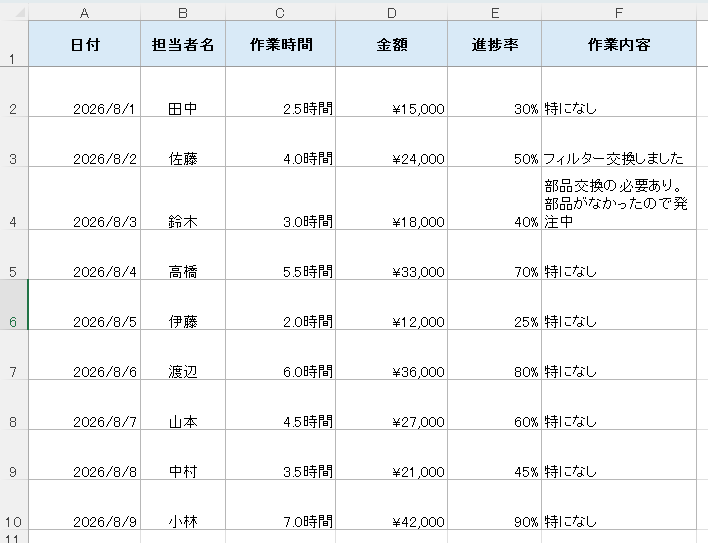
表や帳票を作成するときは、すべてのセルを同じ配置にするのではなく、内容に合わせて使い分けることがポイントです。
初心者が迷いやすいポイント
表示形式を変えても元の値が変わるとは限らない
表示形式は、基本的に「値をどのように見せるか」を変更する設定です。
たとえば、金額のセルに「15000」を「¥15,000」と表示しても、元の数値が¥15,000へ変わったわけではありません。
計算や集計をするときは、見た目だけでなく、セルに実際にどのような値が入っているかも意識しましょう。
表示形式によって、セル上の見た目と実際に入力されている値が異なる場合があります。
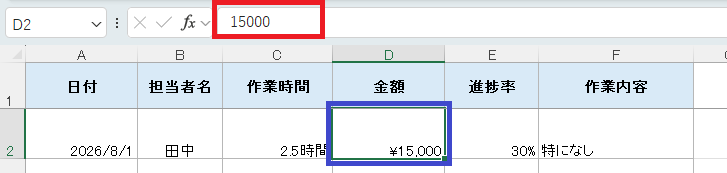
実際の値を確認したい場合は、確認したいセルを選択して、Excel上部の「数式バー」を確認します。
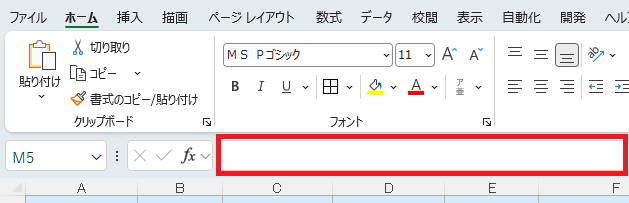
たとえば、セルには「¥15,000」と表示されていても、数式バーを見ると「15000」と確認できます。
見た目だけが変わっているのか、値そのものが変わっているのか分からない場合は、数式バーを確認すると判断しやすくなります。
「#####」と表示された
数字や日付のセルが、
と表示されることがあります。
「#####」が表示される原因はいくつかありますが、よくあるのが列幅不足です。
まずは列幅を広げて、正しく表示されるか確認してください。
列幅や行の高さを整える詳しい方法は、関連記事の「Excelで帳票を作るためにセルの大きさとレイアウトを整える方法」で説明します。
中央揃えとセル結合は別の操作
文字を中央に表示したいだけであれば、必ずしもセルを結合する必要はありません。
1つのセル内で中央に表示する場合は「中央揃え」を使用します。
複数のセルをまたいで文字を中央に見せたい場合は、セル結合以外の方法もあります。
セル結合との使い分けについては、「Excelでセル結合を使うときの注意点と『選択範囲内で中央』の使い分け」を確認してください。
見た目だけのためにセル結合を増やしすぎない
セル結合は、タイトルや帳票の一部では便利ですが、表のデータ部分で多用すると、並べ替えやコピーなどの操作がしにくくなることがあります。
表示形式や配置だけで整えられる場所は、できるだけセルを結合せずに調整すると扱いやすくなります。
まとめ
・表示形式を使うと、元の値を変えずに日付・金額・パーセントなどの見た目を変更できる
・文字配置では、左揃え・中央揃え・右揃えや上下方向の位置を変更できる
・長い文字は「折り返して全体を表示する」を使うと見やすくなる
・「#####」が表示された場合は、まず列幅を確認する
・表や帳票は、表示形式・文字配置・セルサイズを組み合わせて整える
コメント