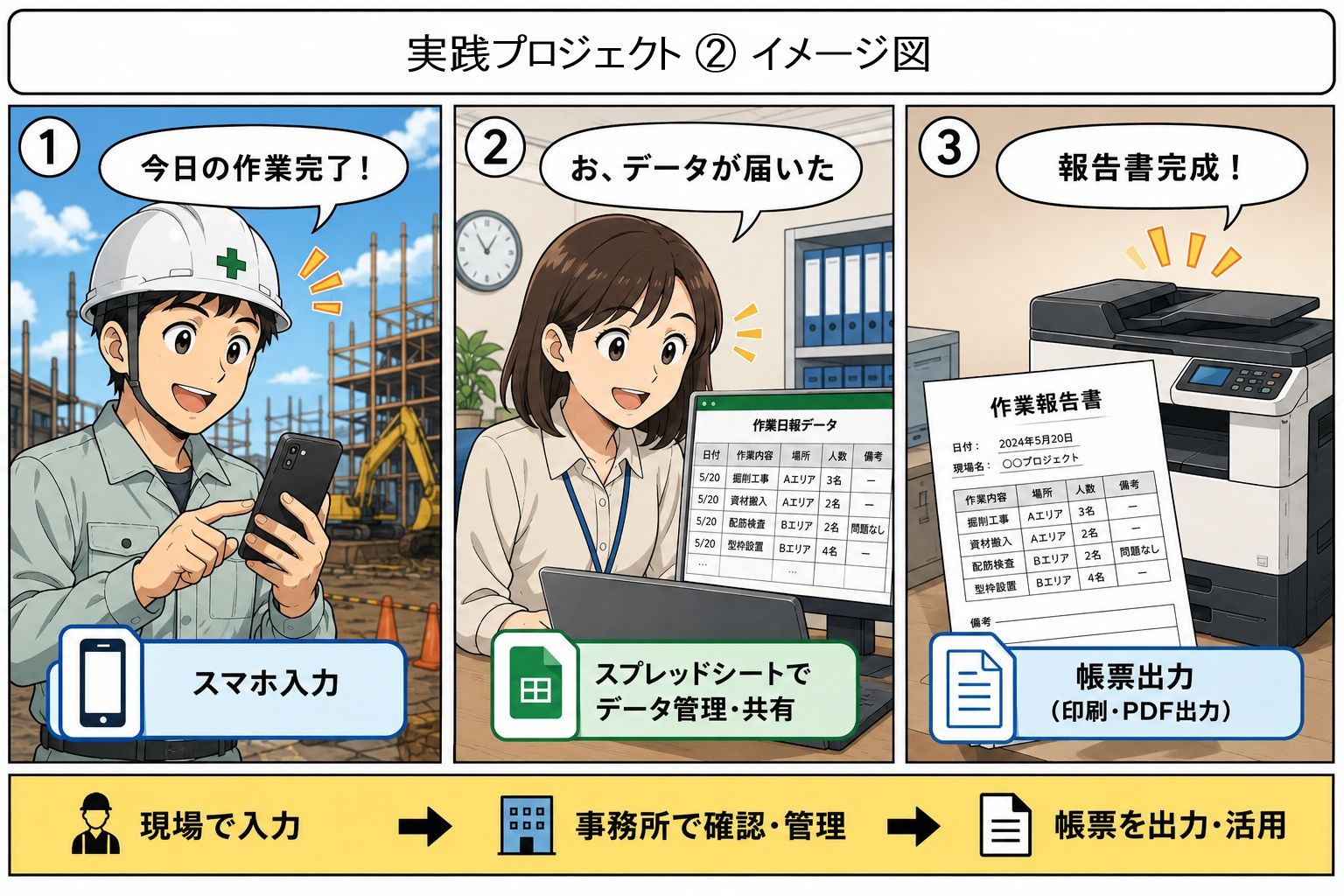
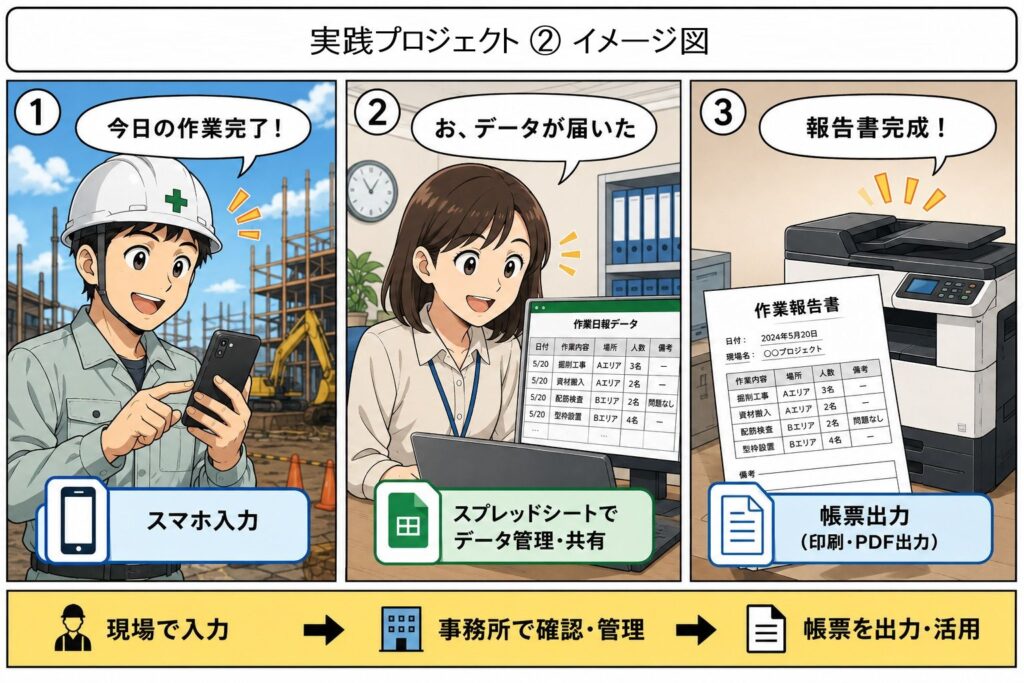
作業報告システムの作成手順
実践プロジェクト②では、Googleフォーム、Googleスプレッドシート、Googleドライブ、Google Apps Script(GAS)を使用します。
作業報告フォームの作成から、回答データの確認、印刷用シートへの取り込み、帳票作成、PDF保存までを順番に進めます。
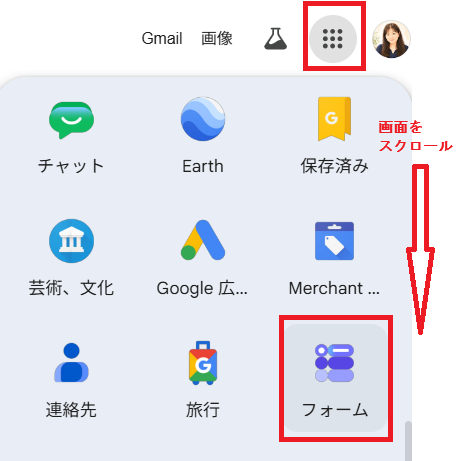
1.Googleフォームで作業報告書を作成する
最初に、現場から作業内容を入力するGoogleフォームを作成します。
作業日、担当者、現場名、作業時間、作業内容、写真など、作業報告に必要な項目を設定します。
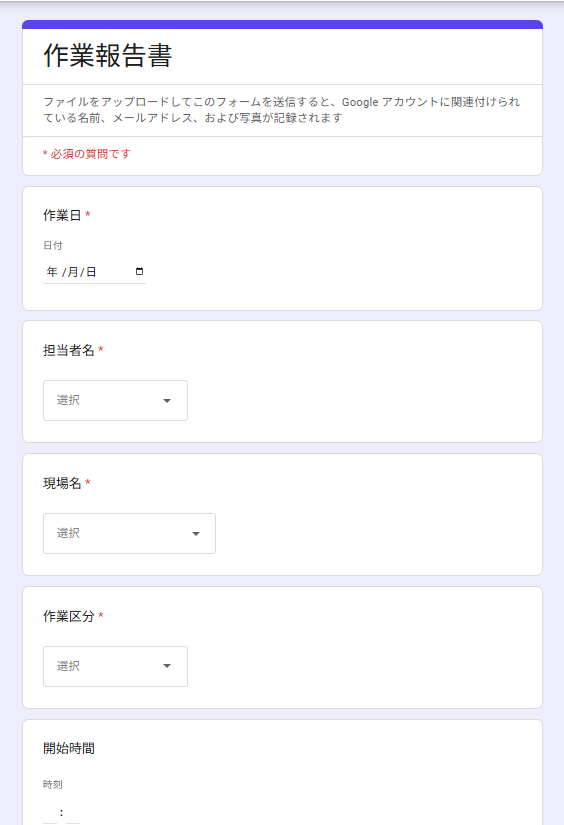
▶ Googleフォームで作業報告書の入力フォームを作成する方法
2.回答先スプレッドシートを作成する
Googleフォームへ入力された回答を保存するため、回答先のGoogleスプレッドシートを作成します。
このスプレッドシートは、提出された回答の確認や、印刷用シートへデータを取り込むときに使用します。
3.作成したフォームの入力テストを行う
フォームを実際の業務で使用する前に、質問項目や必須設定、回答の保存先などを確認します。
テスト回答を送信し、入力内容が正しくスプレッドシートへ保存されるか確認してください。
▶ 【公開前チェック】Googleフォームで作業報告書の入力テストをする方法
4.作業報告書を入力して送信する
準備したGoogleフォームをスマートフォンやパソコンから開き、作業内容を入力して送信します。
現場では、フォームへ必要事項を入力することで、事務所へ作業報告を提出できます。
5.提出された回答と写真を確認する
送信された作業報告は、回答先に設定したGoogleスプレッドシートへ保存されます。
まずは、回答内容が正しく記録されているか確認します。
写真が添付されている場合は、Googleドライブに保存された画像ファイルも確認します。
▶ Googleフォームでアップロードした画像ファイルの確認方法
6.印刷用の作業報告書シートを作成する
フォームの回答データをそのまま印刷するのではなく、事務所で確認しやすい帳票へ整えるため、印刷用の作業報告書シートを作成します。
このシートが、帳票用ファイルを作成するときのひな形になります。
▶ 【自動入力の準備】印刷用の作業報告書シートを作成する方法
7.GASで回答データを印刷用シートへ取り込む
Google Apps Script(GAS)を使用し、フォームの回答データを印刷用シートへ取り込みます。
取り込み時には、報告番号の付与や作業時間の計算など、帳票作成に必要な処理も行います。
GASを実行すると、帳票を作成する作業報告を選択するためのチェックボックスも表示されます。
▶ 【自動入力の準備】GASでフォーム回答データを印刷用シートへ転記する方法
8.作業報告書を選択して帳票を作成し、PDF保存する
印刷用シートに取り込んだデータの中から、帳票を作成したい作業報告にチェックを入れます。
チェックを入れた作業報告をもとに、スプレッドシート形式の帳票用ファイルを作成します。
帳票の内容や写真の位置を確認したあと、PDF形式でGoogleドライブへ保存します。
▶ 印刷したい作業報告書にチェックを入れて、帳票をPDF保存する方法
完成した作業報告システム
以上の作業により、現場から送信された作業報告をGoogleスプレッドシートへ蓄積し、必要な報告だけを選んで帳票用ファイルを作成し、PDF保存できるようになりました。
完成した機能、実際に確認した結果、利用時の注意点は、完成記事にまとめています。
▶ 実践プロジェクト②|現場はスマホ入力、事務所は帳票印刷を作ってみた結果
業務に合わせて変更したい方へ
完成版サンプルは、学習や動作確認に利用できる基本構成です。
管理項目の追加、帳票レイアウトの変更、保存方法の調整などが必要な場合は、相談窓口をご確認ください。

コメント