はじめに
この記事では、印刷したい作業報告書にチェックを入れて、帳票をPDF保存する方法を紹介します。
印刷用シートにチェックを入れたデータだけを使い、GASで帳票作成とPDF保存を行います。
この記事では、GASコードの中身ではなく、実際の操作手順を説明します。
今回は、先に帳票用ファイルを作成し、内容を確認してからPDF保存する2段階の流れで進めます。
作業前の確認
作業を始める前に、次の内容を確認してください。
・Googleアカウントにログインしている
・回答先スプレッドシートを開ける
・印刷用シートが作成されている
・帳票用シートが作成されている
・PDF保存用のGASコードが設定されている
・PDF保存先フォルダが用意されている
まだ準備が終わっていない場合は、先にこちらを確認してください。
▶ 【自動入力の準備】GASでフォーム回答データを印刷用シートへ転記する方法
今回行う作業
今回行う作業は、次の流れです。
- 回答先スプレッドシートを開く
- 印刷用シートを開く
- 印刷したい報告書にチェックを入れる
- チェックした行を確認する
- Apps Scriptを開く
- 帳票用ファイルを作成する関数を実行する
- 帳票用ファイルが作成されたか確認する
- 帳票用ファイルをPDF保存する関数を実行する
- PDF保存先フォルダを確認する
- PDFを開いて内容を確認する
Step1:回答先スプレッドシートを開く
最初に、Googleフォームの回答先スプレッドシートを開きます。
Googleフォームの回答データが保存されているファイルです。
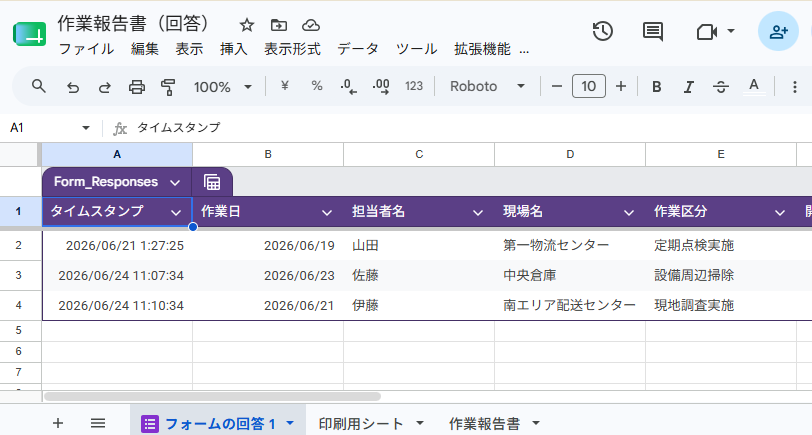
回答先シートが分からない場合は、Googleフォームの回答画面から確認します。
Step2:印刷用シートを開く
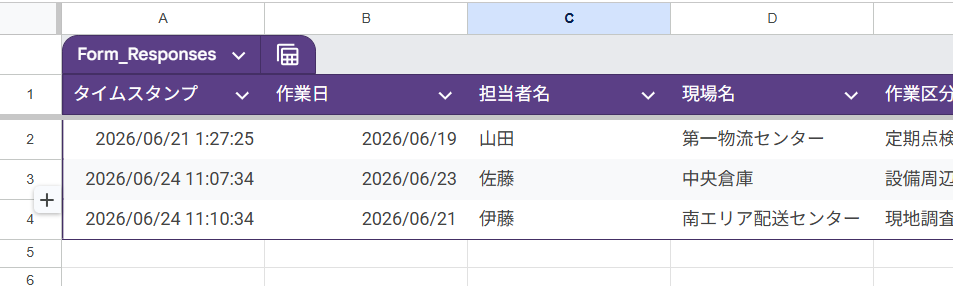
画面下にあるシート名から、印刷用シートをクリックします。
このシートには、帳票にしたい作業報告書の一覧が表示されています。
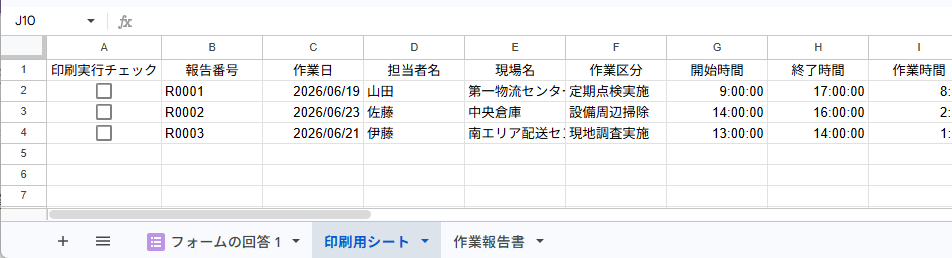
印刷用シートがない場合は、先に回答データの転記作業を確認してください。
▶ 【自動入力の準備】GASでフォーム回答データを印刷用シートへ転記する方法
Step3:印刷したい作業報告書にチェックを入れる
印刷したい作業報告書の行にチェックを入れます。
チェックを入れた行だけが、帳票作成とPDF保存の対象になります。
1件だけPDF保存したい場合は、1行だけチェックします。
複数件を保存したい場合は、必要な行にチェックします。
Step4:チェックした行を確認する
チェックを入れたら、対象の行を確認します。
作業日、担当者名、現場名を見て、間違いがないか確認してください。
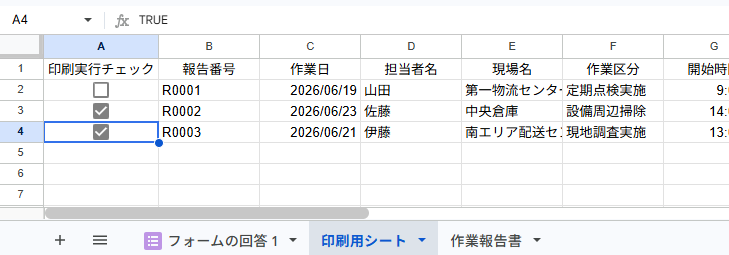
間違った行にチェックが入っていると、別の報告書がPDF保存されます。
ここは必ず確認してください。
Step5:Apps Scriptを開く
次に、Apps Scriptを開きます。
スプレッドシート上部の「拡張機能」をクリックします。
次に「Apps Script」をクリックします。
Apps Script画面が開いたら、関数を選んで実行します。
今回の作業は、2段階で行います。
1回目は、帳票用ファイルを作成します。
2回目は、作成された帳票用ファイルをPDF保存します。
Step6:帳票用ファイルを作成する関数を実行する
まず、チェックした作業報告書を使って、帳票用ファイルを作成します。
関数選択欄から、次の関数を選びます。
createCheckedReportsSpreadsheet
関数を選んだら、「実行」ボタンをクリックします。
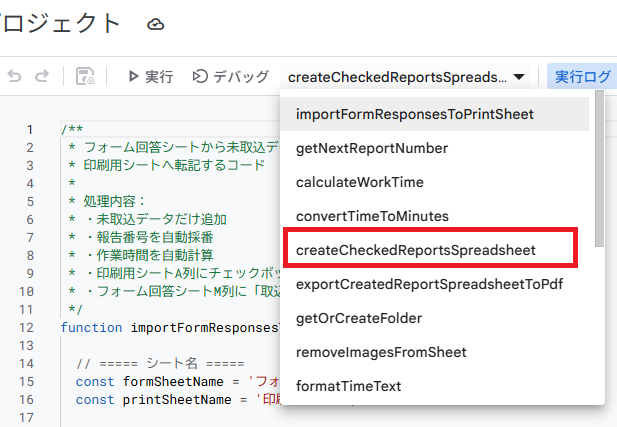
初めて実行する場合は、承認画面が表示されることがあります。
自分で作成したGASコードの場合のみ、内容を確認して承認してください。
実行が終わったら、エラーが表示されていないか確認します。
GASコードを確認したい場合は、コード記事を確認してください。
▶ GASでチェックした作業報告書を帳票作成してPDF保存するコード
Step7:帳票用ファイルが作成されたか確認する
次に、帳票用ファイルが作成されたか確認します。
Googleドライブで、帳票用ファイルの保存先フォルダを開きます。
※ 保存先のフォルダは、【マイドライブ】内の【作業報告書_確認用】フォルダに格納されています。
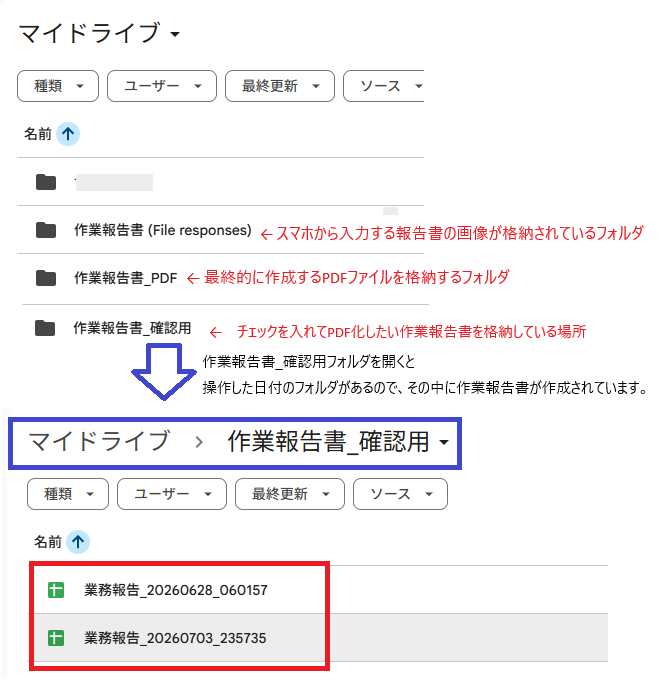
スプレッドシート形式の帳票用ファイルが作成されていれば、1段階目は完了です。
必要に応じて、帳票用ファイルを開きます。
PDFにする前に確認できるため、写真の表示や帳票の内容に問題がないか確認しやすくなります。
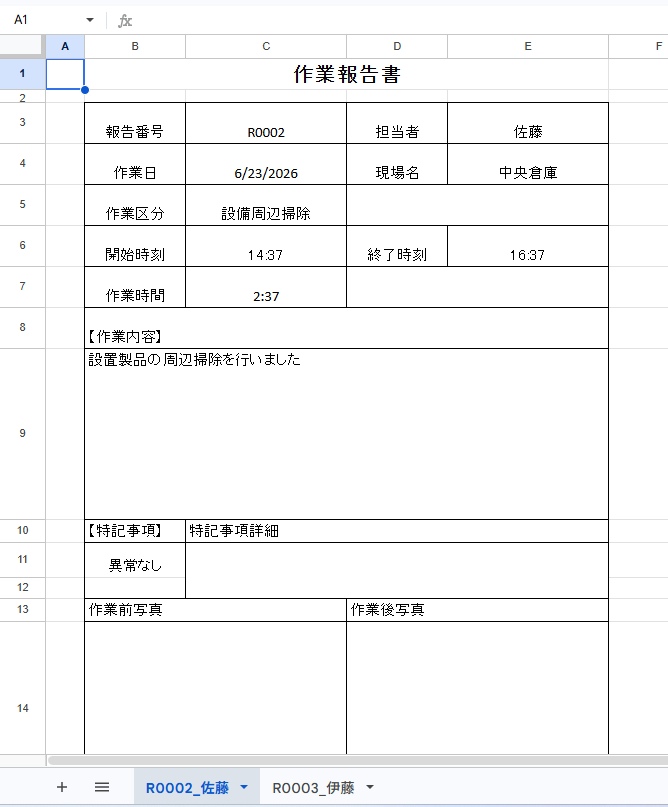
ここで内容が違う場合は、印刷用シートのチェックした行を確認してください。
Step8:帳票用ファイルをPDF保存する関数を実行する
帳票用ファイルを確認したら、Apps Script画面に戻ります。
次に、作成された帳票用ファイルをPDF保存します。
関数選択欄から、次の関数を選びます。
exportCreatedReportSpreadsheetToPdf
関数を選んだら、「実行」ボタンをクリックします。
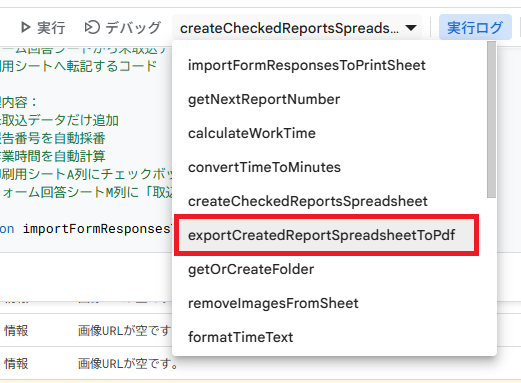
実行が終わったら、エラーが表示されていないか確認します。
エラーが出た場合は、帳票用ファイルが作成されているか確認してください。
Step9:PDF保存先フォルダを確認する
PDF保存用の関数を実行したら、PDF保存先フォルダを開きます。
GASコードで指定したGoogleドライブのフォルダです。
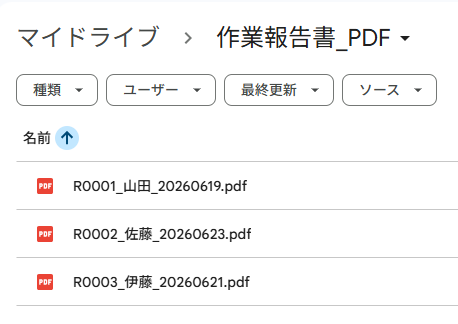
PDFが表示されていれば、保存は完了です。
保存されたPDFファイル名も確認します。
今回のファイル名ルールは、次の形です。
報告番号_担当者名_作業日.pdf
ファイル名がそろっていると、後から探しやすくなります。
Step10:PDFを開いて内容を確認する
最後に、保存されたPDFを開きます。
帳票の内容が正しく入っているか確認します。
内容に問題がなければ、作業完了です。
よくあるつまずき
PDF保存対象のデータがありません
チェックが入っている行がない場合に表示されるエラーです。
対処法
・印刷用シートを開く
・PDF保存したい行にチェックを入れる
・チェックした行を確認する
・再度GASを実行する
帳票用ファイルが作成されません
チェックしたデータがない、または帳票用ファイルの保存先設定が違っている可能性があります。
対処法
・印刷用シートにチェックが入っているか確認する
・チェックした行のデータを確認する
・帳票用ファイルの保存先フォルダを確認する
・createCheckedReportsSpreadsheetを再度実行する
PDFが保存されません
帳票用ファイルが作成されていない、またはPDF保存先フォルダの設定が違っている可能性があります。
対処法
・帳票用ファイルが作成されているか確認する
・PDF保存先フォルダを確認する
・フォルダIDが正しいか確認する
・exportCreatedReportSpreadsheetToPdfを再度実行する
PDF保存先フォルダが見つかりません
保存先フォルダの指定が違っている可能性があります。
対処法
・Googleドライブを開く
・保存先フォルダ名で検索する
・GASコードで指定したフォルダを確認する
・フォルダIDが正しいか確認する
違う作業報告書がPDFになりました
チェックを入れた行が違っている可能性があります。
対処法
・作業日を確認する
・担当者名を確認する
・現場名を確認する
・正しい行だけにチェックを入れる
・再度GASを実行する
GASの実行時にエラーが表示されます
シート名や保存先フォルダの設定が違う可能性があります。
対処法
・印刷用シート名を確認する
・帳票用シート名を確認する
・保存先フォルダIDを確認する
・GASコードの設定部分を確認する
次にやること
PDF保存までできたら、実践プロジェクト②は完成です。
この仕組みの全体結果は、次の記事でまとめています。
▶ 実践プロジェクト②|現場はスマホ入力、事務所は帳票印刷を作ってみた結果
まとめ
印刷用シートにチェックを入れることで、必要な作業報告書だけを帳票作成できます。
先に帳票用ファイルを作成して確認することで、PDF保存前に内容を確認できます。
PDF保存後は、ファイル名と中身を必ず確認しましょう。
関連記事
▶ 前のページ:印刷したい作業報告書にチェックを入れて、帳票をPDF保存する方法

コメント