はじめに
Googleフォームへ提出された作業報告書は、回答先のスプレッドシートに保存されます。
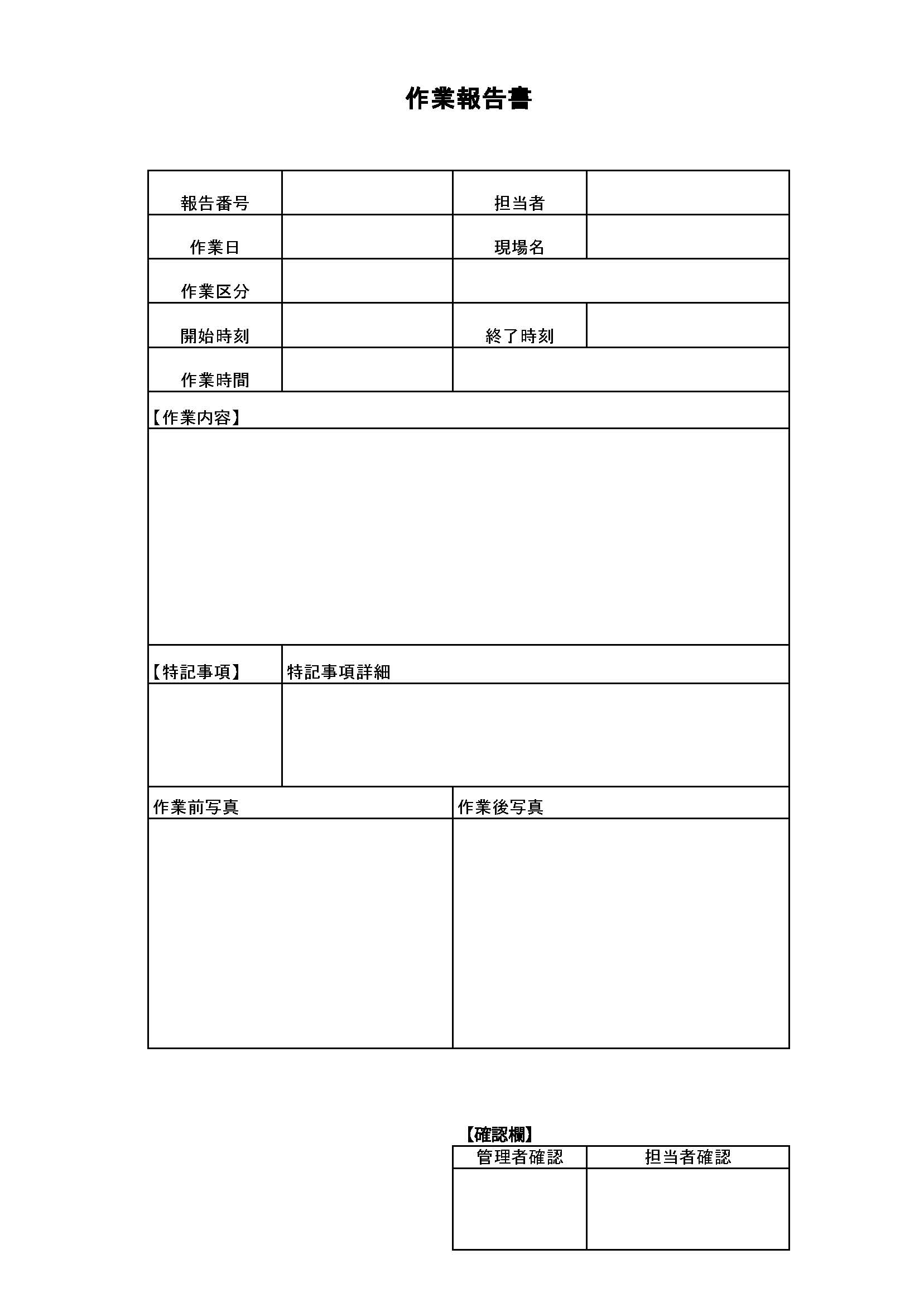
この記事では、そのスプレッドシート内に印刷用帳票のシートを追加し、作業報告書を印刷しやすい形にする準備を行います。
今回は、帳票のレイアウトを作るところまで行います。
作業報告書の内容や写真を表示する作業は、次の記事以降で行います。
作業前の確認
作業を始める前に、次の内容を確認してください。
・作業報告書のスプレッドシートがある
・作業報告書と写真の確認が済んでいる
・帳票に配置したい項目が決まっている
作業報告書と写真の確認がまだの場合は、先にこちらをご覧ください。
今回作成する印刷用帳票
今回作成する印刷用帳票は、フォームの回答先スプレッドシート内に作成します。
作業報告書が保存されているファイルを開き、その中に新しいシートを追加します。
追加したシートに、印刷用帳票のレイアウトを作成します。
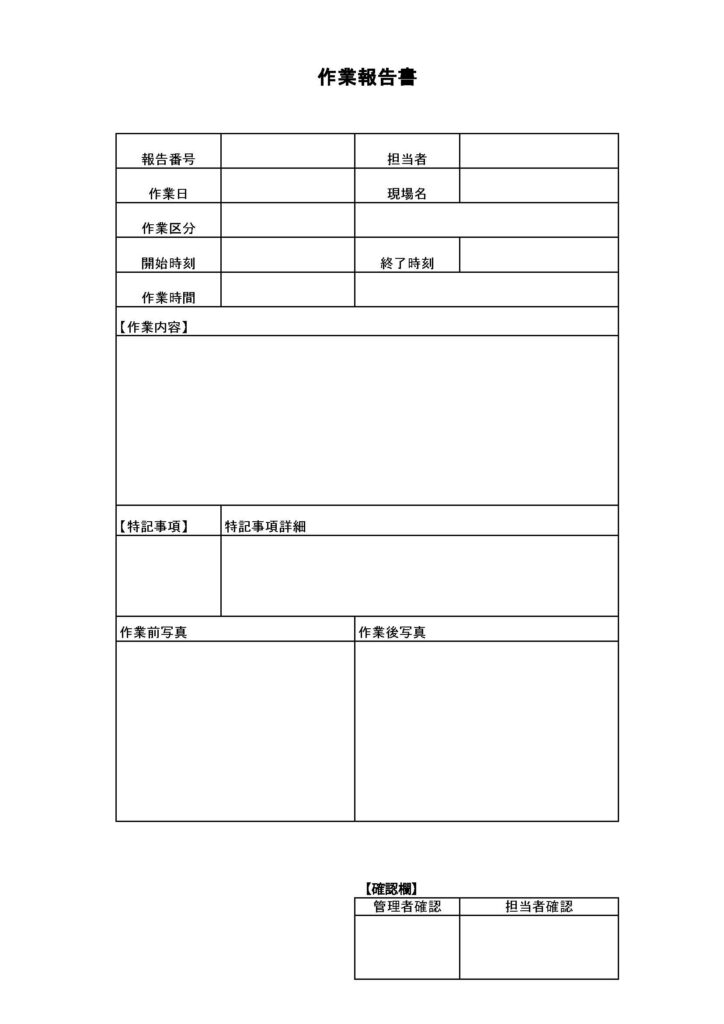
画像で確認するポイント
・作業報告書の保存シートがある
・同じファイル内に印刷用帳票シートがある
・シート名で役割が分かれている
作業報告書の保存シートは、現場作業員が提出した内容が一覧で保存される場所です。
このシートを直接編集して帳票にするのではありません。
同じファイル内に別シートを作り、そこへ印刷用のレイアウトを作成します。
印刷用帳票の完成イメージ
今回は、現場作業員が提出した内容を1件ずつ印刷できるようにするための、帳票レイアウトを作成します。
この段階では、まだ作業報告書の内容や写真は表示しません。
まずは、印刷しやすい形を準備します。
この帳票レイアウトをもとに、次の作業で項目の対応を確認します。
Excelで作成した帳票を使う場合は、先にGoogleスプレッドシート形式へ変換しておきます。
▶ ExcelファイルをGoogleスプレッドシートへ変換する方法
帳票は回答先スプレッドシート内に作成する
印刷用帳票は、ExcelでもGoogleスプレッドシートでも作成できます。
ただし、今回の実践プロジェクト②では、Googleフォームへ提出された作業報告書をGoogleスプレッドシートで管理します。
そのため、このプロジェクトで使用する印刷用帳票は、フォームの回答先スプレッドシート内に作成します。
同じファイル内に作成しておくと、後からGASで作業報告書の内容を帳票へ反映しやすくなります。
作業報告書の保存シートと、印刷用帳票シートは分けておきます。
例として、次のように分けます。
・フォームの作業報告書が保存されるシート
・印刷用帳票を作成するシート
シートを分けることで、保存された作業報告書を残したまま、印刷用の画面を作成できます。
Excelで作成した帳票を使う場合
普段からExcelで帳票を作っている場合は、Excelでレイアウトを作成しても問題ありません。
ただし、GASで使う場合は、最終的にGoogleスプレッドシート形式にする必要があります。
Excelで作成した帳票を使う場合は、Googleドライブへアップロードします。
その後、Googleスプレッドシート形式に変換して使用します。
変換手順は、こちらの記事で紹介しています。
▶ ExcelファイルをGoogleスプレッドシートへ変換する方法
変換した帳票は、フォームの回答先スプレッドシート内で使えるようにします。
印刷用帳票を作るときのポイント
印刷用帳票を作るときは、見た目だけでなく、あとから内容を反映しやすい形にしておくことが大切です。
ポイントは、次のとおりです。
・A4横向きで1ページに収める
・基本情報は上部にまとめる
・作業内容は広めにする
・特記事項詳細も文章が入る広さにする
・作業前写真と作業後写真は並べる
・項目名と表示欄を分ける
・作業報告書の保存シートは直接編集しない
帳票用のシートを別に作成し、そこへ印刷用レイアウトを作成します。
保存された作業報告書の一覧は、そのまま残しておきます。
写真欄を作るときの注意点
写真欄は、作業前写真と作業後写真を並べると見やすくなります。
左側を作業前写真、右側を作業後写真にすると、作業前後の違いを確認しやすくなります。
写真は大きく表示するため、帳票の下部に広めのスペースを用意します。
この段階では、写真を入れる場所だけ作成します。
まとめ
今回は、フォームの回答先スプレッドシート内に、印刷用帳票のレイアウトを準備しました。
作業報告書の保存シートは直接編集せず、別シートとして帳票を作成するのがポイントです。
次は、作業報告書の項目と帳票の表示場所を対応させます。
関連ページ
▶ 前のページ:Googleフォームでアップロードした画像ファイルの確認方法
▶ 次のページ:【自動入力の準備】GASでフォーム回答データを印刷用シートへ転記する方法
▶【実践プロジェクト②】Googleフォームで作業報告システムを作る


コメント