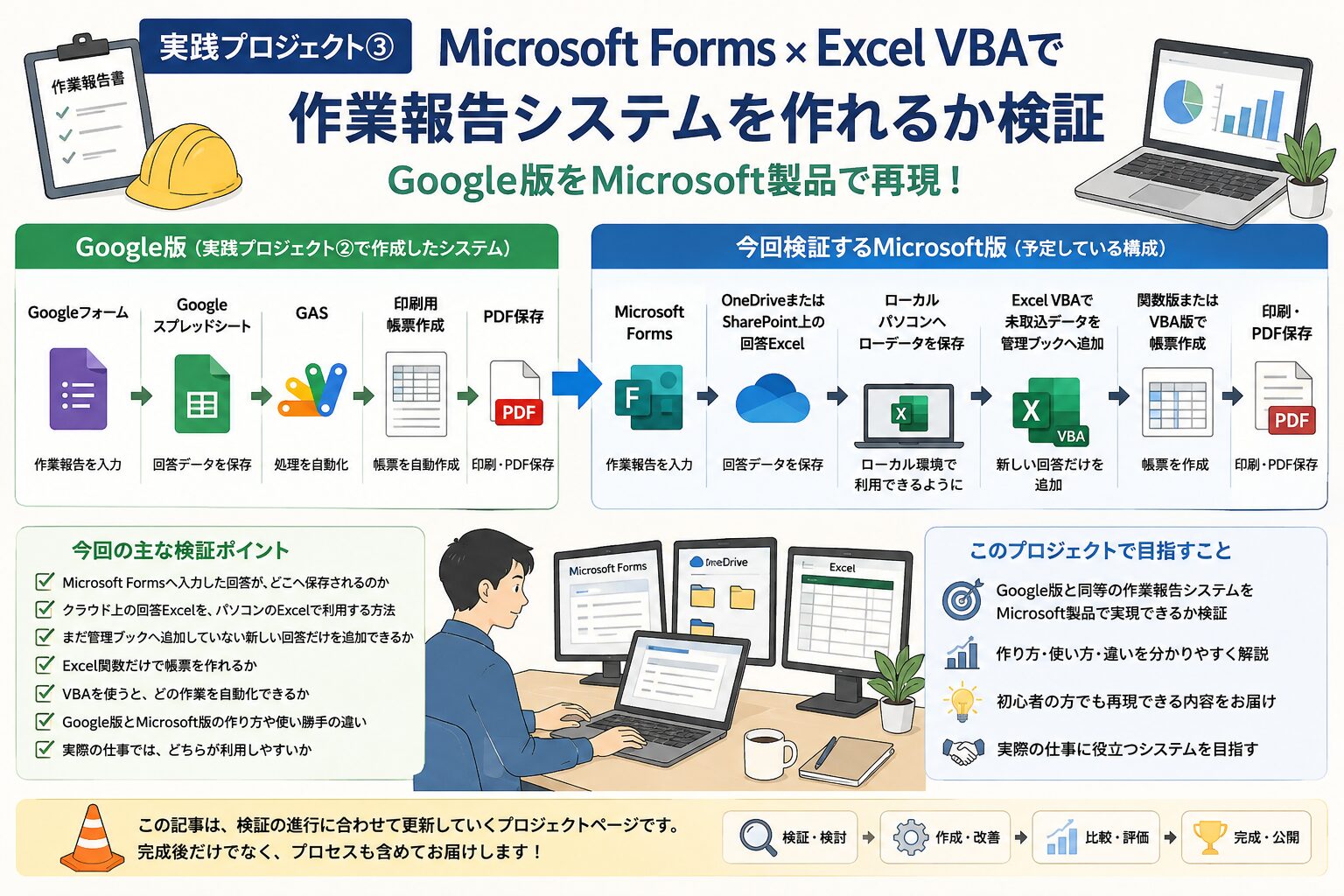
実践プロジェクト③では、Microsoft Formsで作業報告を受け付け、Excelを使って回答データを確認・活用していきます。
作業を始める前に、今回関係するMicrosoft製品と、データの保存先に関係するOneDrive・SharePointについて簡単に確認しておきましょう。
今回使用するMicrosoft製品を確認する
実践プロジェクト③では、主に次のサービスやアプリが関係します。
・Microsoft Forms
・Excel
・OneDrive
・SharePoint
Microsoft Formsは、入力フォームを作成して回答を集めるために使用します。
集めた回答はExcelで確認できます。
OneDriveとSharePointは、FormsやExcelで扱うファイルの保存・管理に関係します。
この段階ですべての機能や仕組みを理解する必要はありません。どのサービスが何に関係するのかを、大まかに確認しておけば問題ありません。
Microsoftアカウントを確認する
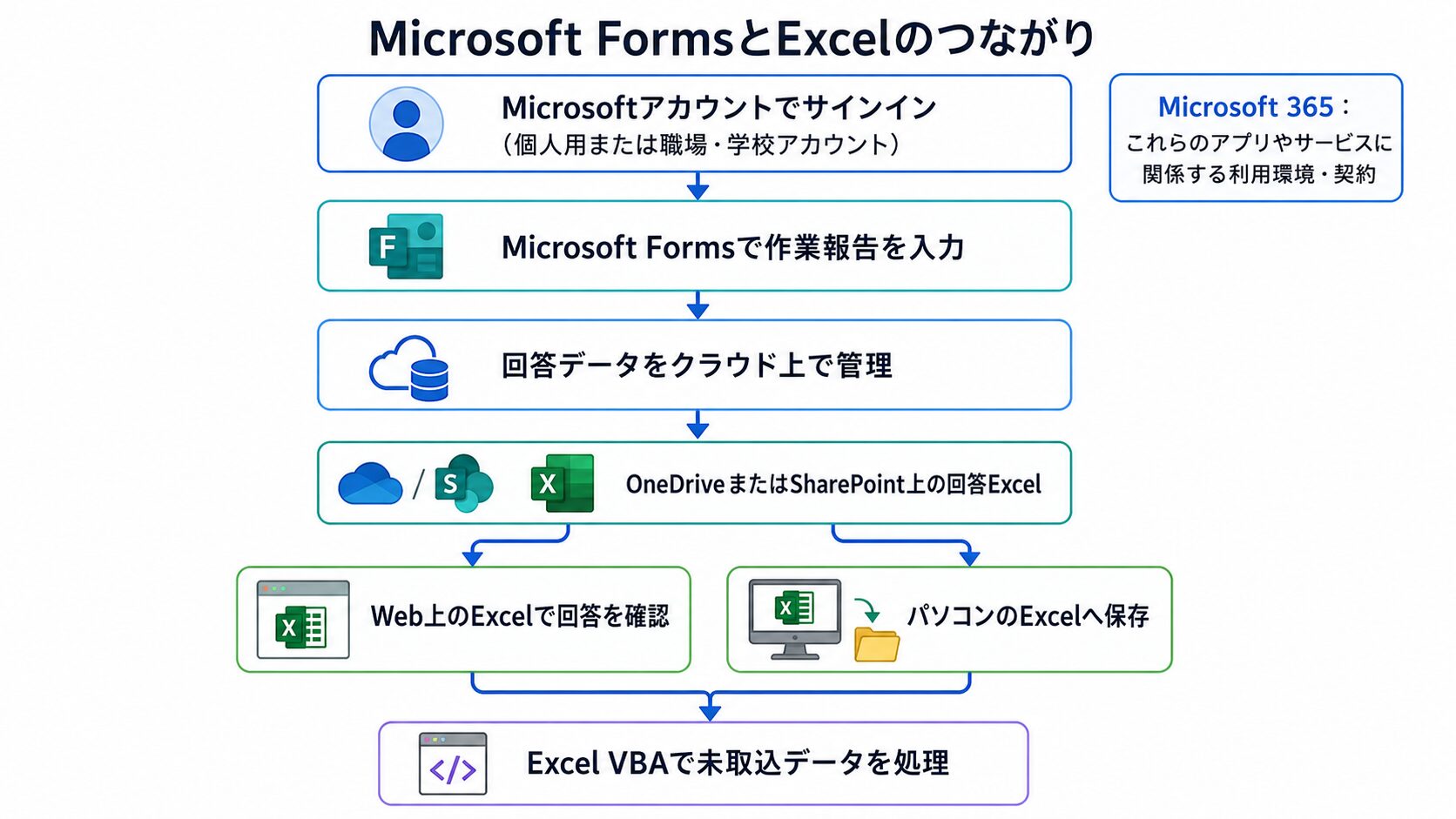
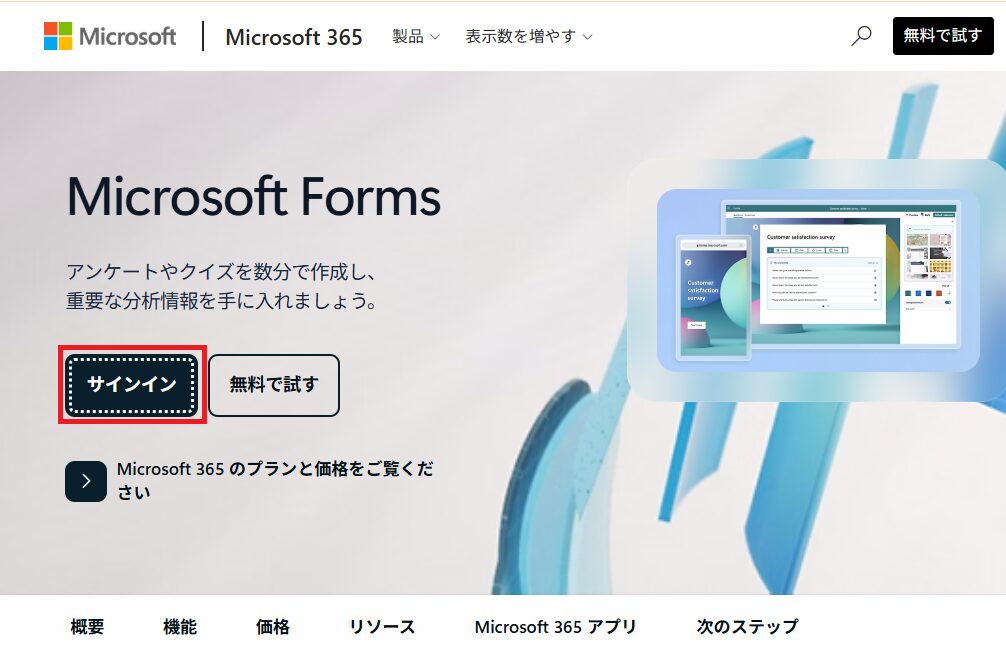
Microsoft Formsを使用するには、Microsoftアカウントでサインインします。
今回の実践プロジェクト③では、次の両方の環境を扱います。
・個人用Microsoftアカウント
・職場・学校アカウント
まずは、現在使用しているMicrosoftアカウントでMicrosoft Formsへサインインできることを確認してください。
自分がどちらのMicrosoftアカウントを使用しているか分からない場合は、Microsoft Formsへサインインした後、画面右上のアカウント情報から確認できます。
個人用アカウントと職場・学校アカウントでは、Microsoft Formsで利用できる機能や設定が一部異なります。
環境による違いが必要になる部分については、実際にフォームを作成するときに、それぞれの設定方法を確認します。
Microsoft FormsとExcelの関係を確認する
Microsoft Formsで回答を集めると、回答内容をExcelで確認できます。
今回の実践プロジェクト③でも、Formsへ送信された作業報告のデータをExcelで扱います。
Formsの回答に関係するExcelファイルは、利用しているアカウントや環境によって、OneDriveやSharePoint上で管理されます。
そのため、
「Formsで回答を集める」
↓
「Excelで回答データを確認する」
という流れを覚えておけば十分です。
実践プロジェクト③では、必要な段階になったらExcelファイルの保存やデータの利用方法も順番に確認します。
OneDriveとSharePointを簡単に確認する
OneDrive
OneDriveは、Microsoftのクラウド上にファイルを保存できるサービスです。
初心者向けには、主に自分のファイルを保存・管理する場所と考えておけば分かりやすいでしょう。
今回の実践プロジェクト③では、Excelファイルや作業写真の管理などでOneDriveが関係します。
OneDriveの基本的な使い方を確認したい場合は、次の記事をご覧ください。
SharePoint
SharePointは、主に組織やチームでファイルや情報を共有・管理するときに利用されるMicrosoftのサービスです。
職場・学校アカウントでMicrosoft Formsを利用する場合は、Formsで使用するファイルの保存先としてSharePointが関係することがあります。
詳しい仕組みまで、この段階で理解する必要はありません。
SharePointについては、別の記事で基本的な仕組みを紹介します。
OneDriveとSharePointにはさまざまな使い方がありますが、今回のプロジェクトでは次のように考えておけば十分です。
・OneDrive:主に自分のファイルを保存・管理する場所
・SharePoint:主に組織やチームでファイルや情報を共有・管理する場所
実際の保存先や操作方法は、使用しているMicrosoftアカウントや設定によって異なるため、必要になった段階で確認します。
作業前に確認すること
実践プロジェクト③を始める前に、次の内容を確認してください。
・Microsoftアカウントを使用できる
・Microsoft Formsへサインインできる
・Excelを使用できる
・Formsの回答をExcelで確認する流れを理解している
・保存先にはOneDriveやSharePointが関係することを理解している
OneDriveやSharePointの詳しい操作方法を、この段階で覚える必要はありません。
実際の作業で必要になったときに、該当する手順を確認しながら進めます。
まとめ
・現在使用しているMicrosoftアカウントでMicrosoft Formsへサインインできることを確認する
・Microsoft Formsで集めた回答はExcelで確認できる
・FormsやExcelのファイル管理にはOneDriveやSharePointが関係する
・OneDriveやSharePointの詳しい操作は、必要になった段階で確認する
関連記事
▶ 次のページ:Microsoft Formsでフォームを作成する方法
コメント