作成したGoogleフォームは、公開すると作業報告書を提出できるようになります。
今回は、フォームの公開から作業報告書の送信まで説明します。
今回行うこと
次の順番で操作します。
・Googleフォームを公開する
・作業報告書用リンクをコピーする
・作業報告書画面を開く
・作業内容を入力する
・写真を追加する
・作業報告書を送信する
Step1:作成したGoogleフォームを開く
Googleドライブを開きます。
作成した「作業報告書」をクリックします。
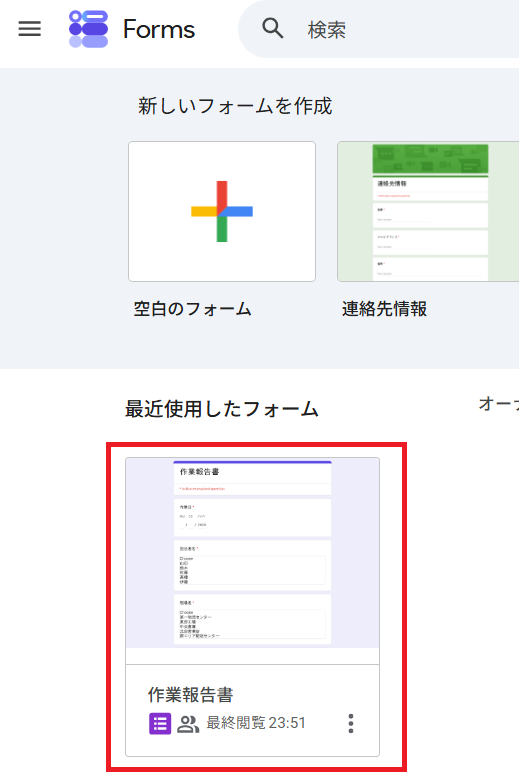
Googleフォームの編集画面が表示されます。
Step2:フォームを公開する
画面右上の「公開」をクリックします。
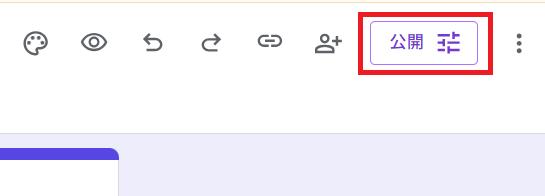
公開範囲を確認する画面が表示されます。
作業報告書を提出できる人を確認してください。
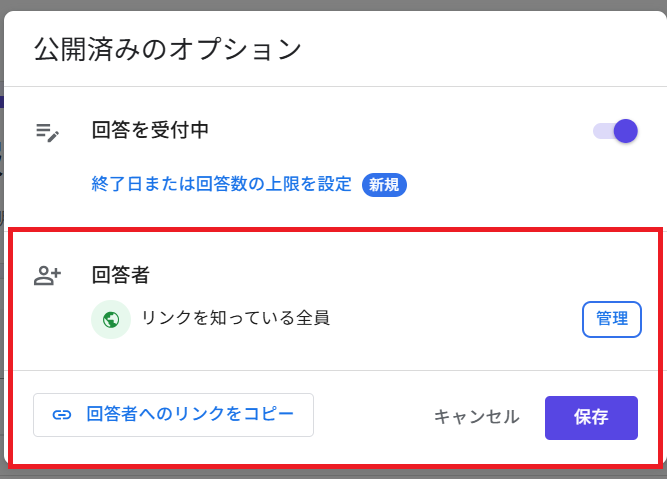
設定に問題がなければ、「公開」をクリックします。
これで、作業報告書を開ける状態になります。
Step3:作業報告書用リンクをコピーする
フォームを公開したら、作業報告書用リンクを取得します。
画面右上のリンクボタンをクリックします。
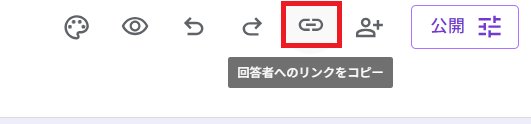
表示された画面で「コピー」をクリックします。
コピーしたリンクは、次の方法で現場作業員へ送れます。
・メール
・チャット
・社内連絡ツール
・QRコード
・業務マニュアル
※ 編集画面のURLは送らないでください。
現場作業員には、回答者用リンクを案内します。
Step4:作業報告書用リンクを開く
コピーしたリンクをブラウザへ貼り付けます。
今回は、作成者自身がテスト回答を入力します。
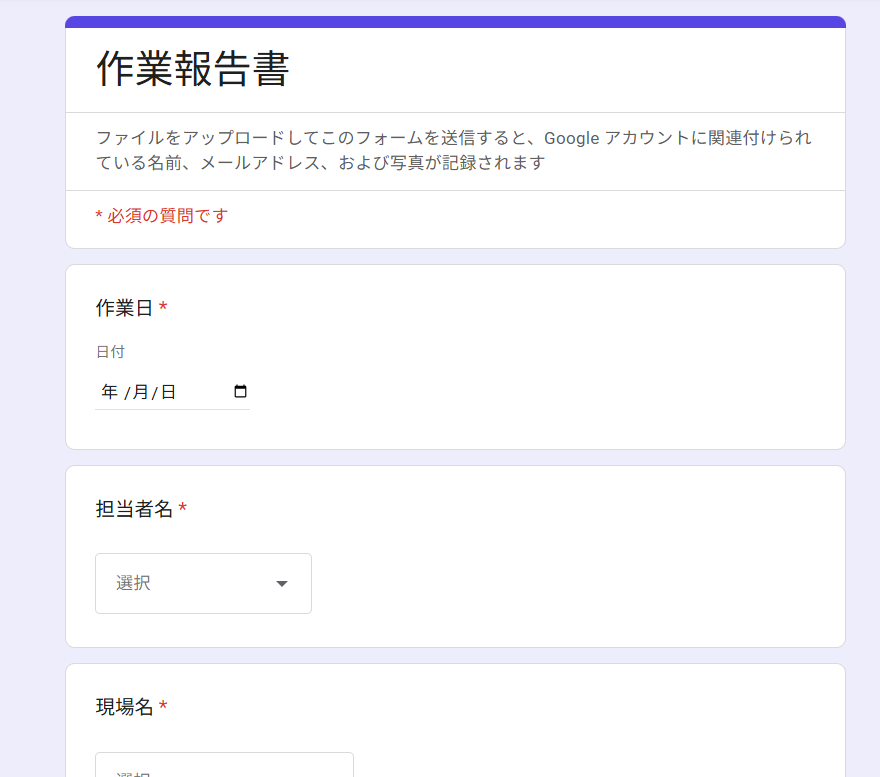
「作業報告書」が表示されたことを確認します。
Step5:作業日を入力する
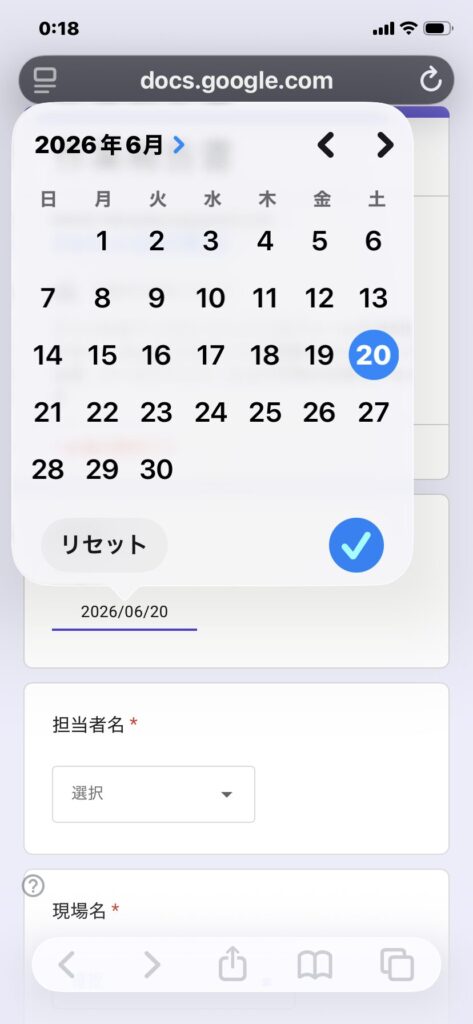
「作業日」をクリックします。
カレンダーから作業日を選びます。
Step6:担当者名を選択する
「担当者名」をクリックします。
表示された一覧から名前を選びます。
Step7:現場名を選択する
「現場名」をクリックします。
作業を行った現場を選びます。
Step8:作業区分を選択する
「作業区分」をクリックします。
今回行った作業を選びます。
Step9:開始時間を入力する
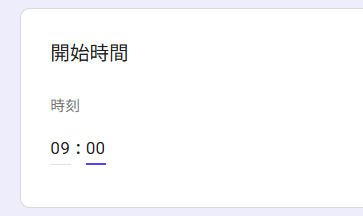
「開始時間」をクリックします。
作業を開始した時間を入力します。
09:00と入力する場合は、09→分の部分をタップして30と入力
Step10:終了時間を入力する
「終了時間」をクリックします。
作業が終了した時間を入力します。
Step11:作業内容を入力する
「作業内容」に、行った作業を入力します。
短く分かりやすく入力してください。
入力例
換気設備の点検と清掃を行いました。
Step12:特記事項を選択する
「特記事項」をクリックします。
該当する内容を選びます。
Step13:特記事項詳細を入力する
伝える内容がある場合は、詳しい内容を入力します。
入力例
異音が確認されたため、再点検が必要です。
特記事項が「なし」の場合は、入力しません。
Step14:作業前写真を追加する
「ファイルを追加」をクリックします。
パソコンから回答する場合は、ファイルを選択します。
スマホの場合は、写真一覧から選択できます。
写真を選んだら、アップロードします。
※ 写真を提出する場合は、Googleアカウントへのログインが必要です。
Step15:作業後写真を追加する
作業前写真と同じ方法で追加します。
「ファイルを追加」をクリックします。
作業後の写真を選択してください。
Step16:入力内容を確認する
送信前に、入力内容を確認します。
・作業日は正しいか
・担当者名は正しいか
・現場名は正しいか
・開始時間と終了時間は正しいか
・作業内容を入力したか
・写真を間違えていないか
「必須」と表示されている項目は、すべて入力します。
Step17:作業報告書を送信する
入力内容に問題がなければ、「送信」をクリックします。
作業報告書を送信したメッセージが表示されたら完了です。
送信できない場合
送信できない場合は、次の内容を確認します。
・必須項目が空欄になっていないか
・Googleアカウントへログインしているか
・写真のアップロードが完了しているか
・インターネットにつながっているか
赤い文字が表示された項目も確認してください。
現場作業員へ送るリンクに注意
現場作業員へ送るのは、現場作業員用リンクです。
次のリンクは送らないでください。
・Googleフォームの編集画面
・フォームの管理画面
・プレビュー画面
現場作業員用リンクを開き、送信ボタンが表示されることを確認してください。
次にやること
Googleフォームの作業報告書を入力して送信することができたら、
次は、提出した作業報告書をスプレッドシートで確認する方法です。
写真を添付した場合は、どのように確認するのかなどを説明しています。
▶ Googleフォームでアップロードした画像ファイルの確認方法
まとめ
作成したGoogleフォームは、公開してから使用します。
公開後は、現場作業員用リンクをコピーして案内してください。
テスト回答を送信し、正しく登録できるか確認しましょう。
次に読むおすすめ記事
▶ 前のページ:提出した作業報告書をスプレッドシートで確認する方法
▶ 次のページ:Googleフォームでアップロードした画像ファイルの確認方法
▶ 【実践プロジェクト②】Googleフォームで作業報告システムを作る

コメント