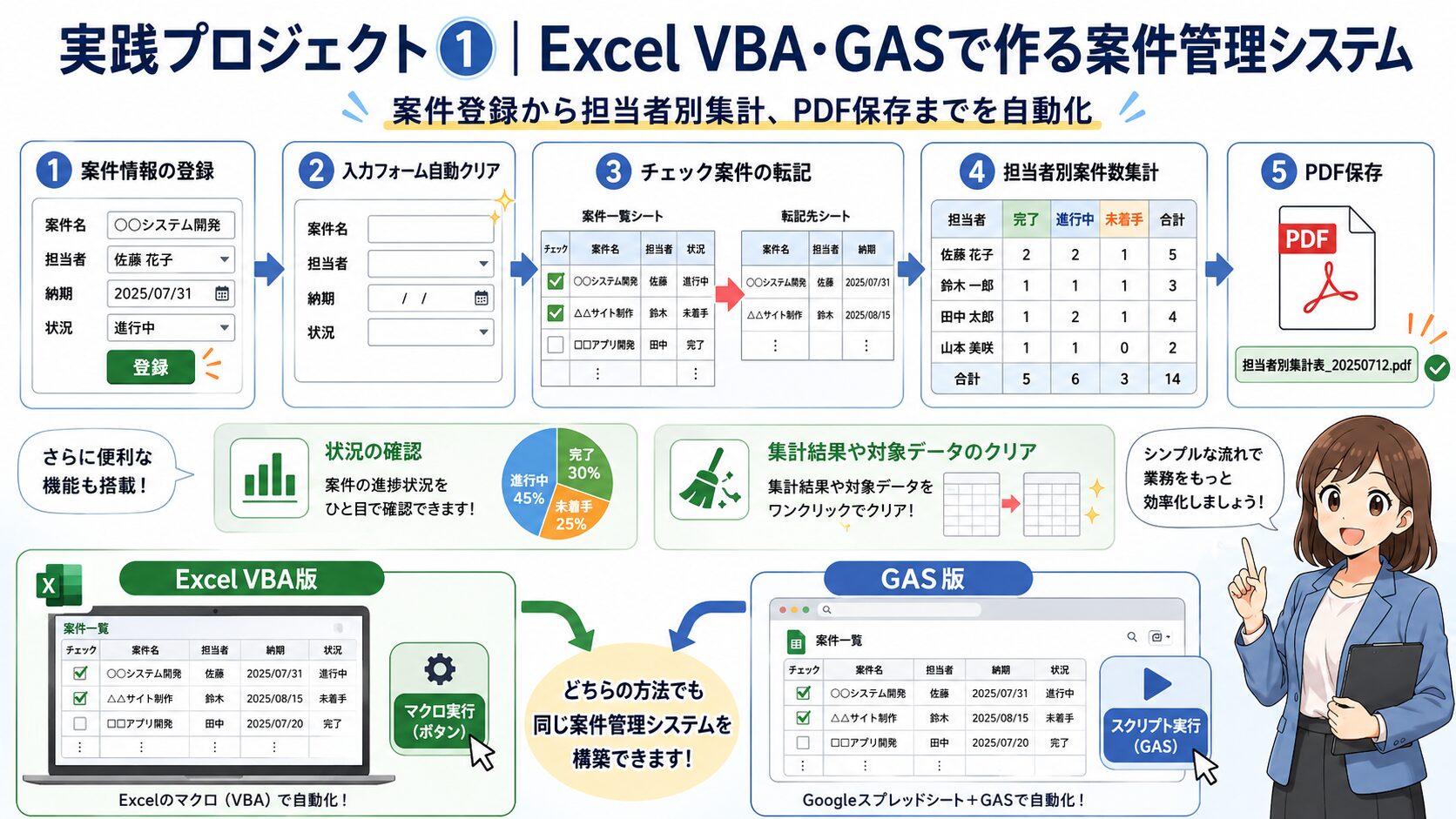
このページでは、Excel VBA版とGoogle Apps Script(GAS)版の案件管理システムを作成した実践プロジェクト①について、作成手順・関連コード・AIとの作成記録・完成版サンプルをまとめています。
案件の登録から担当者別集計、PDF保存までを自動化しました。
自分で作成したい方は利用環境に合うコースを選び、完成したシステムをすぐに試したい方は「完成版サンプル」へ進んでください。
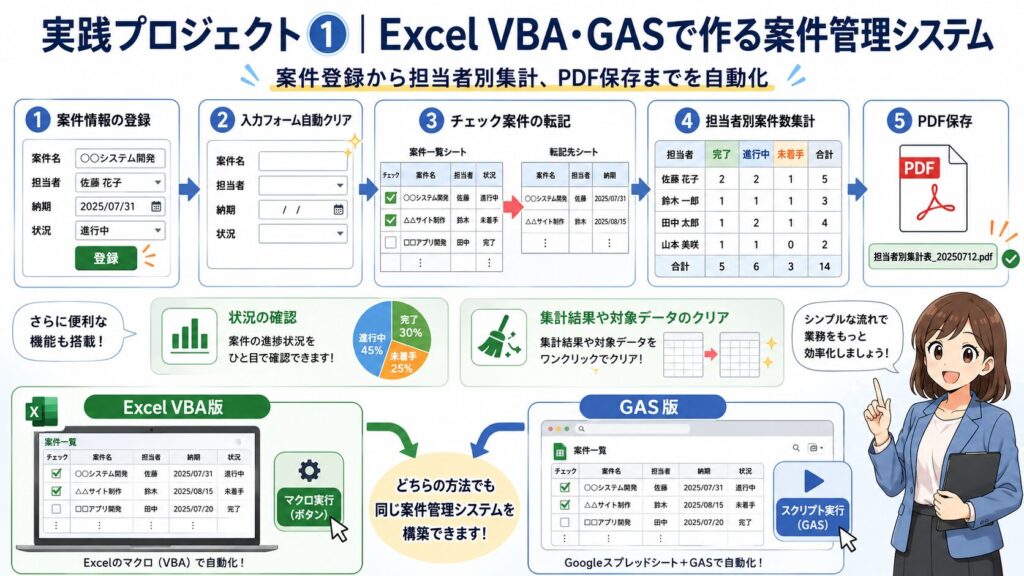
この案件管理システムでできること
・案件情報を入力フォームから登録する
・登録後に入力フォームを自動でクリアする
・チェックした案件だけを別シートへ転記する
・担当者別に案件数を集計する
・完了・進行中・未着手の状況を確認する
・担当者別集計表をPDF保存する
・集計結果や対象データをクリアする
Excel VBA版とGAS版の両方を作成しているため、Excelを中心に使う方と、Googleスプレッドシートを中心に使う方のどちらも確認できます。
目的に合わせて進み方を選んでください
このプロジェクトの記事は、次の4つの目的に分けて確認できます。
■ Excel VBA版を作りたい方
Excelのマクロを使い、パソコン上で案件管理システムを作成したい方向けです。
■ GAS版を作りたい方
GoogleスプレッドシートとGASを使い、クラウド上で案件管理システムを作成したい方向けです。
■ 完成版をすぐに使いたい方
作成手順を一から進めず、完成済みのサンプルをコピーまたはダウンロードして試したい方向けです。
■ AIとの作成過程を見たい方
AIへどのように依頼し、コードや機能をどのように調整したか確認したい方向けです。
作成を始める前に
Excel VBA版またはGAS版を自分で作成する場合は、作業手順へ進む前に、サンプルファイルを用意しておくと進めやすくなります。
このプロジェクトでは、Excel VBA版とGAS版のサンプルを用意しています。
自分の環境に合わせて、必要なサンプルを先に準備してください。
▶ Excel VBA版のサンプルファイルをダウンロードする
▶ GAS版のサンプルを自分のGoogleドライブへコピーする
VBAやGASを初めて使用する方は、選んだコースに合わせて初心者ガイドもご確認ください。
Excel VBA版を作成する方
Excel VBA版は、パソコンにインストールされているExcelを使用して作成します。
作業を始める前に、次の内容を確認してください。
・パソコンでExcelを使用できる
・Excelのマクロを有効にできる
・OneDriveのサンプル配布フォルダを開ける
・フォルダ内から必要なファイルを選び、パソコンへダウンロードできる
・フォルダをまとめてダウンロードした場合は、ZIPファイルを展開できる
▶ Excel VBA版のサンプルファイルをダウンロードする
VBAを初めて使う方や、開発タブの表示方法、コードの入力場所、マクロの実行方法が分からない方は、先にVBA初心者ガイドをご確認ください。
1.案件データを登録する
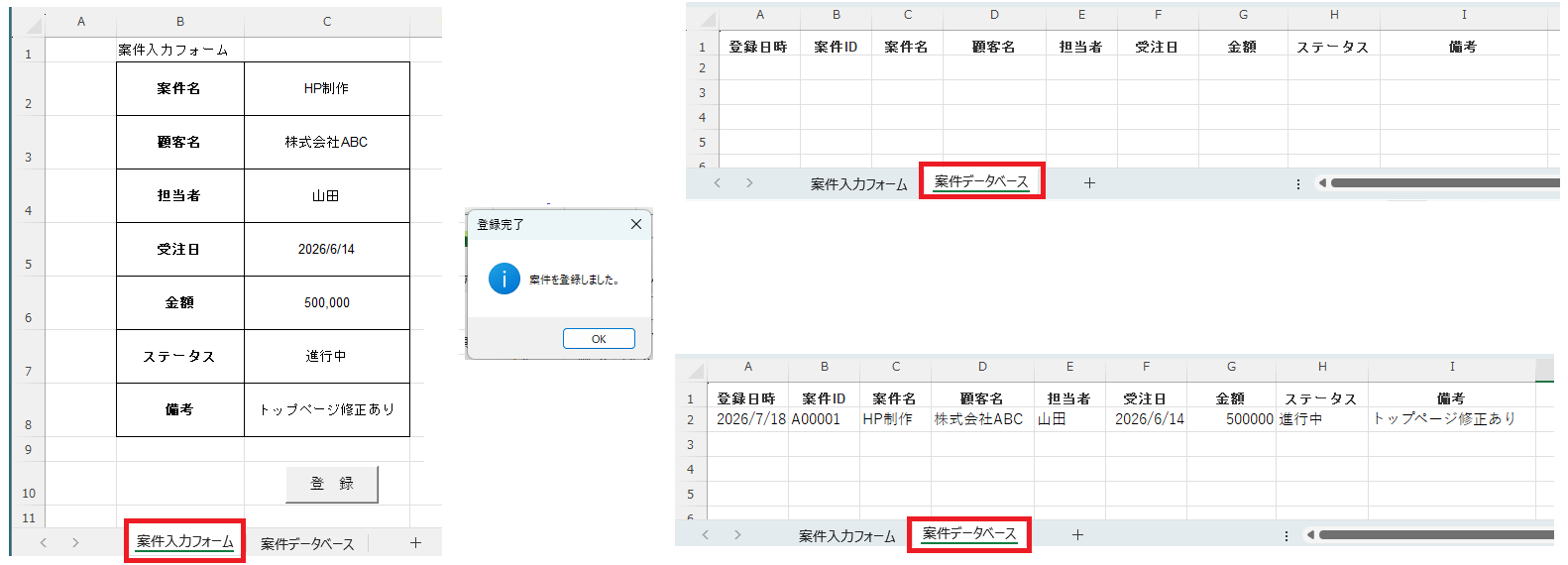
入力フォームへ記入した案件情報を、案件データベースへ自動登録します。
2.登録後に入力フォームを自動クリアする
案件を登録したあと、入力欄を自動で空白へ戻します。
3.実務用チェックボックスを作成する方法
転記する案件を選べるように、案件データベースへチェックボックスを設定します。
※「03.実務用チェックボックスを作成する」は作業手順のみの記事のため、配布用フォルダーはありません。
次の「04.チェックした案件を別シートへ転記する」からサンプルを確認できます。
4.チェックした案件を別シートへ転記する
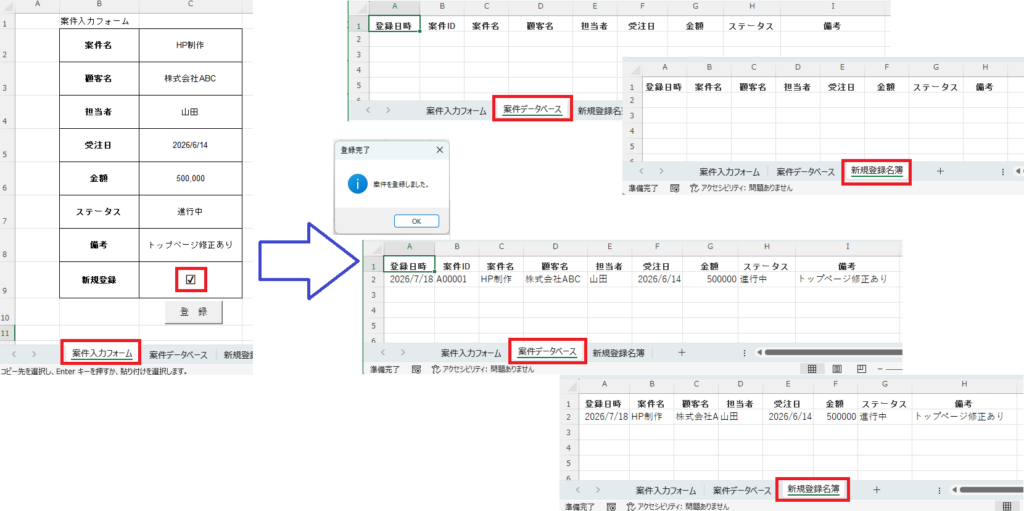
チェックした案件だけを選び、必要なデータを別シートへ転記します。
▶ VBAコードでチェックした案件を別シートへ転記するコードを見る
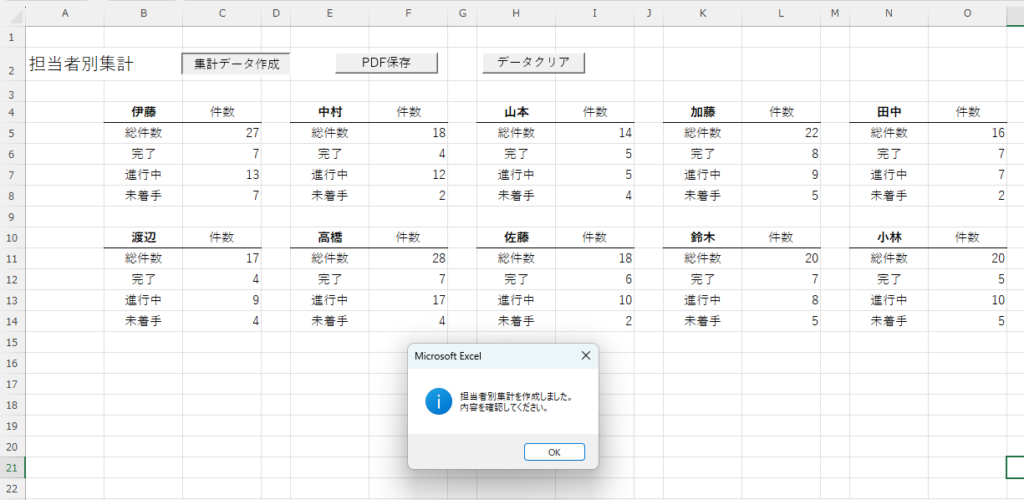
5.担当者別集計表を作成する
担当者ごとに、案件総数・完了・進行中・未着手の件数を集計します。
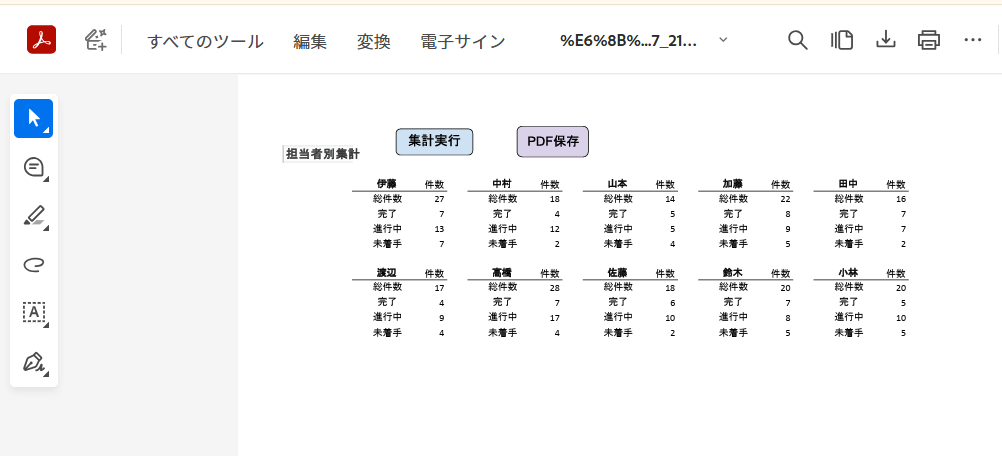
6.担当者別集計表をPDF保存する
作成した担当者別集計表をPDF形式で保存します。
Google Apps Script(GAS)版を作成する方
GAS版は、Googleアカウント、Googleスプレッドシート、Google Apps Scriptを使用して作成します。
Googleスプレッドシート上で案件登録、転記、集計、PDF保存まで進めます。
作業を始める前に、次の内容を確認してください。
・Googleアカウントを使用できる
・Googleスプレッドシートを自分のGoogleドライブへコピーできる
・Google Apps Scriptの画面を開ける
・スクリプト実行時の権限確認を行える
▶ GAS版のサンプルを自分のGoogleドライブへコピーする
GASを初めて使う方や、コードの入力場所、スクリプトの実行方法、権限確認の方法が分からない方は、先にGAS初心者ガイドをご確認ください。
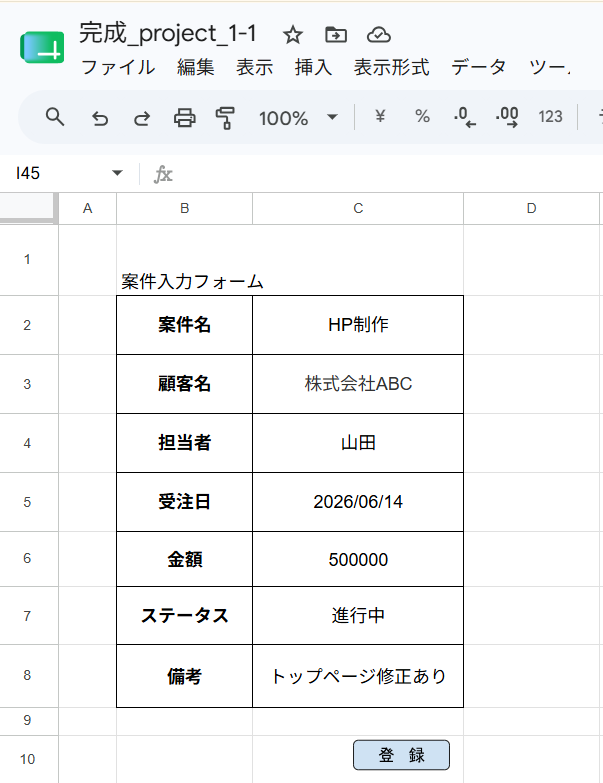
1.案件データを登録する
入力フォームへ記入した案件情報を、案件データベースへ自動登録します。
2.登録後に入力フォームを自動クリアする
案件を登録したあと、入力欄を自動で空白へ戻します。
3.チェックした案件を別シートへ転記する
対象の案件を選択し、必要なデータだけを別シートへ転記します。
▶ GASでチェックボックスにチェックが入っていたら2つのシートに転記するコード
4.担当者別集計表を作成する
担当者ごとに、案件総数・完了・進行中・未着手の件数を集計します。
5.担当者別集計表をPDF保存する
作成した担当者別集計表をPDF形式で保存します。
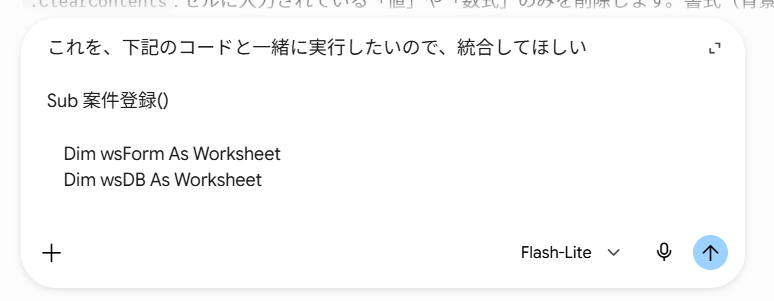
AIとのやりとり記録
実践プロジェクト①では、AIへコード作成を依頼し、動作確認や修正を行いながら機能を完成させました。
ここでは、コード記事とは別に、AIとの作成過程をまとめています。
▶ 【AIとのやりとり記録⑤】AIにVBAの案件データ登録コードを作らせてみた結果
▶ 【AIとのやりとり記録⑥】AIにGASの案件データ登録コードを作らせてみた結果
▶ 【AIとのやりとり記録⑦】AIに入力フォームを自動クリアするコードを作らせてみた結果
▶ 【AIとのやりとり記録⑧】AIにチェックしたデータだけを別シートへ転記する機能を作らせてみた結果
▶ 【AIとのやりとり記録⑨】AIに担当者別集計表とPDF保存機能を作らせてみた結果
完成版サンプル
作成した案件管理システムは、サンプル集フォルダから確認できます。
完成版だけを確認したい場合は、フォルダ内の【完成版】を開いてください。
作成手順に合わせて確認したい場合は、各STEPのフォルダから必要なファイルを選んで利用できます。
Excel VBA版
Excel VBA版は、OneDriveのサンプル集フォルダから確認できます。
フォルダ内の【完成版】や各STEPのフォルダを開き、必要なExcelファイルを選んでダウンロードしてください。
▶ VBA版のサンプル集フォルダを開く
▶ Excel VBA版のサンプル集フォルダを開く
▶ .xlsmファイルが開けない・マクロが無効になるときの確認方法
Google Apps Script(GAS)版
GAS版は、Googleドライブのサンプル集フォルダから確認できます。
フォルダ内の【完成版】や各STEPのファイルを開き、必要なスプレッドシートを自分のGoogleドライブへコピーして利用してください。
▶ GAS版のサンプル集フォルダを開く
▶ GASサンプルファイルの受け取り方
業務に合わせて変更したい方へ
完成版サンプルは、学習や動作確認に利用できる基本構成です。
管理項目の追加、帳票の変更、既存業務に合わせた処理の調整などが必要な場合は、相談ページをご確認ください。
完成結果とVBA・GASの比較
案件管理システムの完成結果と、Excel VBA版・GAS版の違いをまとめています。
どちらが自分の利用環境に向いているか確認したい方は、こちらをご覧ください。
▶ 【Excel VBA・GAS】案件管理システムを作ってみた結果
次の実践プロジェクト
実践プロジェクト②|Googleフォーム・スプレッドシート・GAS版
実践プロジェクト②では、Googleフォームから作業報告を入力し、GoogleスプレッドシートとGASを使って帳票作成・PDF保存まで行う作業報告システムを作成しました。
▶ 【実践プロジェクト②】Googleフォームで作業報告システムを作る
実践プロジェクト③|Microsoft Forms・Excel VBA版
実践プロジェクト③では、Google版の作業報告システムを、Microsoft FormsとExcel VBAでどこまで再現できるか検証します。
Googleフォーム・スプレッドシート・GASで作成した仕組みを、Microsoft FormsとExcel VBAの環境で再現できるかを確認していきます。
公開後は、こちらから実践プロジェクト③の一覧ページへ進めるようにします。
更新履歴
2026年6月17日 案件管理システム Ver.1が完成しました。VBA版・GAS版の完成サンプルを公開しました。

コメント