Excelでは、セルを結合すると表のタイトルや見出しをきれいに配置できます。
ただし、見た目を整えるためだけにセルを結合すると、後から並べ替え・集計・関数・VBAなどでデータを処理するときに扱いにくくなることがあります。
この記事では「支店別売上表」を例に、セル結合を使ってよい場所と避けた方がよい場所、「選択範囲内で中央」との使い分けを説明します。
セル結合は便利だけれど使う場所が大切
セル結合は、複数のセルを1つの大きなセルとして扱う機能です。
表全体のタイトルや見出しを複数列の中央へ配置したい場合などに使えます。
セル結合そのものが悪いわけではありません。
大切なのは、
「人が見るための表」なのか、「Excelでデータを処理するための表」なのか
を考えて使うことです。
印刷する報告書や申請書では、見やすいレイアウトが重要になる場合があります。
一方、並べ替えや集計をしたり、後からVBAで処理したりするデータ表では、できるだけ単純な構造にしておく方が扱いやすくなります。
サンプル表を見ながらセル結合を確認する
今回使用する「支店別売上表」は、支店ごとの売上を上期・下期に分けてまとめた表です。
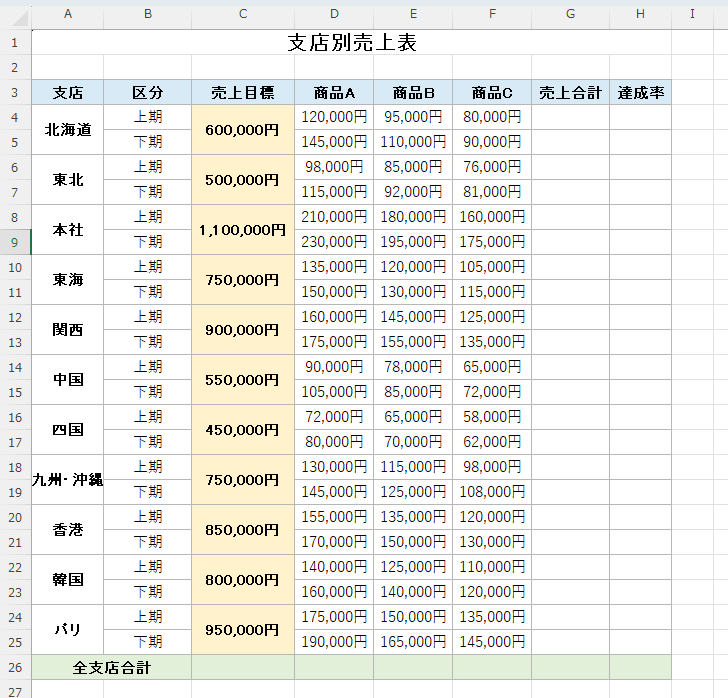
見た目としては支店ごとにまとまっており、上期・下期も分かりやすく整理されています。
一見すると、特に問題のない表です。
ただし、データとして見ると、いくつかの場所でセル結合が使われています。
表タイトル
「支店別売上表」というタイトルは、複数の列にまたがってセル結合されています。
表全体の中央へタイトルを表示するための結合です。
支店名
「北海道」「東北」「本社」などの支店名は、上期・下期の2行にまたがって結合されています。
たとえば、「北海道」という1つのセルの横に、
・上期
・下期
の2行があります。
人が見ると、
「北海道の上期」
「北海道の下期」
だとすぐに分かります。
しかし、Excelが1行ずつデータとして扱う場合は少し事情が変わります。
売上目標
売上目標の「600,000円」「500,000円」なども、上期・下期の2行にまたがって結合されています。
見た目では「この支店の売上目標」と分かりやすく表示されています。
ただし、上期と下期を別々のデータとして処理するときには、どの行がどの値を持つのかを考える必要があります。
このように、
人が見て分かりやすい表と、Excelが処理しやすい表は同じとは限りません。
データを管理する表ではセル結合を避ける
データを蓄積したり、後から集計したりする表では、
1行=1件
1列=1項目
という形を基本にすると扱いやすくなります。
たとえば、「支店」「区分」という2つの項目がある場合は、次のように各行だけを見ても内容が分かる形です。
| 支店 | 区分 |
|---|---|
| 北海道 | 上期 |
| 北海道 | 下期 |
| 東北 | 上期 |
| 東北 | 下期 |
この形なら、「北海道・上期」という1件のデータと、「北海道・下期」という1件のデータがそれぞれ独立しています。
一方、支店名を2行にまたがって結合すると、見た目では北海道と分かっていても、下期の行に「北海道」という値が個別に入っているわけではありません。
つまり、
人なら上下の位置関係を見て意味を判断できても、Excelに1行ずつ処理させる場合には扱いにくくなることがあります。
セル結合が原因で起こりやすい問題
並べ替えを使いにくくなる
たとえば、支店別売上表を「売上が多い順」に並べ替えたいとします。
支店名が2行にまたがって結合されていると、1行ずつ自由に並べ替えることが難しくなり、結合セルを含む範囲では並べ替えができない場合もあります。
データ表で並べ替えを使用する予定がある場合は、各行へ必要な情報を入れておく方が扱いやすくなります。
フィルターで絞り込みにくくなる
たとえば、「北海道だけを表示したい」という場合を考えます。
人が表を見ると、上期と下期のどちらも北海道のデータだと分かります。
しかし、データを1行ずつ見ると、支店名が個別に入っていない行があります。
このような表は、「1行ごとに必要な情報がそろっている表」と比べて、絞り込みや後のデータ利用が分かりにくくなります。
数式をコピーしにくくなる
データ表では、同じ計算式を下の行へコピーして使用することがあります。
ところが、途中だけ2行結合されていたり、結合されている場所とされていない場所が混ざったりすると、セルの形がそろいません。
そのため、通常の一覧表より数式のコピーや範囲選択がしにくくなることがあります。
また、複数の計算結果を周囲のセルへ自動的に表示する数式では、表示先に結合セルがあると「#SPILL!」エラーになる場合があります。
データを追加・削除するときに直す場所が増える
新しい支店を追加したり、上期・下期以外の区分を追加したりすると、セル結合の範囲も変更しなければならない場合があります。
単純な一覧表であれば、新しい行へデータを追加するだけで済みます。
セル結合が多い表ほど、データを増やすたびにレイアウトも確認する必要が出てきます。
集計や表の再利用がしにくくなる
一度作ったデータは、その表だけで使うとは限りません。
後から、
・別の表へコピーする
・支店別に集計する
・期間別に集計する
・グラフを作る
・別の帳票へ利用する
といった使い方をすることがあります。
各行へ必要な情報が入っている単純なデータ表の方が、このような再利用をしやすくなります。
VBAで1行ずつ処理するときに複雑になりやすい
VBAでは、表のデータを上から1行ずつ読み込み、
「この行の支店名は何か」
「この行の区分は何か」
「この行の売上はいくらか」
という形で処理することがあります。
支店名が上期・下期の2行にまたがって結合されていると、通常の1セルずつのデータとは異なる扱いが必要になります。
VBAで結合セルを処理すること自体は可能ですが、最初から各行へ必要な情報を入れておけば、処理を単純にしやすくなります。
VBAを今すぐ使う予定がなくても、後から自動化する可能性がある表では意識しておくとよいポイントです。
データ処理しやすい表へ直す
今回の支店別売上表を使って、まずは支店名の部分だけを見てみます。
BeforeとAfterでは、売上目標の結合状態は変えず、支店名を各行へ持たせると何が変わるのかを確認します。
Before|支店名を2行にまたがって結合した表
Beforeでは、「北海道」が上期・下期の2行にまたがって結合されています。
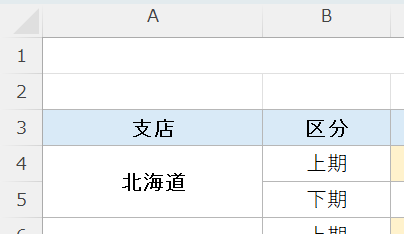
表にすると、次のような状態です。
| 支店 | 区分 |
|---|---|
| 北海道(2行結合) | 上期 |
| 下期 |
人が見るための表としては、この形でも上期・下期のどちらも北海道のデータだと分かります。
After|上期・下期それぞれの行へ支店名を入れた表
Afterでは、支店名「北海道」の結合だけを解除し、
・上期の行に「北海道」
・下期の行に「北海道」
をそれぞれ入力しています。
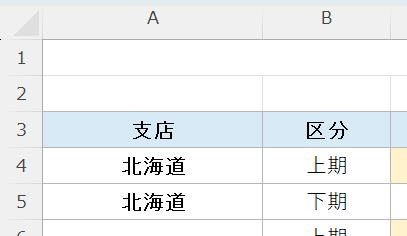
表にすると、次のような形です。
| 支店 | 区分 |
|---|---|
| 北海道 | 上期 |
| 北海道 | 下期 |
見た目ではBeforeでもどちらも北海道のデータだと分かります。
一方、Afterでは各行だけを取り出しても、
「北海道・上期」
「北海道・下期」
と判断できます。
このように各行へ必要な情報を持たせておくと、並べ替え・フィルター・集計・VBAなどで1行ずつデータを扱いやすくなります。
Beforeが間違った表ということではありません。
人が見ることを優先するならBeforeの形でも分かりやすく、データ処理を優先するならAfterのような形が扱いやすい
という違いです。
売上目標は業務ルールに合わせて決める
今回のAfter画像では、支店名の違いを確認するため、売上目標「600,000円」のセル結合はそのままにしています。
売上目標については、支店名のように必ず上下2行へ同じ金額を入力すればよいとは限りません。
たとえば、その金額が、
・年間の目標なのか
・上期と下期それぞれの目標なのか
・支店全体として1回だけ持つ情報なのか
によって、適切なデータの持たせ方が変わります。
大切なのは、
「この1行だけを見たときに、どのようなデータなのか判断できるか」
を考えることです。
支店名は各行へ必要な情報を持たせる考え方を具体的に確認できますが、売上目標は業務上の意味を確認してから、結合を解除するのか、別の形で管理するのかを決めます。
セル結合を直すときは、見た目だけを変更するのではなく、その項目が何を表しているのかも確認してください。
帳票や申請書ではセル結合を使ってもよい
ここまで見ると、「セル結合は使わない方がよい」と感じるかもしれません。
しかし、すべてのシートでセル結合を禁止する必要はありません。
たとえば、
・印刷する報告書
・申請書
・請求書などの帳票
・紙の書類に近いレイアウト
・大きなタイトルや見出し
など、人が見ることを優先するシートでは、セル結合が役立つ場合があります。
考え方としては、
データを保存・処理する表では、セル結合をできるだけ避ける
人に見せる帳票では、必要に応じてセル結合を使う
と分けると分かりやすくなります。
データを蓄積するシートと、それを見やすく表示する帳票を別々に作る方法もあります。
ただし、帳票であっても、すべての見出しや項目を細かく結合する必要はありません。
後から列幅やレイアウトを変更する可能性も考え、必要な場所だけに使用するのがおすすめです。
セルを結合する前に入力内容を確認する
複数のセルにそれぞれ文字や数値が入っている状態でセルを結合すると、基本的に左上のセルに入っている内容だけが残ります。
ほかのセルに必要なデータが入っている場合は失われるため、セルを結合する前に入力内容を確認してください。
見た目だけ中央にしたいなら「選択範囲内で中央」を使う
今回の「支店別売上表」というタイトルは、複数列の中央に表示したい代表的な例です。
このような場合、
文字を中央に見せたいだけなら、セルを結合しない方法もあります。
それが、
「選択範囲内で中央」
です。
Step1|一番左のセルへタイトルを入力する
たとえば、A1からH1までの中央へ「支店別売上表」と表示する場合は、A1へタイトルを入力します。
A1以外のセルは空欄にしておきます。
Step2|タイトルを表示したい範囲を選択する
A1からH1まで、タイトルを中央に表示したい範囲を選択します。

Step3|「セルの書式設定」を開く
選択した範囲の上で右クリックし、
「セルの書式設定」
を選択します。
キーボードでは、
Ctrl+1 または、「ホーム」タブ→「配置の設定」をクリックします。
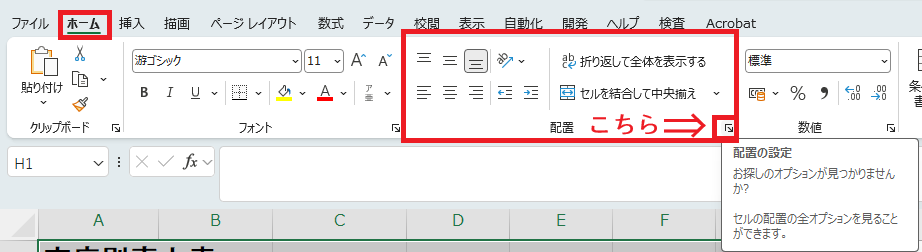
でも「セルの書式設定」を開くことができます。
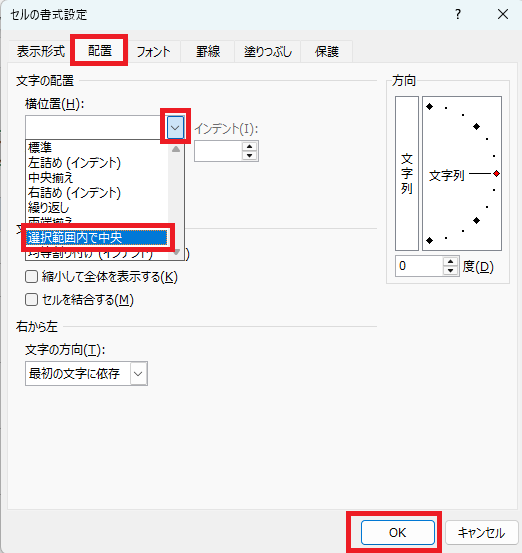
Step4|「選択範囲内で中央」を選ぶ
「配置」タブを開きます。
「横位置」の一覧から、
「選択範囲内で中央」
を選びます。
「OK」を選択します。
Step5|表示を確認する
「支店別売上表」が、選択した範囲の中央に表示されます。

見た目はセルを結合した場合と似ていますが、A1からH1までのセル自体は結合されていません。
文字列そのものは左端のA1に入力されており、選択した範囲の中央に見えるよう表示だけを変更しています。
複数セルを1つのセルにしてしまわないため、元のセル構造を維持したままタイトルを中央に見せることができます。
セル結合と「選択範囲内で中央」を使い分ける
タイトルを中央へ表示するときは、次の違いを確認すると判断しやすくなります。
| 比較する内容 | セル結合 | 選択範囲内で中央 |
|---|---|---|
| 見た目 | 複数セルの中央に表示できる | 複数セルの中央に表示できる |
| セルそのもの | 複数セルが1つになる | 各セルは別々のまま |
| 文字列の保存場所 | 結合したセルの左上を基準に扱う | 左端のセルに文字列が入ったまま |
| データ表での利用 | 必要最小限がおすすめ | 見た目だけ中央にしたい場合に便利 |
| 後から列を扱う場合 | 結合セルを意識する必要がある | 元のセル構造を維持できる |
| 帳票のレイアウト | 必要に応じて使用できる | タイトルなどで利用できる |
迷った場合は、
「本当にセルを1つにする必要があるのか」
を考えてみてください。
単に複数列の中央へタイトルを表示したいだけなら、「選択範囲内で中央」で目的を達成できる場合があります。
一方、印刷用の帳票などで、セルそのものを1つの領域として扱いたい場合は、セル結合を使うこともできます。
まとめ
セル結合は便利な機能ですが、使う場所を考えることが大切です。
・見た目がきれいだからという理由だけでデータ表を結合しない
・データ表は「1行=1件」「1列=1項目」を基本にする
・支店名など、各行で必要な情報は各行へ持たせる
・帳票や申請書など、人が見ることを優先するシートでは必要に応じてセル結合を使う
・中央に表示したいだけなら「選択範囲内で中央」も検討する
今回の支店別売上表のように、人には見やすくても、Excelで処理しやすいとは限らない表があります。
見た目だけでセル結合を決めず、その表を後から計算・集計・並べ替え・自動化する可能性があるかまで考えて作ると、長く使いやすいExcelになります。
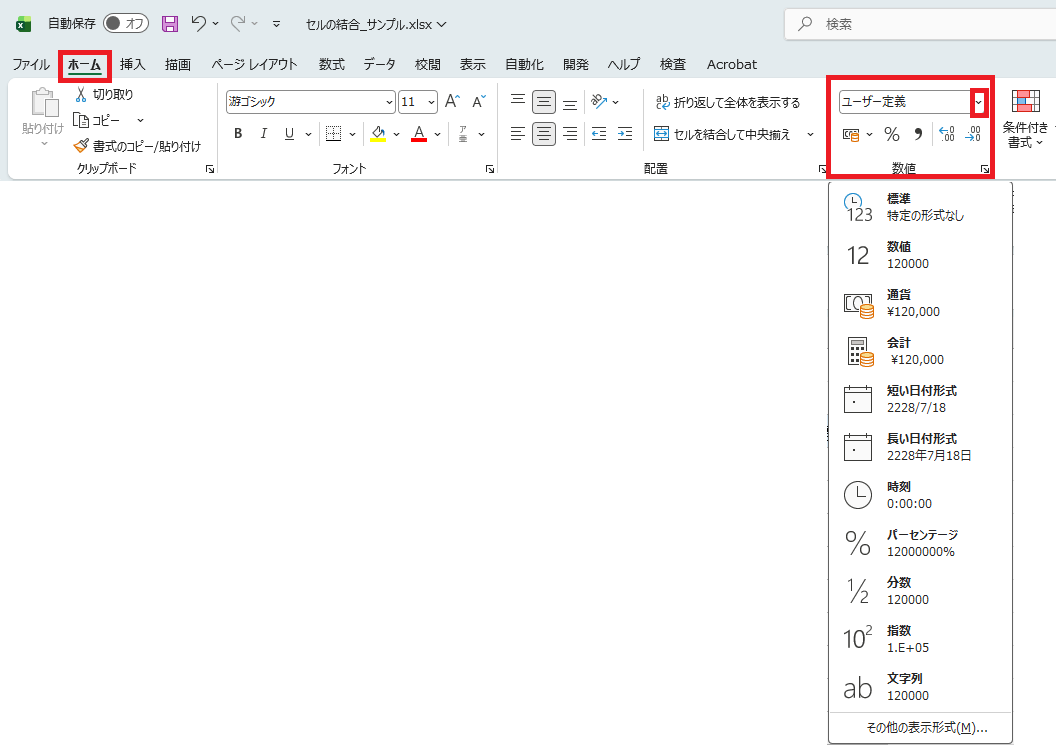
なお、数値に「円」や「個」などを直接入力せず、データの中身は数値のまま見た目だけ変更する方法もあります。詳しくは表示形式を扱う記事で説明します。
コメント