今回は、現場作業で使う作業報告のひな形を作成します。
作業日や作業内容だけでなく、作業前後の写真も提出できるフォームです。
この記事では、各項目の作成方法を順番に説明します。
今回作成するフォーム
作成する項目は、次の11項目です。
基本情報
・作業日
・担当者名
・現場名
・作業区分
作業時間
・開始時間
・終了時間
作業内容
・作業内容
・特記事項
・特記事項詳細
写真管理
・作業前写真
・作業後写真
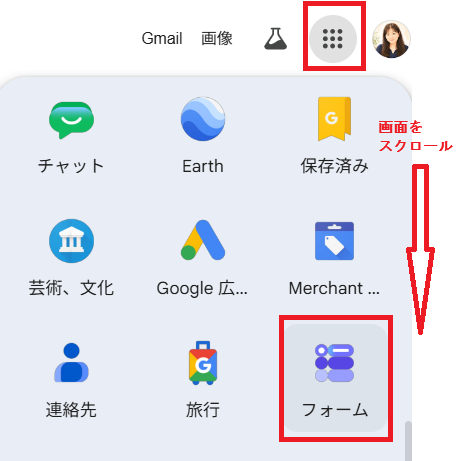
Step1:Googleフォームを開く
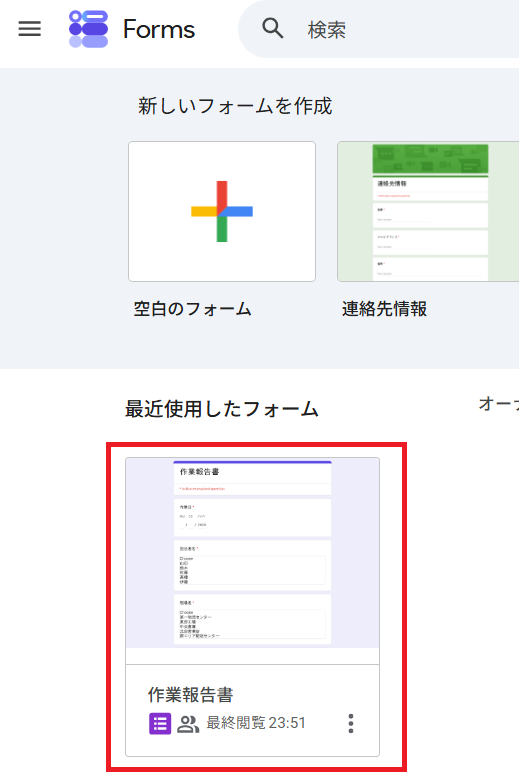
Googleフォームを開きます。
新しいフォームを作成してください。
Step2:フォーム名を入力する
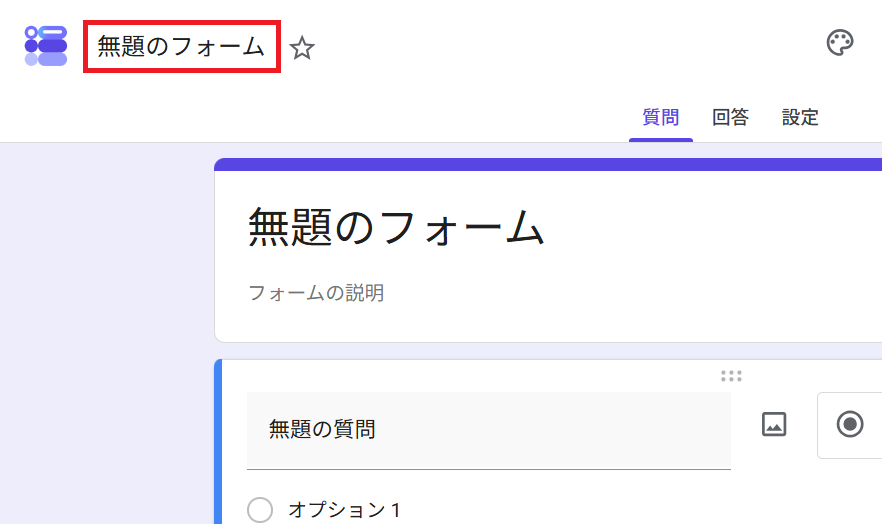
画面上部のフォーム名をクリックします。
今回は、次の名前を入力します。
作業報告書
説明欄には、次のように入力します。
作業終了後に、作業内容を入力してください。
Step3:作業日の項目を作る
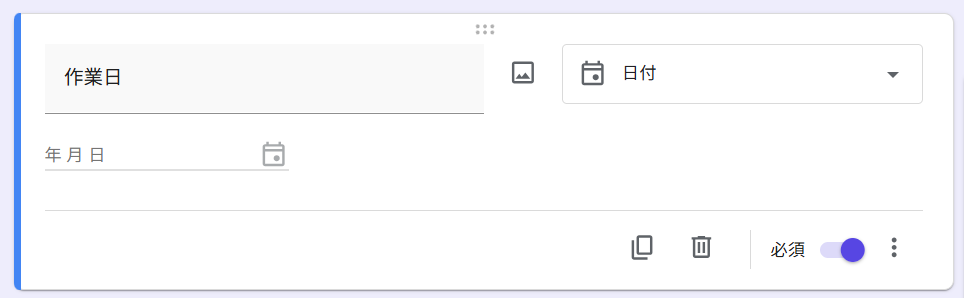
最初の質問に、次の内容を入力します。
質問名:作業日
質問形式:日付
入力忘れを防ぐために、右下の「必須」をオンにします。
Step4:担当者名を作る
右側の「+」をクリックします。
新しい質問を追加してください。
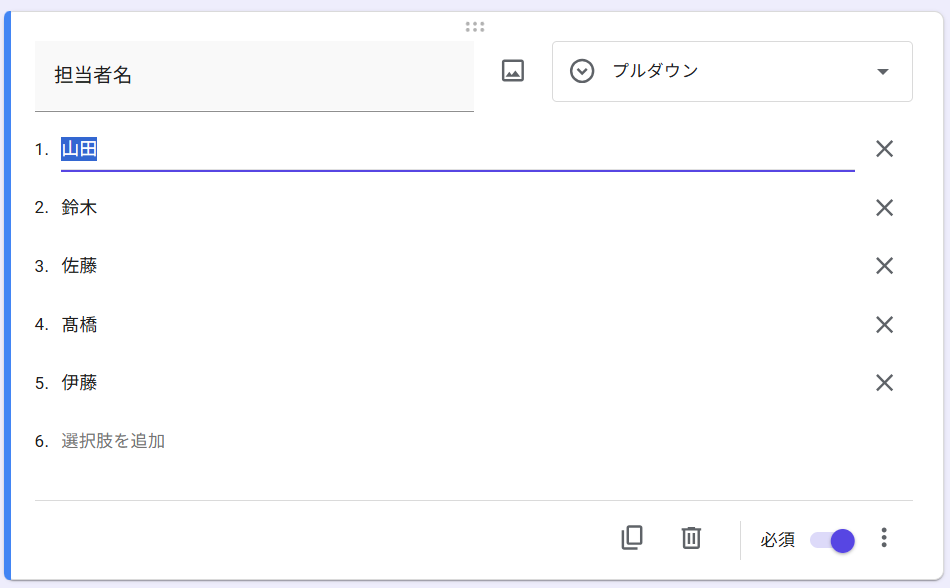
質問名:担当者名
質問形式:プルダウン
選択肢に担当者名を入力します。
例
・山田 太郎
・佐藤 花子
・鈴木 一郎
最後に「必須」をオンにします。
Step5:現場名を作る
「+」をクリックして質問を追加します。
質問名:現場名
質問形式:プルダウン
選択肢に現場名を入力します。
例
・第一物流センター
・東部工場
・中央倉庫
・北部営業所
・南エリア配送センター
最後に「必須」をオンにします。
Step6:作業区分を作る
「+」をクリックして質問を追加します。
質問名:作業区分
質問形式:プルダウン
選択肢に作業区分を入力します。
例
・定期点検実施
・制御盤修理
・センサー設置
・設備周辺掃除
・現地調査実施
最後に「必須」をオンにします。
Step7:開始時間を作る
「+」をクリックして質問を追加します。
質問名:開始時間
質問形式:時刻
最後に「必須」をオンにします。
Step8:終了時間を作る
「+」をクリックして質問を追加します。
質問名:終了時間
質問形式:時刻
最後に「必須」をオンにします。
Step9:作業内容を作る
「+」をクリックして質問を追加します。
質問名:作業内容
質問形式:段落
作業内容を詳しく入力できるようにします。
最後に「必須」をオンにします。
Step10:特記事項を作る
「+」をクリックして質問を追加します。
質問名:特記事項
質問形式:プルダウン
選択肢には、報告で使う内容を入力します。
例
・なし
・部品交換あり
・再点検予定
・対応完了
・報告書提出済
最後に「必須」をオンにします。
Step11:特記事項詳細を作る
「+」をクリックして質問を追加します。
質問名:特記事項詳細
質問形式:記述式
特記事項の詳しい内容を入力する項目です。
特記事項がない場合もあるため、必須にはしません。
Step12:作業前写真を作る
「+」をクリックして質問を追加します。
質問名:作業前写真
質問形式:ファイルのアップロード
確認画面が表示された場合は、「次へ進む」をクリックします。
アップロードできるファイル形式や枚数も設定できます。
今回は、画像だけを提出できるように設定します。
最後に「必須」をオンにします。
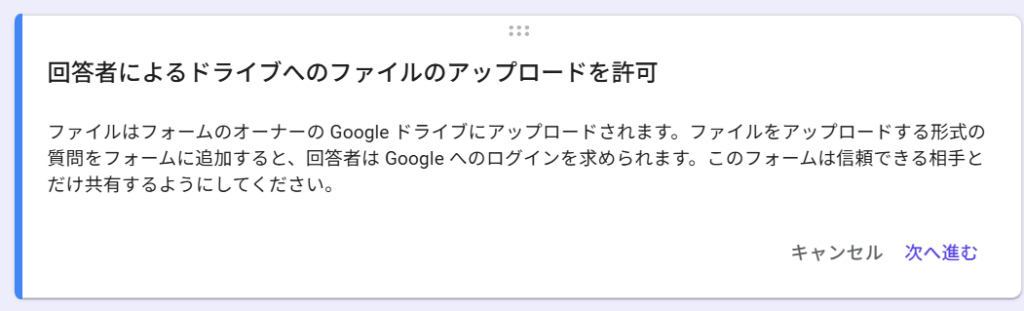

※写真を提出する人は、Googleアカウントへのログインが必要です。
Step13:作業後写真を作る
「+」をクリックして質問を追加します。
質問名:作業後写真
質問形式:ファイルのアップロード
作業前写真と同じ設定にします。
最後に「必須」をオンにします。
Step14:完成したフォームを確認する
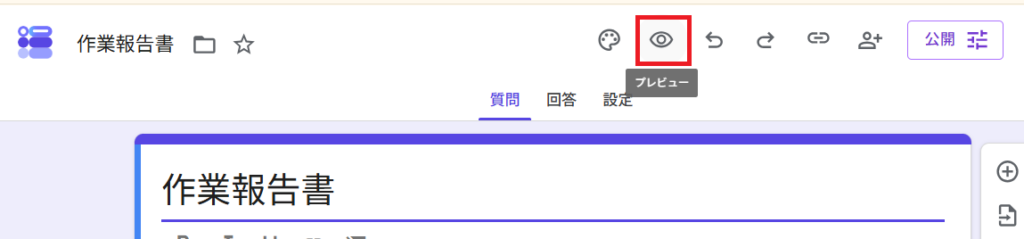
画面右上のプレビューボタンをクリックします。
実際に回答する画面が表示されます。
次の内容を確認してください。
・質問の順番が正しい
・選択肢に間違いがない
・必須項目が設定されている
・写真をアップロードできる
なぜプルダウンを使うの?
今回のフォームでは、次の項目をプルダウンにしました。
・担当者名
・現場名
・作業区分
・特記事項
プルダウンを使う理由は、入力を簡単にするためです。
提出されるデータも統一できます。
例えば、担当者名を自由入力にすると、次のような違いが発生します。
・山田
・山田太郎
・やまだ
同じ担当者でも、別の名前として記録される可能性があります。
プルダウンなら、決められた名前から選択できます。
入力ミスを防ぎ、後から集計しやすくなります。
今回の設定内容
・日付は「日付」を使用
・開始時間と終了時間は「時刻」を使用
・詳しい作業内容は「段落」を使用
・選択項目は「プルダウン」を使用
・写真は「ファイルのアップロード」を使用
入力する内容に合わせて、質問形式を変更することが大切です。
まとめ
Googleフォームでは、質問ごとに入力形式を選べます。
選択項目はプルダウンにすると、入力ミスを減らせます。
フォームが完成したら、テスト回答を入力して確認しましょう。
関連記事
▶ 次のページ:【公開前チェック】Googleフォームで作業報告書の入力テストをする方法
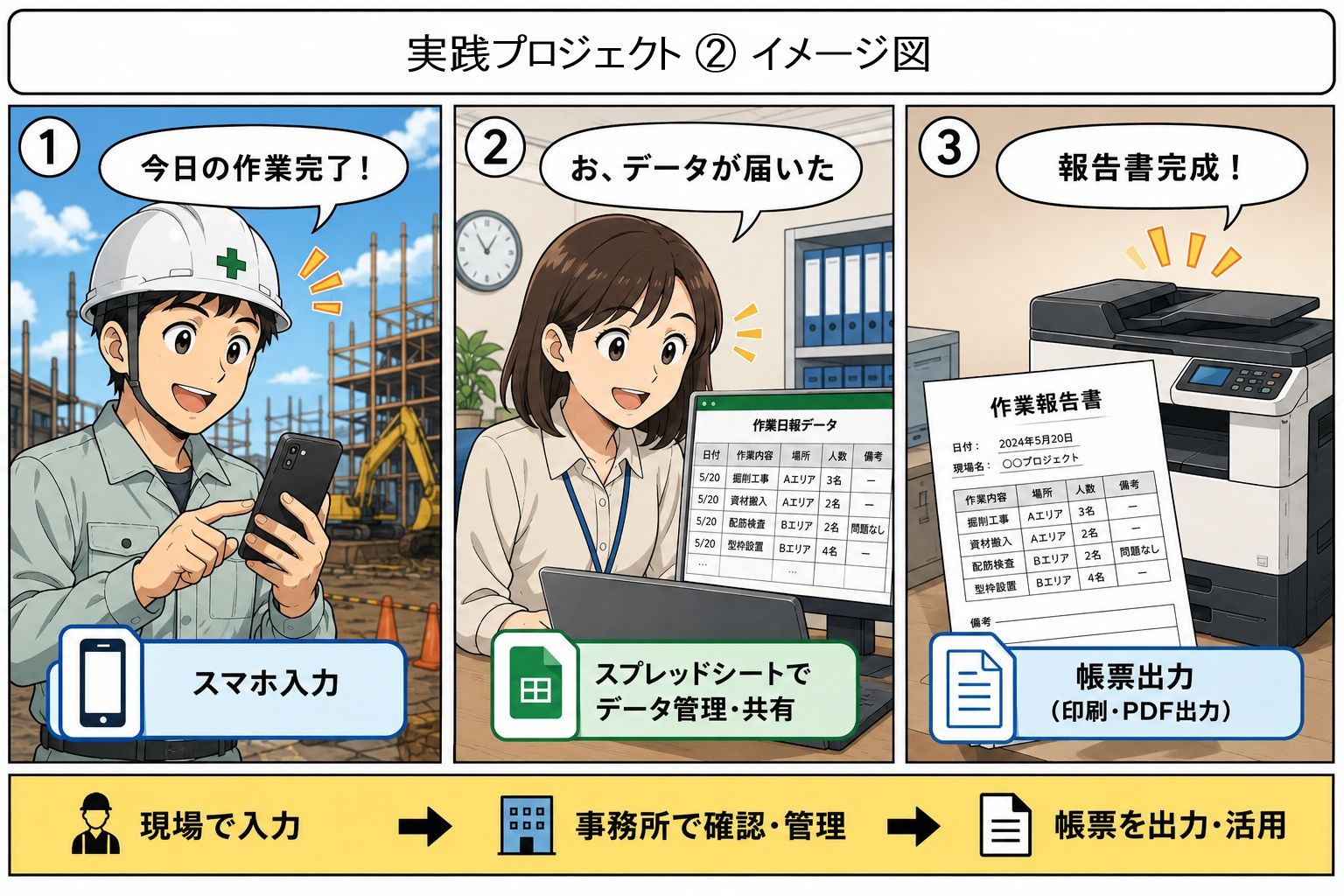
▶ 【実践プロジェクト②】Googleフォームで作業報告システムを作る
コメント