SharePointは、Microsoft 365の環境で、組織や部署、チームがファイルや情報を共有・管理するときに使われるMicrosoftのサービスです。
部署やチームで共通して使う共有フォルダやネットワークドライブのようなイメージで考えると分かりやすいです。SharePointでは、Microsoft 365のクラウド上でファイルや情報を管理します。
自分のMicrosoftアカウントを確認しよう
Microsoftには、
・個人用Microsoftアカウント
・職場・学校アカウント
があります。
会社のパソコンを使っている、会社のメールアドレスを使っているという理由だけでは、アカウントの種類を判断できません。
まず、画面右上のプロフィールアイコンを開き、実際の表示を確認してみましょう。
今回確認した画面では、次の表示を目安に確認できます。
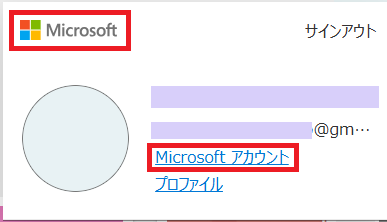
個人用Microsoftアカウント
プロフィールメニューに、
「Microsoft アカウント」
と表示されている場合は、個人用Microsoftアカウントを利用している目安になります。
職場・学校アカウント
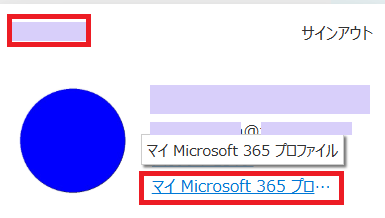
プロフィールメニューに、
「マイ Microsoft 365 プロファイル」
と表示されている場合は、職場・学校アカウントを利用している目安になります。
Microsoft側の画面変更や利用環境によって、表示が異なる場合があります。
アカウントの違いや確認方法を詳しく知りたい方は、次の記事をご確認ください。
職場・学校アカウントを利用している方は、このまま読み進めてください。
OneDriveとSharePointは何が違う?
OneDriveとSharePointは、どちらもMicrosoft 365でファイルを保存・共有するときに使われます。
大きな違いは、**「誰を中心に管理する場所なのか」**です。
OneDriveは、自分を中心にファイルを管理する場所です。
自分が作業中のExcelファイルやWord文書、資料などを保存し、必要に応じて他の人と共有できます。
一方、SharePointは、組織・部署・チームを中心にファイルや情報を管理する場所です。
部署やチームで共通して使う資料やファイルを、メンバーが共通の保存場所として利用しやすい形で管理できます。
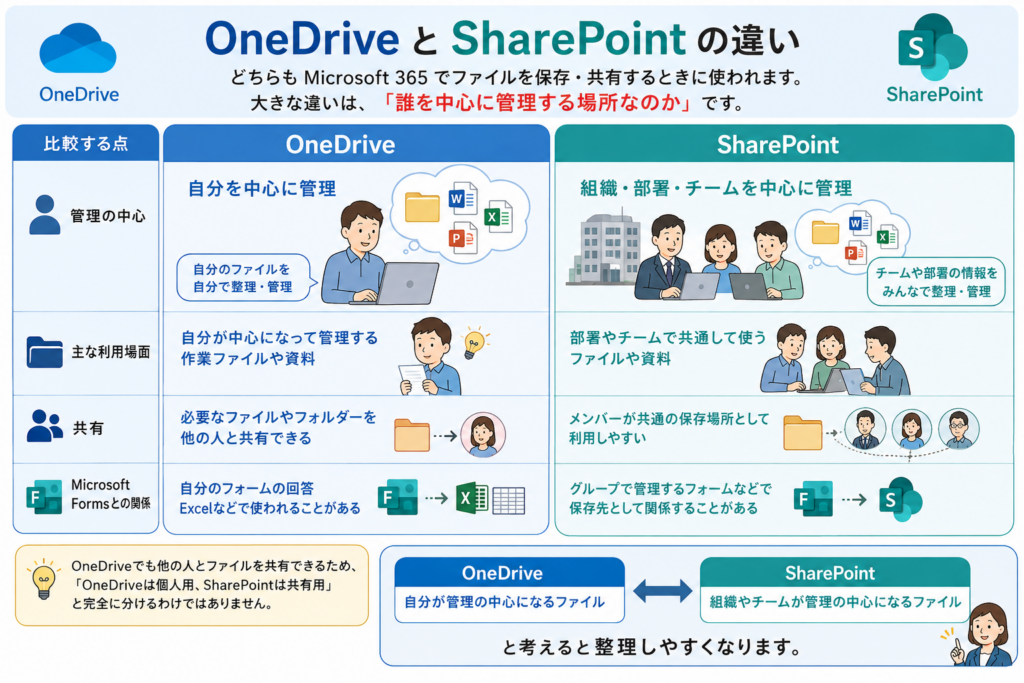
OneDriveでも他の人とファイルやフォルダーを共有できるため、
「OneDriveは個人用、SharePointは共有用」
と完全に分けるわけではありません。
整理すると、
・自分が管理の中心になるファイル → OneDrive
・組織やチームが管理の中心になるファイル → SharePoint
と考えると分かりやすくなります。
Microsoft Formsでも、この違いが保存先に関係することがあります。
自分で管理するフォームでは、回答ExcelなどがOneDriveで扱われることがあります。
一方、グループなどで管理するフォームでは、SharePointが保存先として関係することがあります。
自分が管理するファイルと組織で管理するファイル
仕事で使うファイルでも、すべてを同じ場所で管理するとは限りません。
たとえば、次のように考えると分かりやすくなります。
・自分が中心になって管理する作業中の資料やファイル
→ OneDrive
・部署やチームで共通して使い、組織として管理するファイル
→ SharePoint
職場・学校アカウントなど、組織で管理されているMicrosoft 365の環境では、「誰が作成したか」だけでなく、「組織としてどこに保存するか」も重要になります。
そのため、用途に応じてOneDriveとSharePointが使い分けられています。
契約しているMicrosoft 365のプランや組織の設定によって、利用できる機能や保存場所が異なる場合があります。
Microsoft Formsを使うとSharePointが出てくるのはなぜ?
Microsoft Formsでは、集まった回答をExcelで確認できます。
この回答Excelの保存先は、フォームの作成方法や管理方法によって、OneDriveまたはSharePointになります。
たとえば、自分のフォームとして作成した場合は、OneDrive for work or schoolが使われる場合があります。
一方、グループで管理するフォームでは、SharePointが保存先として関係する場合があります。
そのため、職場・学校アカウントを利用しているからといって、すべてのFormsのデータが必ずSharePointへ保存されるわけではありません。
Formsを使っている途中でSharePointという名前が表示されても、突然別の作業を求められているわけではありません。
フォームや回答データを、組織やチームで管理するための保存場所としてSharePointが関係していると考えると分かりやすくなります。
ファイルのアップロードでも保存場所が関係する
Microsoft Formsで回答者からファイルを受け取る場合も、保存場所としてOneDriveやSharePointが関係します。
自分のフォームで受け取ったファイルでは、OneDrive for work or schoolが使われます。
グループなどで管理するフォームでは、SharePointが保存先として関係する場合があります。
この場合も、職場・学校アカウントだから必ずSharePointへ保存されるわけではありません。
SharePointを詳しく知らなくてもMicrosoft Formsは使える
Microsoft Formsでフォームを作成したり、回答を集めたりするだけであれば、SharePointの詳しい操作方法を先に覚える必要はありません。
Formsの基本操作は、そのまま進められます。
SharePointを意識するのは、主に次のような場面です。
・回答Excelの保存場所を確認するとき
・アップロードされたファイルの保存場所を確認するとき
・部署やチームでファイルの保存場所を管理するとき
SharePointという名前が表示されても、「SharePointを操作できなければFormsを使えない」と考える必要はありません。
まとめ
・SharePointは、Microsoft 365の組織やチームでファイルや情報を管理するときに使われます。
・会社で使っているという理由だけでは、Microsoftアカウントの種類は判断できません。
・まず、自分が個人用Microsoftアカウントか職場・学校アカウントか確認します。
・OneDriveとSharePointは、「誰を中心に管理する場所なのか」で考えると分かりやすくなります。
・Microsoft Formsの回答やファイルの保存先としてSharePointが関係することがあります。
・Microsoft Formsを使うために、SharePointの詳しい操作方法を先に覚える必要はありません。
関連記事
▶ Microsoftアカウントの種類を確認する方法
▶ OneDriveとは?
▶ Microsoft Formsを使う前の準備
▶ 実践プロジェクト③のホームへ
コメント