「VBAを始めたいけど、コードはどこに書けばいいの?」
初めてVBAを学ぶ方が最初につまずきやすいポイントです。
Excelで表を作るときはセルに入力しますが、VBAコードはセルの中には書きません。
VBAコードは、
VBE(Visual Basic Editor)
という専用の編集画面で作成します。
この記事では、VBEの開き方からコードを書く場所までを初心者向けにわかりやすく解説します。
この記事でわかること
- VBAコードを書く場所
- VBE(Visual Basic Editor)の開き方
- 標準モジュールの作成方法
- コードを入力する場所
- よくあるトラブルと対処法
こんな方におすすめ
- VBAをこれから始める方
- コードを書く場所が分からない方
- VBEの開き方を知りたい方
- 初めてVBAを学ぶ方
■ VBAを書く場所とは
Excelの通常画面では、
- データ入力
- 表の作成
- 関数の利用
などを行います。
一方で、VBAコードは専用の編集画面である
VBE(Visual Basic Editor)
で作成します。
VBEでは次のような作業ができます。
- マクロ(自動処理)の作成
- コードの編集
- 動作確認
- エラーの確認
VBAを学ぶ際は、まずこの画面を開けるようになりましょう。
■ VBAコードを書く場所を開く手順
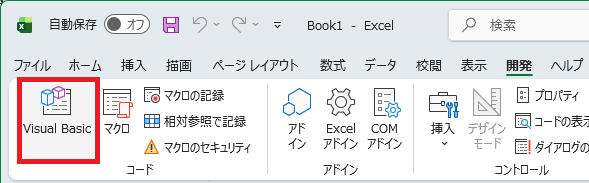
①「開発」タブをクリック
Excel上部の
「開発」タブ
をクリックします。

②「Visual Basic」をクリック
開発タブ内の
「Visual Basic」
をクリックします。
③ VBEが起動
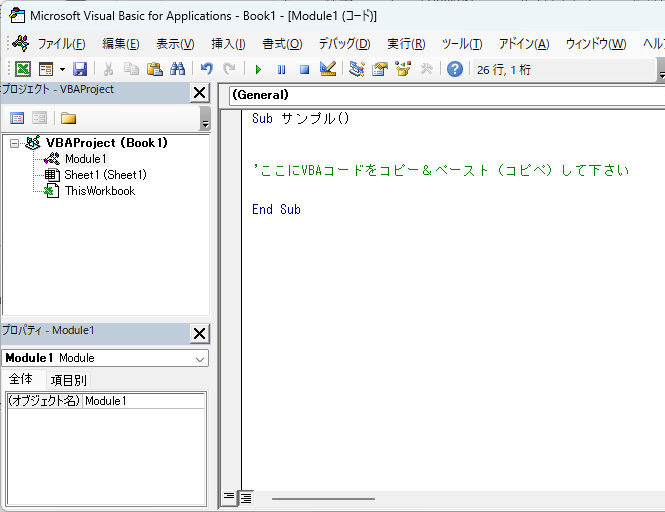
クリックすると、
VBA編集画面(VBE)
が開きます。
■ ショートカットで開く方法
キーボードの
Alt + F11
を押してもVBEを開くことができます。
VBAを頻繁に使う場合はこちらがおすすめです。
■ VBAコードの入力場所
VBEが開いただけでは、まだコードを書く場所がありません。
まずは「標準モジュール」を作成しましょう。
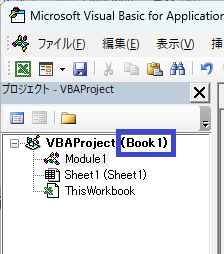
① プロジェクトを確認
左側の
「プロジェクトエクスプローラー」
に現在開いているExcelファイルが表示されていることを確認します。
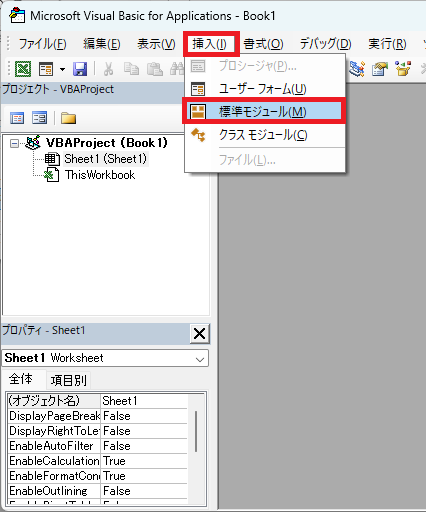
② 標準モジュールを追加
上部メニューから
「挿入」
↓
「標準モジュール」
をクリックします。
標準モジュールとは?
標準モジュールとは、VBAコードを保存するための場所です。
通常のマクロは標準モジュールへ作成することが多いため、最初はこちらを利用します。
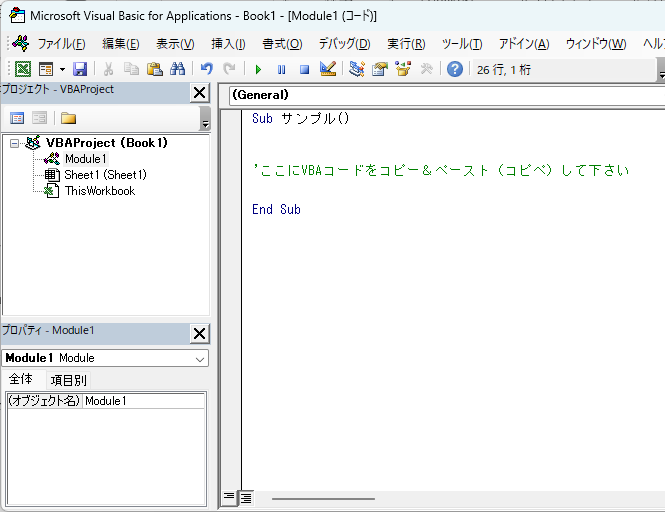
③ コード入力画面が表示
標準モジュールを追加すると、右側に白い画面が表示されます。
この画面がVBAコードを書く場所になります。
■ VBAコードの基本形
VBAコードは基本的に次の形で作成します。
Sub サンプル()

    'ここにVBAコードを入力します

End Sub
コードの意味
Sub
処理の開始
サンプル
マクロの名前
‘(シングルクォーテーション)
コメントを書くための記号
End Sub
処理の終了
VBAのコードは基本的にこの形で作成します。
今は意味をすべて理解できなくても問題ありません。
■ 作成したマクロの実行方法
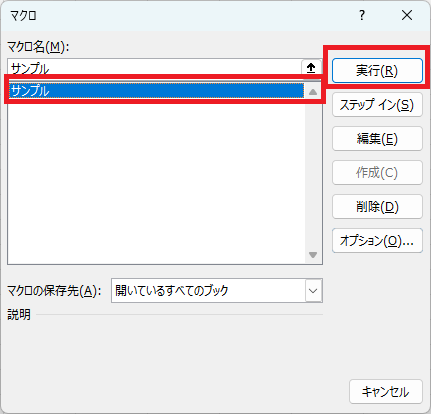
方法① マクロ一覧から実行
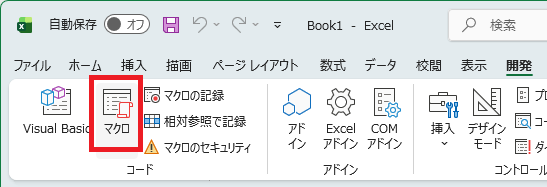
- Excel画面へ戻る
- 開発」タブをクリック
- 「マクロ」をクリック
- 実行したいマクロを選択
- 「実行」をクリック
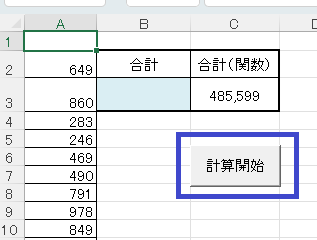
方法② ボタンから実行
シート上へボタンを配置し、
クリックするだけでマクロを実行することもできます。
実務ではこちらの方法がよく利用されます。
■ よくある質問
VBEが開きません
VBEが開きません
以下を確認してください。
・開発タブが表示されているか
・Excelが正常に起動しているか
・Alt + F11 を試してみる
Visual Basicが表示されません
以下を確認してください。
・開発タブが表示されているか
・Excelが保護ビューになっていないか
・Officeが正常にインストールされているか
開発タブが表示されていない場合は、先に「開発タブの表示方法」をご確認ください。
プロジェクトエクスプローラーが表示されません
VBE画面で
「表示」
↓
「プロジェクトエクスプローラー」
をクリックしてください。
ショートカットは
Ctrl + Rです。
まとめ
VBAコードは、Excelのセルではなく
VBE(Visual Basic Editor)
という専用画面で作成します。
VBEを使えるようになると、
・集計作業の自動化
・データ入力の効率化
・ボタン1つで処理実行
・繰り返し作業の削減
などができるようになります。
まずはVBEを開き、標準モジュールへコードを書ける状態にしておきましょう。
コメント