この記事では、職場・学校アカウントで作成したMicrosoft Formsの作業報告フォームへ実際にテスト回答を送信し、回答内容と作業前写真・作業後写真を確認します。
最後に、Formsの回答データをExcelで開き、入力した内容が正しく記録されていることまで確認します。
作業前に確認すること
この記事では、前の記事で作成した11項目の作業報告フォームを使用します。
▶ 前のページ:職場・学校アカウントで作業報告フォームを設定する方法
テスト回答を始める前に、次のものを準備してください。
・前の記事で作成した作業報告フォーム
・職場・学校アカウント
・作業前写真として使用する画像ファイル1枚
・作業後写真として使用する画像ファイル1枚
今回はテスト用の画像で構いません。
操作手順
Step1|作成した作業報告フォームを開く
Microsoft Formsを開き、前の記事で作成した作業報告フォームを選択します。
同じような名前のフォームが複数ある場合は、作業日、担当者名、現場名など11項目が設定されているフォームを開いてください。
フォームを開いたら、作業前写真と作業後写真を含む11項目が表示されていることを確認します。
Step2|テスト回答用の画面を開く
画面右上にある「回答を収集」をクリックします。
表示された画面で回答者の範囲を確認し、フォームのリンクをコピーします。
今回のフォームでは「ファイルのアップロード」を使用しているため、組織内のユーザーが回答できる設定になっていることを確認してください。
コピーしたリンクをブラウザーの新しいタブで開きます。
職場・学校アカウントへのサインインを求められた場合は、フォームへ回答できるアカウントでサインインしてください。
Step3|作業内容をテスト入力する
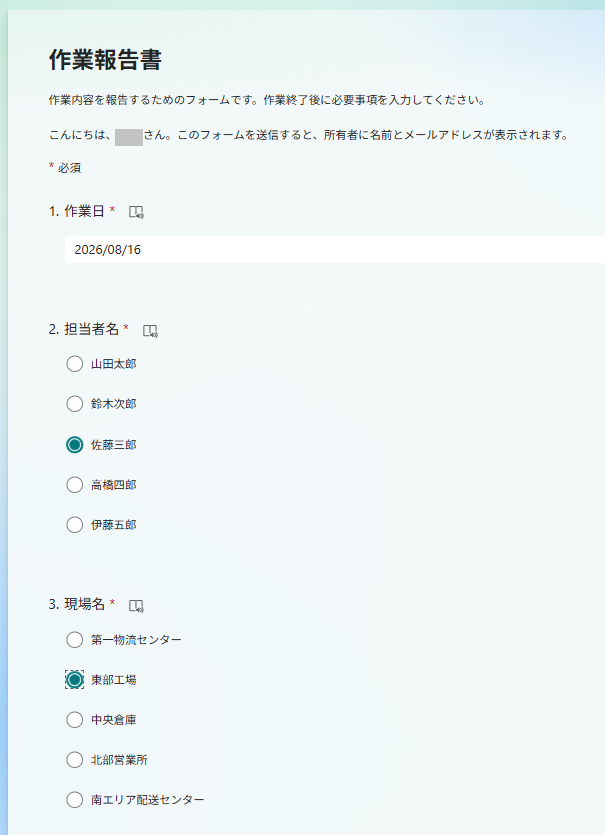
表示された作業報告フォームへ、テスト用の回答を入力します。
今回は、例えば次のような内容を入力します。
・作業日:2026/08/16
・担当者名:佐藤三郎
・現場名:東部工場
・作業区分:定期点検実施
・開始時間:9:00
・終了時間:10:30
・作業内容:空調設備の点検
・特記事項:部品交換あり
・特記事項詳細:フィルターに汚れがあったためフィルター交換実施
実際のフォームで設定している選択肢に合わせて入力してください。
Step4|作業前写真と作業後写真をアップロードする
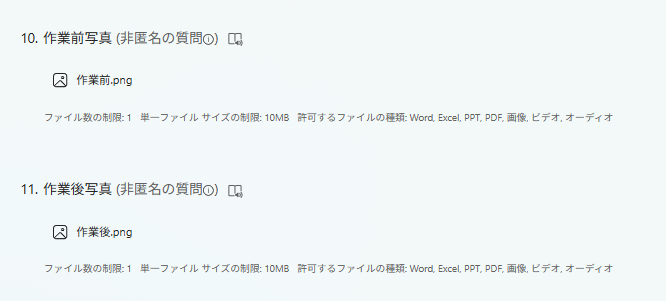
「作業前写真」の「ファイルのアップロード」をクリックします。
パソコン内から、作業前写真として使用する画像ファイルを1枚選択します。
アップロードが完了したら、選択したファイルが回答欄に表示されていることを確認します。
続けて「作業後写真」も同じ方法で画像ファイルを1枚アップロードします。
作業前写真と作業後写真の両方にファイルが表示されていることを確認してください。
Step5|テスト回答を送信する
11項目の入力内容を確認します。
作業前写真と作業後写真もアップロードされていることを確認したら、画面下部の「送信」をクリックします。
今回のフォームでは作業前写真と作業後写真を必須に設定しているため、写真がアップロードされていない場合は回答を完了できません。
送信完了の画面が表示されたら、テスト回答は完了です。
Step6|Microsoft Formsで回答件数を確認する
作業報告フォームの編集画面へ戻ります。
画面右上の「応答を表示」をクリックします。
テスト回答が反映され、回答件数が「1」になっていることを確認してください。

Step7|送信した回答内容を確認する
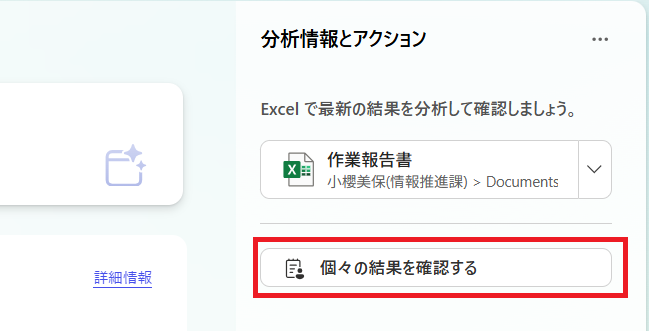
画面右側の「分析情報とアクション」にある「個々の結果を確認する」をクリックします。
送信した1件目の回答が表示されたら、入力した内容と一致していることを確認します。
・作業日
・担当者名
・現場名
・作業区分
・開始時間
・終了時間
・作業内容
・特記事項
・特記事項詳細
・作業前写真
・作業後写真
Step8|提出された写真を確認する
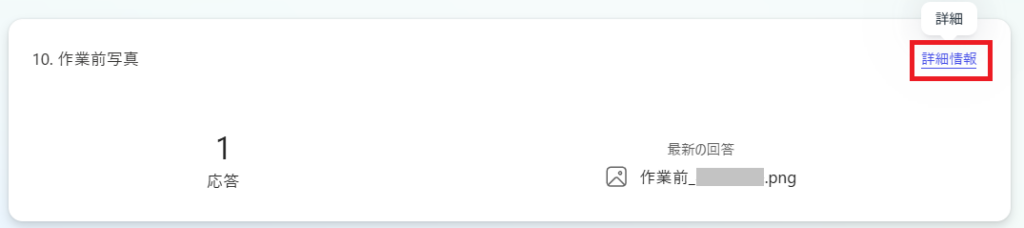
回答画面で、「作業前写真」の「詳細情報」をクリックします。
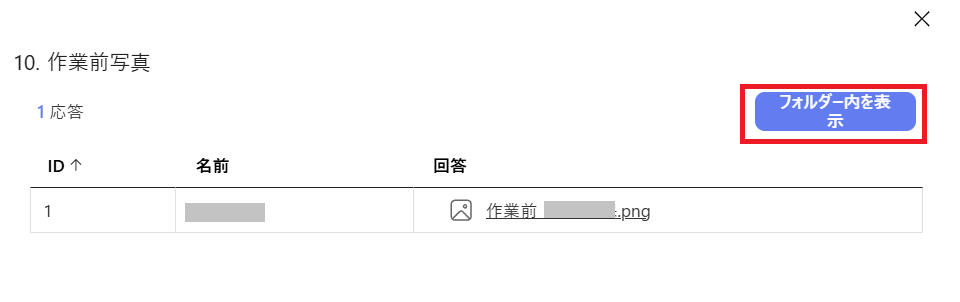
詳細画面が表示されたら、回答としてアップロードされた画像ファイルを確認します。
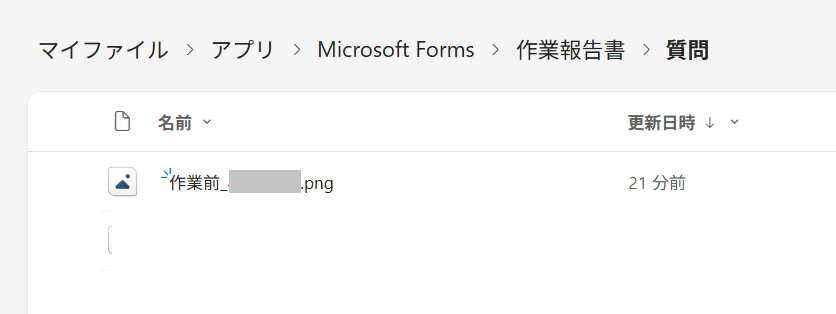
「フォルダー内を表示」をクリックすると、画像ファイルが保存されているOneDriveのフォルダーが開きます。
保存されている画像ファイルをクリックし、実際に写真を表示できることまで確認してください。
作業後写真についても、同じ方法で確認します。
なお、グループで作成・所有しているフォームでは、アップロードされたファイルの保存先がSharePointになる場合があります。
▶ SharePointとは?
Step9|回答データをExcelで開く
Microsoft Formsの回答画面へ戻ります。
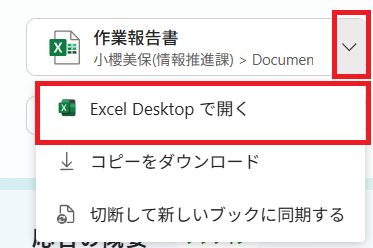
回答データのExcel欄にあるメニューを開き、**「Excel Desktop で開く」**をクリックします。
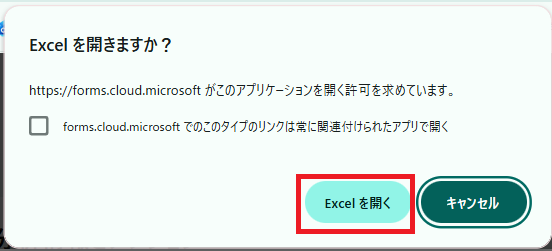
「Excelを開きますか?」と表示された場合は、**「Excelを開く」**をクリックします。
Excelが起動し、Microsoft Formsの回答データが表示されます。
環境によって表示される確認画面やメニューが異なる場合があります。
今回の記事では、回答データをExcelで開いて確認できれば問題ありません。
Step10|Excelへ回答データが保存されていることを確認する
Excelが開いたら、テスト回答したデータが1行追加されていることを確認します。
回答データでは、回答に関する情報とフォームで入力した各項目が列ごとに表示されます。
今回のテスト回答では、次の内容が記録されていることを確認してください。
・回答に関する日時や回答者情報
・作業日
・担当者名
・現場名
・作業区分
・開始時間
・終了時間
・作業内容
・特記事項
・特記事項詳細
・作業前写真
・作業後写真
作業前写真と作業後写真の列についても、アップロードしたファイルに関する情報が記録されていることを確認します。
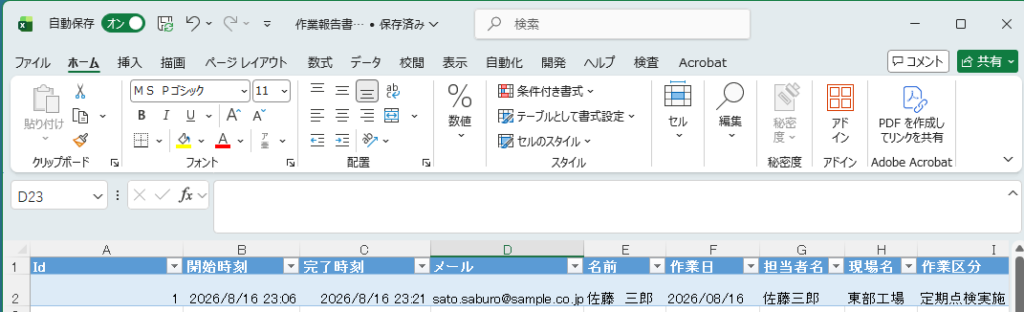
この記事では、Excelに回答データが保存されていることを確認するところまでとします。
Excelファイルをローカルへ保存する方法や、管理用ブックへ回答データを取り込む方法は、後の記事で行います。
操作時の注意点
写真の保存場所はフォームの所有方法によって異なる場合がある
今回使用している個人所有のフォームでは、アップロードした写真はOneDrive for Businessから確認します。
グループで作成・所有しているフォームでは保存場所が異なる場合があります。
個人用Microsoftアカウント版とは写真の確認方法が異なる
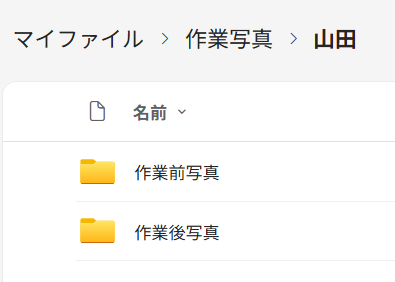
個人用Microsoftアカウント版では、作業写真をFormsへ添付せず、OneDriveで別に管理しています。
職場・学校アカウント版ではFormsの「ファイルのアップロード」を使用しているため、回答内容だけでなく、作業前写真と作業後写真が正しく提出されていることも確認します。
よくあるつまずき
作業前写真・作業後写真をアップロードできません
フォームの「回答を収集」を開き、回答できるユーザーの範囲を確認してください。
「ファイルのアップロード」は、組織内のユーザーが回答する設定で利用します。
OneDriveに写真が見つかりません
今回使用している個人所有のフォームでは、OneDrive for Businessの次の場所を順番に確認します。
「Apps」→「Microsoft Forms」→フォーム名→質問名
フォーム名や質問名に対応したフォルダーを開き、アップロードした画像が保存されているか確認してください。
Excelにテスト回答が表示されません
Formsの回答画面に戻り、回答件数が1件になっていることを先に確認してください。
回答がForms側へ登録されていることを確認してから、もう一度「Excel Desktop で開く」から回答データを確認します。
完了したら確認すること
・Microsoft Formsの回答件数が1件になっている
・テスト入力した11項目をFormsで確認できる
・作業前写真と作業後写真が保存され、画像を開いて確認できる
・Excelにテスト回答が1行追加されている
・Excelで作業前写真と作業後写真の情報を確認できる
まとめ
・「回答を収集」から回答用フォームを開き、11項目すべてへテスト回答する
・作業前写真と作業後写真も実際にアップロードして送信する
・Formsの回答画面から個別の回答内容を確認する
・提出された写真はOneDrive for Businessの保存先まで開いて確認する
・「Excelで開く」からテスト回答が追加されていることを確認する
関連記事
▶ 前のページ:職場・学校アカウントで作業報告フォームを設定する方法
コメント