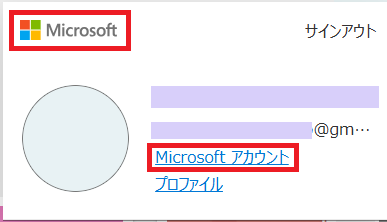
この記事では、個人用Microsoftアカウントを使って、Microsoft Formsに作業報告フォームのひな形を作成します。
作業日、担当者名、作業内容など9項目を設定し、作業前写真・作業後写真はOneDriveで別に管理できる状態まで準備します。
作業前に確認すること
この記事は、前の記事「Microsoftアカウントの種類を確認する方法」で、個人用Microsoftアカウントを使用していることを確認した方を対象としています。
フォームを作成する前に、実践プロジェクト②で使用した次の一覧を用意してください。
・担当者名一覧
・現場名一覧
・作業区分一覧
今回も同じ一覧をMicrosoft Formsの選択肢として使用します。
一覧を再利用することで、担当者名や現場名の表記違いを減らし、後からExcelで回答データを確認しやすくします。
個人用Microsoftアカウントで作成するフォームを確認する
今回作成するフォーム名は「作業報告フォーム」です。
Microsoft Formsには、次の9項目を作成します。
1.作業日
2.担当者名
3.現場名
4.作業区分
5.開始時間
6.終了時間
7.作業内容
8.特記事項
9.特記事項詳細
個人用Microsoftアカウントでは「ファイルのアップロード」を利用できないため、作業前写真・作業後写真はFormsの質問項目として作成せず、OneDriveで別に管理します。
プレビューで完成したフォームを確認する
9項目の設定が完了したら、Microsoft Formsの「プレビュー」を選択します。
パソコン表示とモバイル表示を切り替え、実際に回答するときの画面を確認してください。
【画像挿入:作業報告フォームをプレビューし、パソコン表示とモバイル表示を確認している画面】
次の内容を確認します。
・9項目が予定した順番で並んでいる
・必要な項目に「必須」が設定されている
・担当者名、現場名、作業区分が選択式になっている
・開始時間と終了時間の入力案内が表示されている
・作業内容を複数行で入力できる
・特記事項詳細を複数行で入力できる
・作業前写真、作業後写真の質問がForms内に作成されていない
・パソコンとモバイルのどちらでも入力しにくい箇所がない
Microsoft Formsではフォームを作成しながら自動保存されるため、設定内容を確認したらフォーム作成は完了です。
9項目の作業報告フォームを作成する
Step1|作業報告フォームを新規作成する
Microsoft Formsを開き、「新しいフォーム」を選択します。
フォーム名に、次の名前を入力します。
作業報告フォーム
説明文には、次の文章を入力します。
作業内容を報告するためのフォームです。作業終了後に必要事項を入力してください。
【画像挿入:Microsoft Formsで「作業報告フォーム」のフォーム名と説明文を設定した画面】
Microsoft Formsの開き方や、新しいフォームを作成する基本操作については、基礎記事で確認してください。
Step2|「作業日」を作成する
「新規追加」を選択し、質問形式から「日付」を選択します。
質問名に、
作業日
と入力します。
「必須」を有効にしてください。
作業日は、Formsの回答とOneDriveに保存した写真を確認するときにも使用します。
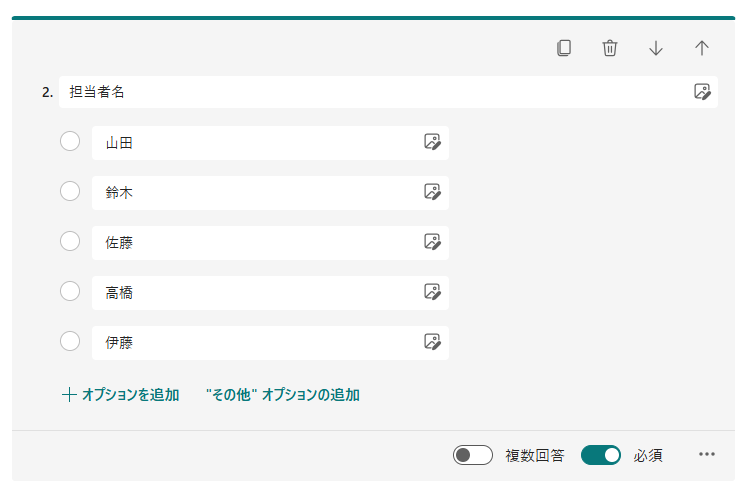
Step3|「担当者名」を作成する
「新規追加」を選択し、質問形式から「選択肢」を選択します。
質問名に、
担当者名
と入力します。
実践プロジェクト②で使用した担当者名一覧を、選択肢として登録してください。
設定が終わったら、「必須」を有効にします。
担当者名は自由入力にせず、登録した一覧から選択する形式にします。
Step4|「現場名」を作成する
質問形式から「選択肢」を選択します。
質問名に、
現場名
と入力します。
実践プロジェクト②で使用した現場名一覧を、選択肢として登録します。
最後に、「必須」を有効にしてください。
現場名も自由入力にはせず、一覧から選択する形式にします。
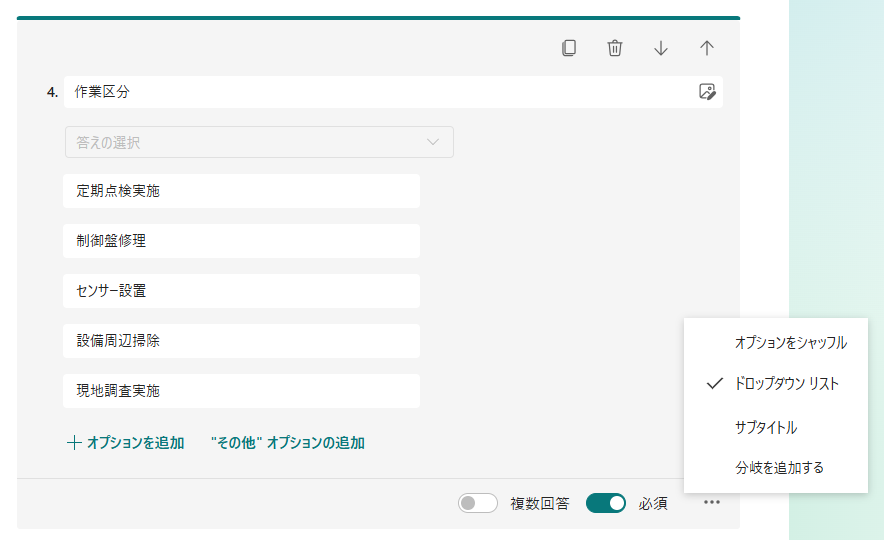
Step5|「作業区分」を作成する
質問形式から「選択肢」を選択します。
質問名に、
作業区分
と入力します。
実践プロジェクト②で使用した作業区分一覧を、選択肢として登録してください。
選択肢を入力したら、質問右下の「…」から「ドロップダウン リスト」を選択します。
最後に、「必須」を有効にしてください。
Step6|「開始時間」を作成する
質問形式から「テキスト」を選択します。
質問名に、
開始時間
と入力し、「必須」を有効にします。
入力方法をそろえるため、サブタイトルには次の案内を設定します。
24時間表記で入力してください。入力例:09:00
「9時」「午前9時」などではなく、「09:00」のように入力する運用にします。
Step7|「終了時間」を作成する
開始時間と同じように、質問形式から「テキスト」を選択します。
質問名に、
終了時間
と入力し、「必須」を有効にします。
サブタイトルには、次の案内を設定します。
24時間表記で入力してください。入力例:17:30
開始時間と終了時間を分けて入力し、作業時間の計算は後からExcel側で行います。
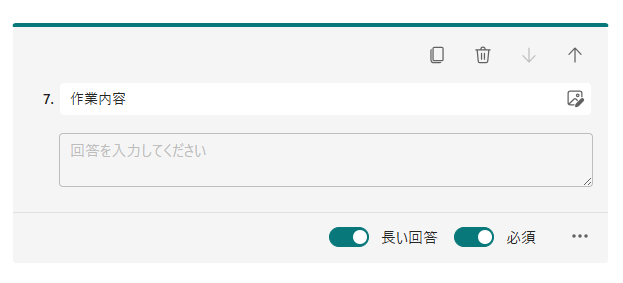
Step8|「作業内容」を作成する
質問形式から「テキスト」を選択します。
質問名に、
作業内容
と入力します。
複数行の文章を入力できるように、「長い回答」を有効にしてください。
「必須」も有効にします。
Step9|「特記事項」を作成する
質問形式から「選択肢」を選択します。
質問名に、
特記事項
と入力します。
実践プロジェクト②で使用した特記事項の有無を選択する内容を設定してください。
質問右下の「…」から「ドロップダウン リスト」を選択し、一覧から選べるようにします。
「必須」も有効にしてください。
特記事項の有無を必ず選択してもらい、補足が必要な場合だけ次の「特記事項詳細」へ入力する形にします。
Step10|「特記事項詳細」を作成する
質問形式から「テキスト」を選択します。
質問名に、
特記事項詳細
と入力します。
複数行の文章を入力できるように、「長い回答」を有効にします。
この項目には、問題点、注意事項、引き継ぎ内容など、特記事項がある場合の補足を入力します。
特記事項がない場合は入力する必要がないため、「必須」は有効にしません。
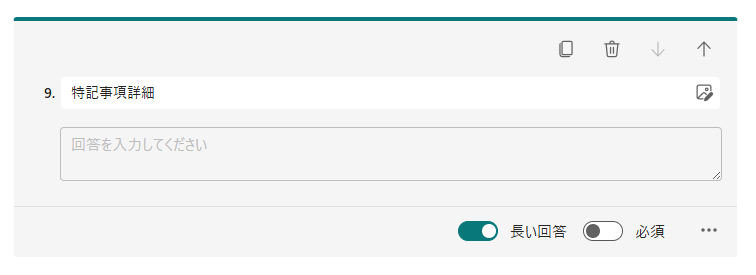
これで、Microsoft Forms内に作成する9項目の設定は完了です。
写真の提出方法を確認する
個人用Microsoftアカウントでは、今回の作業前写真・作業後写真をMicrosoft Formsへ直接添付せず、OneDriveへ保存します。
そのため、Formsには、
「作業前写真」
「作業後写真」
という質問項目を追加しません。
Formsには作業内容などの情報を入力し、写真はOneDriveで別に管理する構成にします。
OneDriveの基本操作については、次の記事をご確認ください。
OneDriveに写真保存用フォルダーを準備する
今回の作業報告システムでは、
・事務担当者 1名
・現場担当者 複数名
という運用を想定しています。
誰が保存した写真なのか分かりやすくするため、OneDriveの「作業写真」フォルダーの中を、現場担当者ごとに分けます。
担当者名フォルダーの中には、次の2つのフォルダーを作成してください。
・作業前写真
・作業後写真
基本の構成は次のとおりです。
作業写真
└ 担当者名
├ 作業前写真
└ 作業後写真
担当者が山田さんの場合は、次のようになります。
作業写真
└ 山田
├ 作業前写真
└ 作業後写真
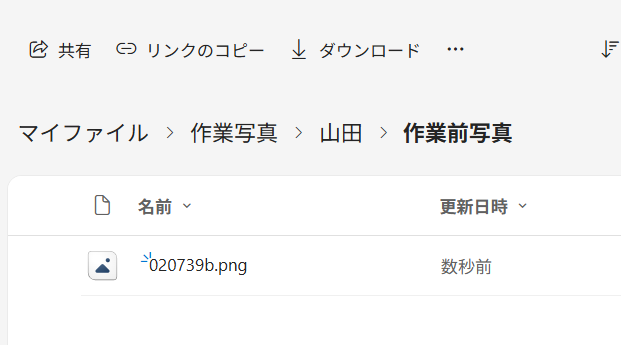
同じ日に複数の作業を行い、写真だけでは判別しにくい場合は、必要に応じてファイル名に作業日や現場名を追加します。
例えば、
20260809_○○現場_01
のようにすると、Formsの回答と照らし合わせやすくなります。
ただし、最初から複雑なファイル名ルールを設ける必要はありません。実際の運用で写真を判別しにくい場合にだけ追加します。
現場担当者と事務担当者の運用を確認する
現場担当者と事務担当者は、次の流れで作業報告と写真を確認します。
1.現場担当者が作業前・作業後の写真を撮影する
2.自分の担当者名フォルダーにある「作業前写真」「作業後写真」へ保存する
3.Microsoft Formsで作業報告を入力して送信する
4.事務担当者がFormsの回答内容を確認する
5.「担当者名」「作業日」「現場名」を確認し、OneDriveから該当する写真を探す
今回の方法では、Formsの回答とOneDriveの写真を完全に自動で結び付けません。
保存場所を統一し、担当者名・作業日・現場名をもとに確認できる形で運用します。
写真だけではどの作業か判断できない場合に、ファイル名を確認したり、現場担当者へ確認したりします。
プレビューで完成したフォームを確認する
9項目の設定が完了したら、Microsoft Formsの「プレビュー」を選択します。
パソコン表示とモバイル表示を切り替え、実際に回答するときの画面を確認してください。
【画像挿入:作業報告フォームをプレビューし、パソコン表示とモバイル表示を確認している画面】
次の内容を確認します。
・9項目が予定した順番で並んでいる
・必要な項目に「必須」が設定されている
・担当者名、現場名、作業区分が選択式になっている
・開始時間と終了時間の入力案内が表示されている
・作業内容を複数行で入力できる
・特記事項詳細を複数行で入力できる
・作業前写真、作業後写真の質問がForms内に作成されていない
・パソコンとモバイルのどちらでも入力しにくい箇所がない
Microsoft Formsではフォームを作成しながら自動保存されるため、設定内容を確認したらフォーム作成は完了です。
まとめ
・個人用Microsoftアカウントでは、Forms内に作業報告用の9項目を作成する
・担当者名、現場名、作業区分は自由入力にせず選択式にする
・作業前写真・作業後写真はFormsへ直接添付せず、OneDriveで別に管理する
・OneDriveでは担当者ごとに「作業前写真」「作業後写真」を分けると確認しやすい
関連記事
▶ 前のページ:Microsoftアカウントの種類を確認する方法
▶ 次のページ:【個人用Microsoftアカウントで作成】作業報告フォームを公開前に確認する方法(公開予定)
コメント