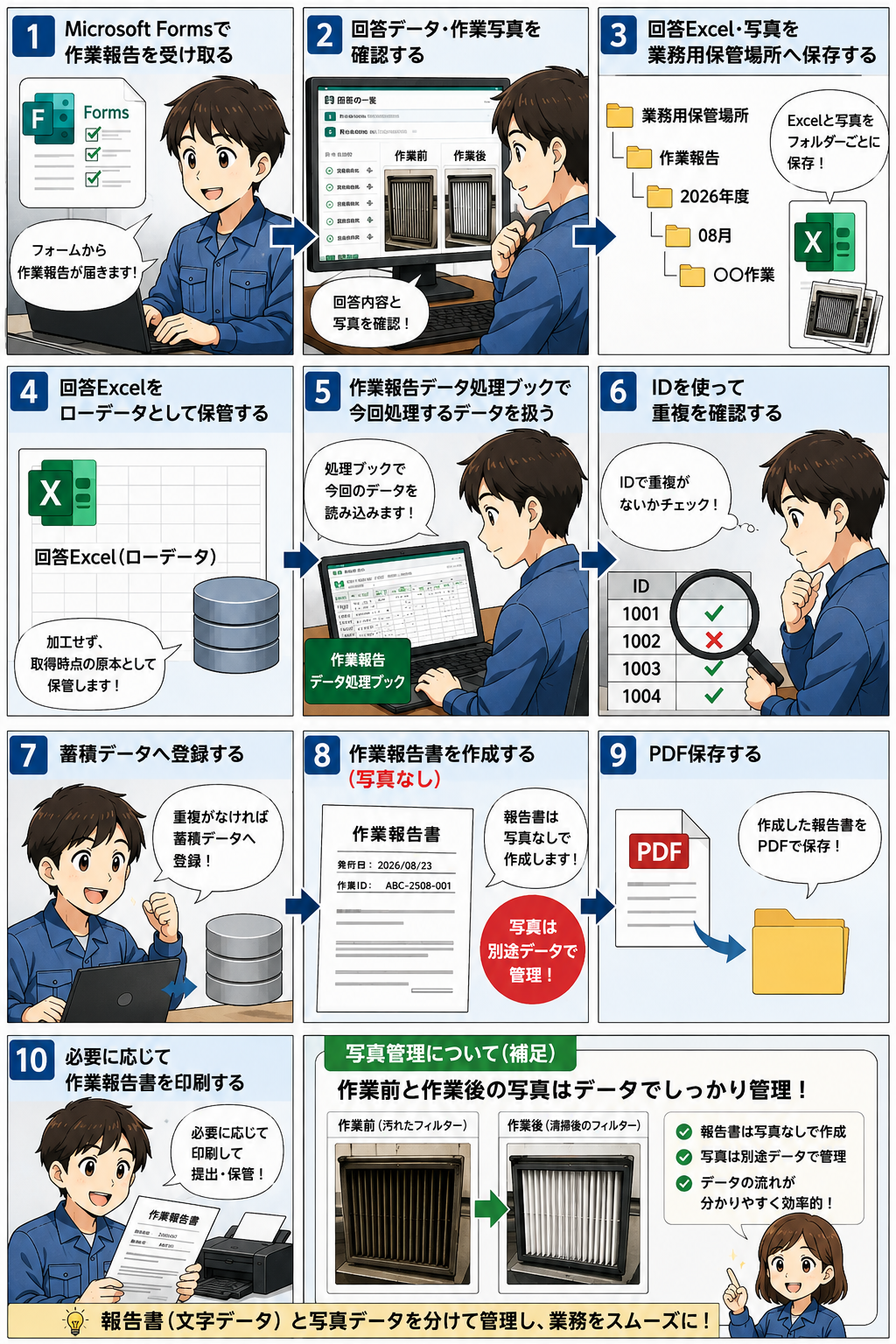
ここまでの実践プロジェクト③では、Microsoft Formsを使った作業報告フォームの作成から、回答内容・作業写真の確認まで進めてきました。
個人用Microsoftアカウントと職場・学校アカウントでは写真の扱いが異なるため途中で作業を分けていましたが、ここからは共通のルートへ戻ります。
今後は、Microsoft Formsで集めた回答データをExcel VBAで処理し、蓄積・帳票作成・PDF保存まで行う仕組みを作成します。
ここからは共通のExcel処理へ進みます
これまでは、個人用Microsoftアカウントと職場・学校アカウントで、作業写真の提出・確認方法が異なるため記事を分けてきました。
写真確認まで完了したため、ここからは原則として共通のExcel処理へ進みます。
Microsoft Formsで入力する段階から、取得した回答データをExcelで業務処理する段階へ移ります。
これから作る作業報告システムの全体像
後半では、次の流れで作業報告システムを完成させます。
Microsoft Formsで作業報告を受け取る
↓
回答データ・作業写真を確認する
↓
回答Excel・写真を業務用保管場所へ保存する
↓
回答Excelをローデータとして保管する
↓
作業報告データ処理ブックで今回処理するデータを扱う
↓
IDを使って重複を確認する
↓
蓄積データへ登録する
↓
作業報告書を作成する
↓
PDF保存する
↓
必要に応じて作業報告書を印刷する
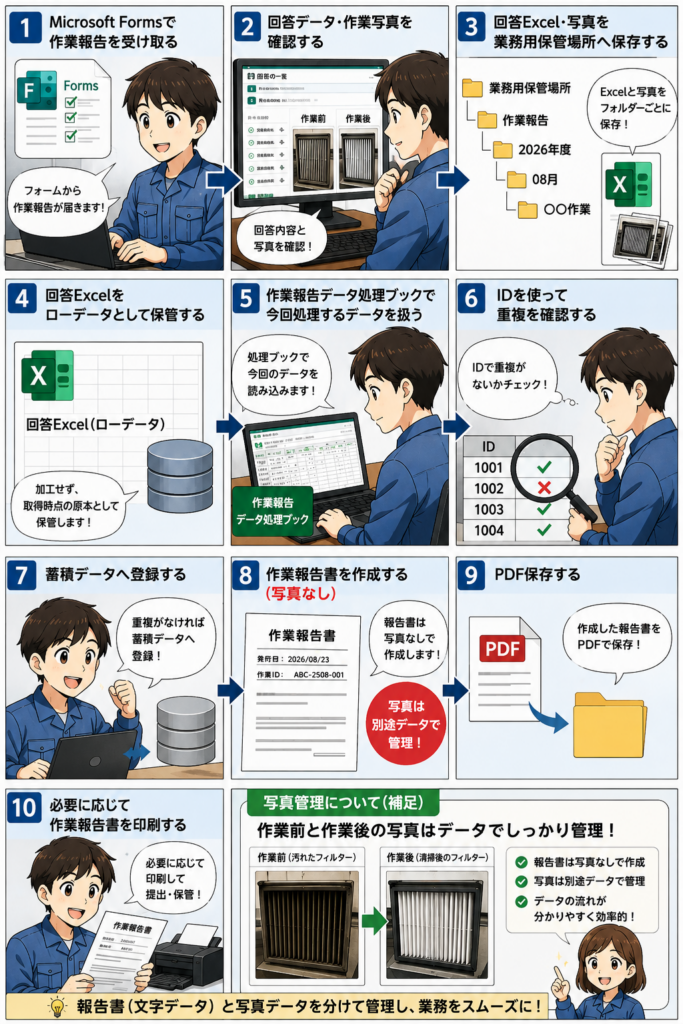
今後の記事では、この流れを一つずつ作成していきます。
回答Excelと作業写真を業務用保管場所へ保存します
Microsoft Formsで確認した回答Excelと作業写真は、共有ネットワークドライブやSharePointなど、職場で正式に使用している業務用保管場所へ保存します。
今回の実践例では、OneDriveを写真の提出・受領に使用し、確認後の回答Excelと作業写真は、後続の業務処理で使用する保管場所へ移します。
実際の保存先は、職場のファイル管理ルールに合わせて決めてください。
回答Excelは加工せず、取得時点の原本となるローデータとして残します。
OneDriveと業務用保管場所ではデータの整理方法を変えます
今回の実践例では、OneDriveと業務用保管場所で、作業写真のフォルダー構成を同じにはしていません。
個人用Microsoftアカウントで使用したOneDriveでは、
作業写真
→ 担当者名
→ 作業前写真/作業後写真
という構成にしています。
これは、写真を受け取る段階で、事務担当者が「誰が提出した写真なのか」を確認しやすくするためです。
一方、確認済みの写真を業務用保管場所へ保存した後は、回答Excelと同じ年度・月の業務データとして管理します。
つまり、
OneDriveでは「誰が提出したか」を基準に整理する
業務用保管場所では「いつの業務データを処理するか」を基準に整理する
という役割の違いがあります。
フォルダー構成が変わるのは管理方法が矛盾しているためではなく、保存場所ごとに目的が異なるためです。
そのため、OneDriveのフォルダー構成をそのまま業務用保管場所へコピーする必要はありません。
回答ExcelはExcel VBAによる後続処理に使用し、写真は必要なときに確認できるよう別ファイルとして保管します。
具体的な保存方法は、次の記事で確認します。
▶ Microsoft Formsの回答Excelと作業写真を業務用保管場所へ保存する方法
作業報告データ処理ブックを作成します
Excel側では、
「作業報告データ処理.xlsm」
を作成します。
基本となるシートは次の4つです。
・操作:各処理を実行する画面
・今回処理データ:今回登録する回答を置く場所
・蓄積データ:処理済みの回答を継続して保存する場所
・報告書テンプレート:作業報告書を作成するためのひな形
ローデータの中から今回処理する回答を確認し、「今回処理データ」へ必要な行を移してから処理を進める構成にします。
事務担当者が確認する部分とVBAに任せる部分を分けます
今回のシステムでは、すべての作業を自動化しません。
どの回答を今回処理するかは事務担当者が確認し、重複確認・蓄積データへの登録・帳票作成などの繰り返し処理をVBAで支援します。
自動化できるからすべて自動化するのではなく、確認が必要な部分は事務担当者の作業として残します。
IDを使って重複登録を防ぎます
Microsoft Formsの回答Excelには、それぞれの回答を識別する「ID」が付いています。
このIDを利用して、同じ回答がすでに蓄積データへ登録されていないか確認し、重複登録を防ぐ仕組みを作る予定です。
具体的な処理方法は、VBA機能を作成する記事で確認します。
写真は帳票へ挿入せず別に管理します
今回作成する作業報告書には、作業前写真・作業後写真の画像そのものは挿入しません。
写真は業務用保管場所で別に管理します。
画像挿入まで自動化すると、Excelファイルの容量やVBAの保守負担が増えるためです。
必要に応じて、写真を確認しやすくするための方法についても、今後の検証結果を見ながら検討します。
今後追加する機能
作業報告データ処理ブックには、今後次の機能を順番に追加する予定です。
1.IDによる重複確認
2.今回処理データを蓄積データへ登録
3.作業報告書作成
4.PDF保存
5.指定期間のデータをExcelへ出力
6.年度末の期末処理
期間指定データ出力では、週次・月次・任意期間など、必要な期間のデータをまとめて確認できるようにします。
年度末の期末処理では、当年度のデータを保存したうえで、次年度用の処理ブックやMicrosoft Formsへ切り替えられる状態に整える予定です。
今回の実践例では年度単位で運用する想定ですが、職場の運用に応じて暦年やその他の管理期間へ変更することもできます。
ここからは、これらの機能を一つずつ作成しながら、Microsoft Formsへの入力からデータ保管・Excel処理・帳票作成までを一つの業務システムとして完成させていきます。
関連記事
関連記事
▶ 前のページ:【個人用Microsoftアカウントで作成】作業写真を確認する方法
▶ 前のページ:【職場・学校アカウントで作成】作業報告フォームを公開前に確認する方法
▶ 次のページ:Microsoft Formsの回答Excelと作業写真を業務用保管場所へ保存する方法
▶ 実践プロジェクト③のホーム
コメント