Googleフォームへ入力された作業報告書は、スプレッドシートで一覧確認できます。
今回は、報告内容と作業前後の写真を確認する方法を説明します。
スプレッドシートで確認する理由
作業報告書が増えると、1件ずつ開く方法では時間がかかります。
スプレッドシートを使うと、複数の報告書を一覧で確認できます。
・作業日ごとに確認できる
・担当者ごとに確認できる
・現場名ごとに確認できる
・報告内容を比較できる
・写真も一覧から開ける
実務では、スプレッドシートでの確認が便利です。
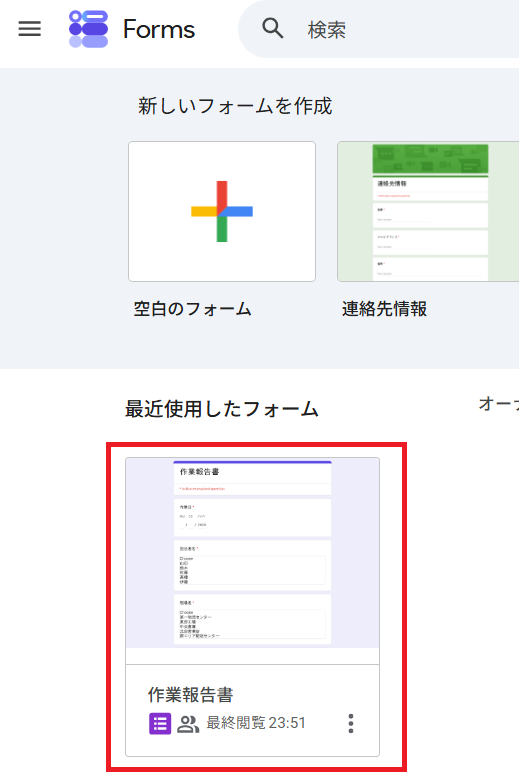
Step1:Googleドライブを開く
Googleドライブを開きます。
作成した「作業報告書」を探してください。

Step2:作業報告書を開く
Googleフォームの「作業報告書」を開きます。
フォームの編集画面が表示されます。
Step3:「回答」をクリックする
画面上部の「回答」をクリックします。
送信された作業報告書の件数が表示されます。

※画面上では「回答」と表示されます。
この記事では、送信された内容を「作業報告書」と呼びます。
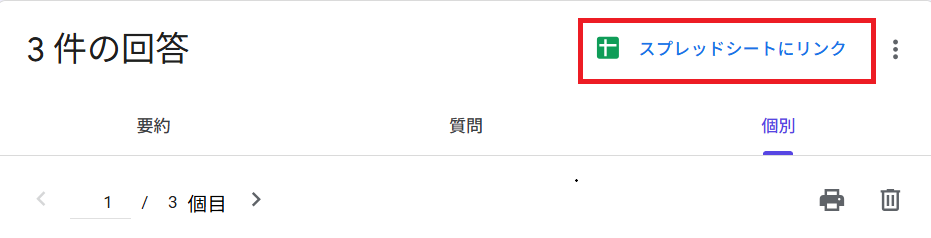
Step4:スプレッドシートのボタンをクリックする
Step4:回答先のスプレッドシートを作成する
「回答」画面にある、
「スプレッドシートにリンク」
をクリックします。
「回答の送信先を選択」が表示されます。
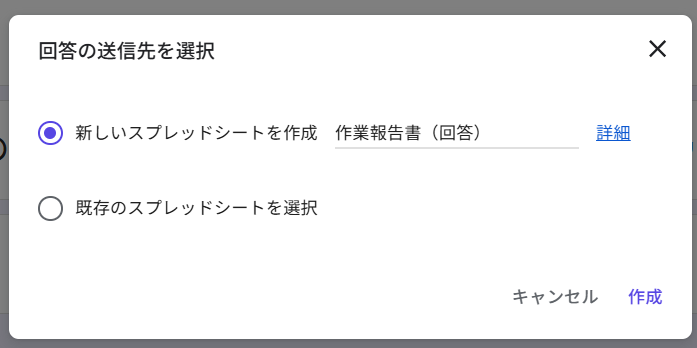
今回は「新しいスプレッドシートを作成」を選択します。
スプレッドシート名はそのままでも問題ありません。
今回は
作業報告書(回答)
と表示されています。
内容を確認して「作成」をクリックします。
新しいスプレッドシートが作成されます。
作成が完了すると、入力された作業報告書が一覧で表示されます。
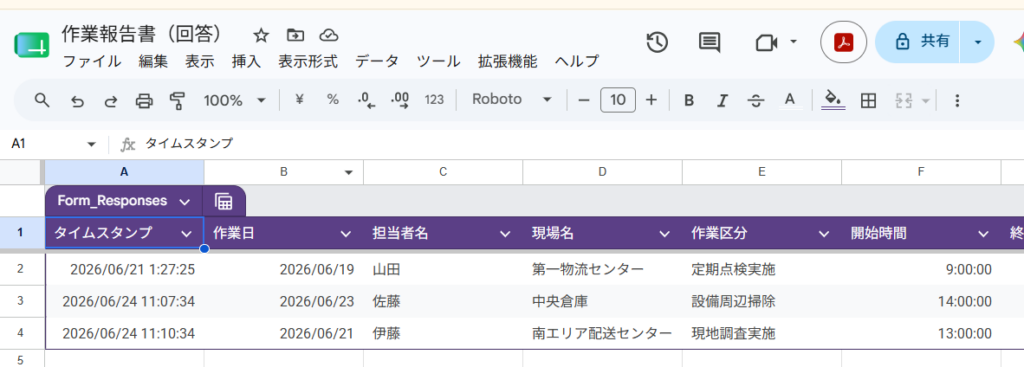
※すでに回答先を設定している場合は、緑色のスプレッドシートボタンが表示されます。
Step5:入力された作業報告書を確認する
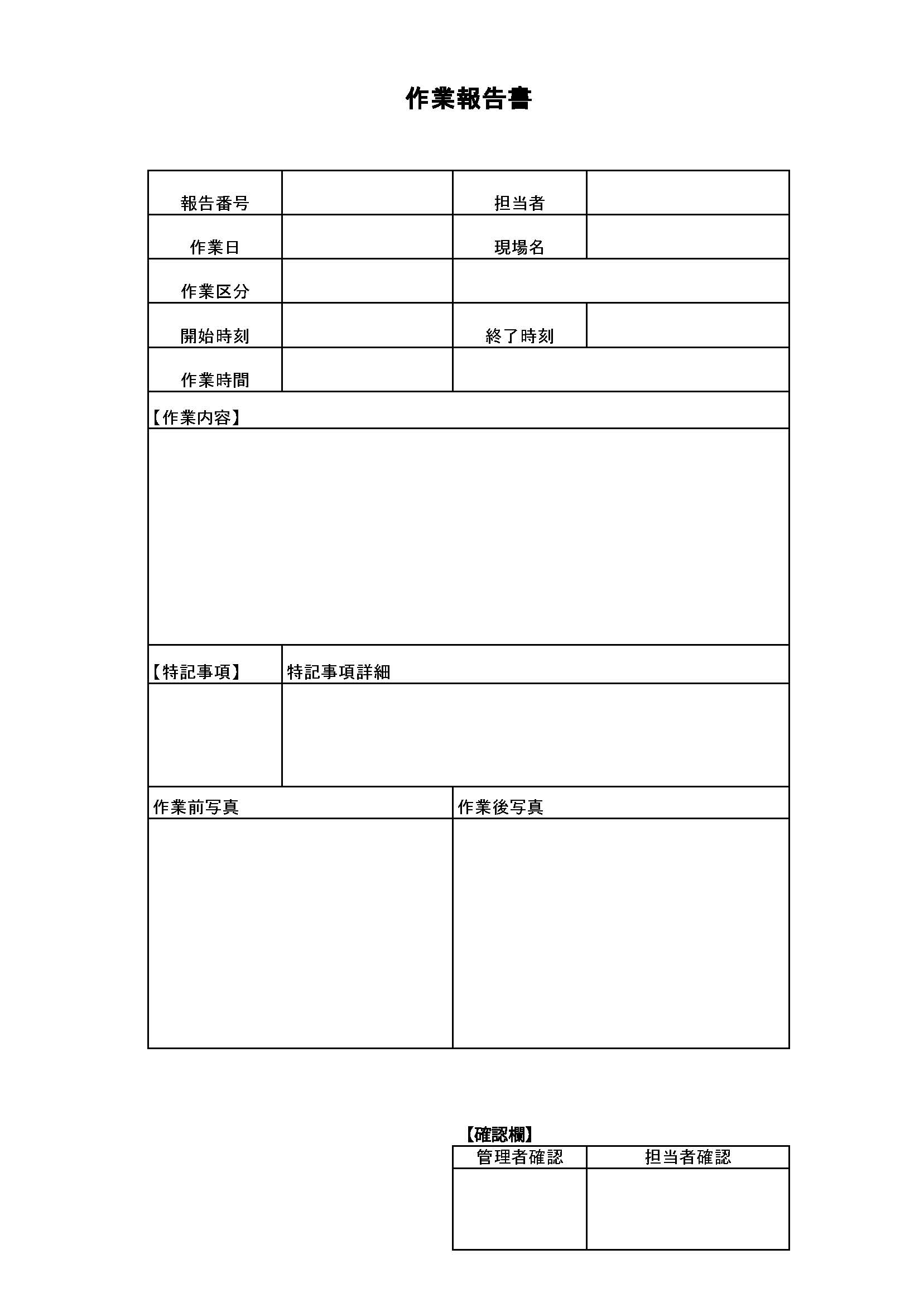
スプレッドシートでは、1件の作業報告書が1行に表示されます。
画面を横へ移動しながら、入力内容を確認します。
Step6:基本情報を確認する
最初に、基本情報を確認します。
・タイムスタンプ
・作業日
・担当者名
・現場名
・作業区分
タイムスタンプには、作業報告書を送信した日時が表示されます。
Step7:作業時間を確認する
次に、作業時間を確認します。
・開始時間
・終了時間
開始時間と終了時間に間違いがないか確認してください。
Step8:作業内容を確認する
次の項目を確認します。
・作業内容
・特記事項
・特記事項詳細
特記事項が「なし」以外の場合は、詳細も確認します。
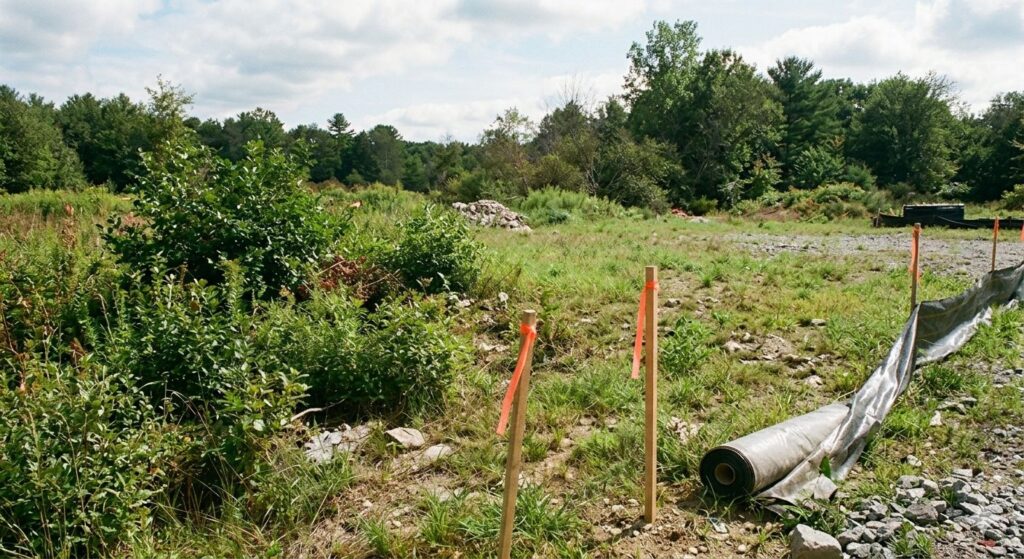
Step9:作業前写真を確認する
「作業前写真」の列を確認します。
セル内に表示されたリンクをクリックしてください。
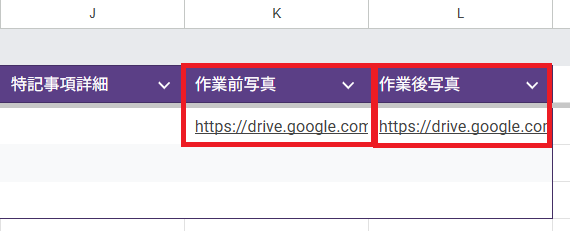
Googleドライブに保存された作業前写真が開きます。
Step10:作業後写真を確認する
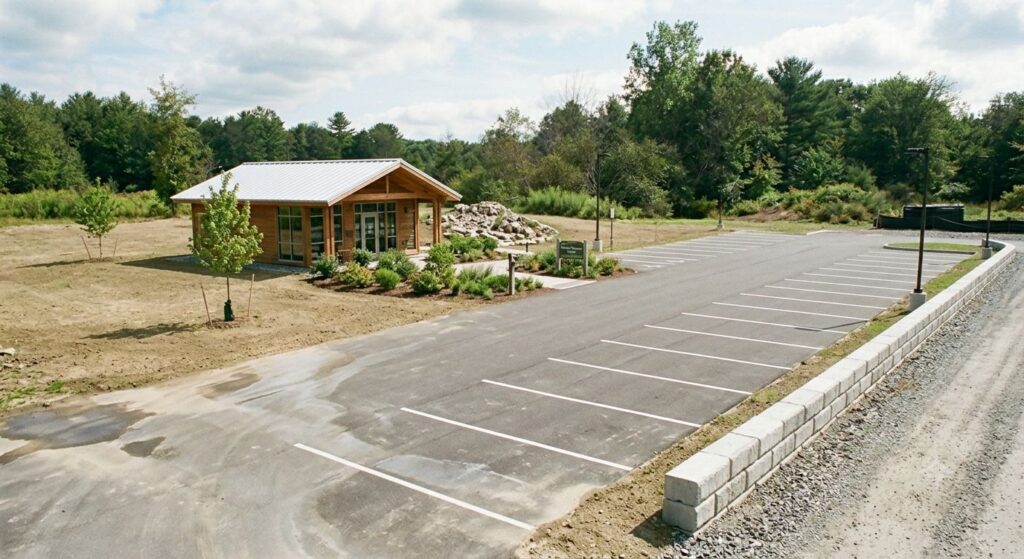
「作業後写真」の列にあるリンクをクリックします。
作業後の写真が表示されます。
作業前写真と作業後写真を比較してください。
複数の作業報告書を確認する方法
スプレッドシートでは、下の行へ進むと次の作業報告書を確認できます。
確認したい内容に合わせて、一覧を見比べてください。
・同じ日の作業報告書
・同じ担当者の作業報告書
・同じ現場の作業報告書
・特記事項が入力された作業報告書
作業報告書が増えた場合も、一覧で確認できます。
列が見えない場合
項目数が多いため、すべての列が画面内に表示されない場合があります。
画面下の横スクロールを使って移動してください。
作業内容や写真は、右側の列に表示されます。
写真が開けない場合
写真が開けない場合は、次の内容を確認します。
・正しいGoogleアカウントで開いているか
・写真がアップロードされているか
・リンクを正しくクリックしているか
・写真がGoogleドライブから削除されていないか
Googleドライブ内の写真を削除すると、リンクから開けなくなります。
スプレッドシートを直接編集するときの注意
回答先スプレッドシートには、入力された作業報告書が保存されています。
行や列を削除すると、必要な報告内容が消える可能性があります。
最初は、内容の確認だけに使用してください。
並べ替えや集計をする場合は、元のデータを残す方法がおすすめです。
次にやること
Googleフォームへ入力された作業報告書は、スプレッドシートで一覧確認することができました。
次は、【自動入力の準備】印刷用の作業報告書シートを作成する方法です。
▶ 【自動入力の準備】印刷用の作業報告書シートを作成する方法
まとめ
入力された作業報告書は、スプレッドシートで一覧確認できます。
報告内容を確認したあと、写真のリンクをクリックします。
作業報告書が増えても、複数のデータをまとめて確認できます。
次に読むおすすめ記事
▶ 前のページ:【公開前チェック】Googleフォームで作業報告書の入力テストをする方法
▶ 次のページ:【自動入力の準備】印刷用の作業報告書シートを作成する方法
▶【実践プロジェクト②】Googleフォームで作業報告システムを作る
コメント