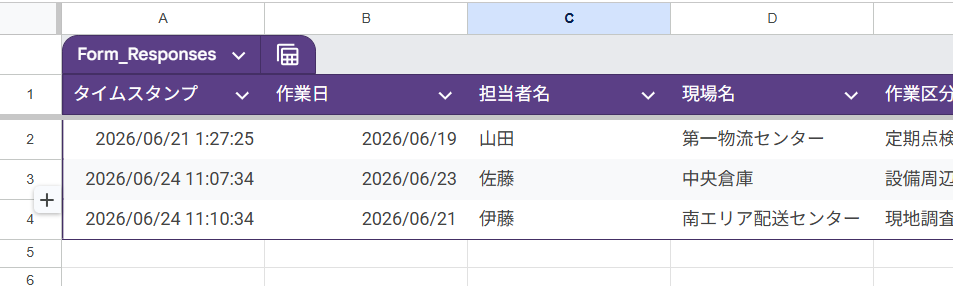
この記事では、Googleフォームの回答データを、印刷用シートへ転記する方法を紹介します。
GASコードを使って、フォームの回答内容を帳票作成用のシートへ移します。
この作業は、作業報告書を帳票へ自動入力するための準備です。
作業前の確認
作業を始める前に、次の内容を確認してください。
・Googleフォームの回答先シートが作成済み
・作業報告書の回答データが入っている
・印刷用シートが作成済み
・GASコードを貼り付ける準備ができている
・Googleアカウントにログインしている
今回行う作業
この記事では、次の作業を行います。
・回答先スプレッドシートを開く
・Apps Scriptを開く
・GASコードを貼り付ける
・GASコードを保存する
・実行する関数を選ぶ
・初回承認を行う
・印刷用シートへ転記されたか確認する
Step1:回答先スプレッドシートを開く
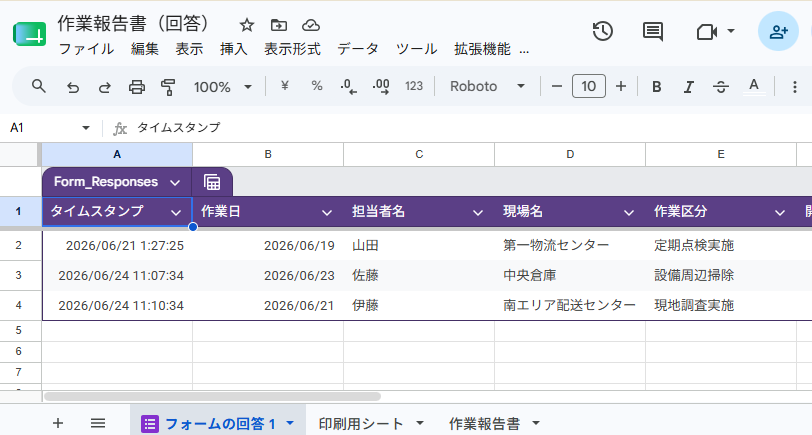
まず、Googleフォームの回答先スプレッドシートを開きます。
Googleフォームの「回答」画面から開くか、Googleドライブから回答先ファイルを開きます。
回答データが入っていない場合は、先にテスト回答を送信してください。
Step2:印刷用シートを確認する
次に、印刷用シートを確認します。
画面下のシートタブから、印刷用シートを開きます。
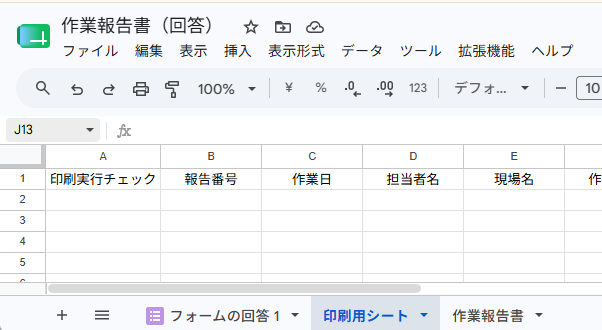
印刷用シートがない場合は、先に作成しておきます。
このシートに、フォーム回答データを転記します。
Step3:Apps Scriptを開く
スプレッドシート上部のメニューから、Apps Scriptを開きます。
「拡張機能」をクリックします。
次に「Apps Script」をクリックします。
Apps Scriptは、GASコードを書く場所です。
Step4:GASコードを貼り付ける
Apps Scriptが開いたら、コード入力画面を確認します。
すでにコードが入っている場合は、必要に応じてバックアップしておきます。
その後、今回使用するGASコードを貼り付けます。
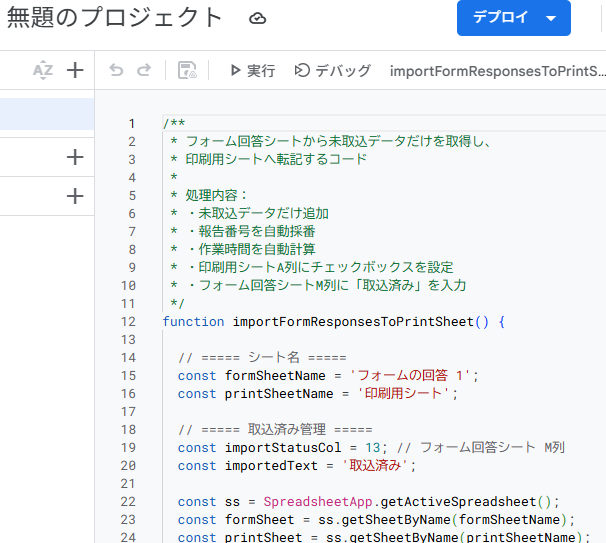
コードの詳しい内容は、別記事で紹介します。
この記事では、貼り付け後の実行手順を中心に進めます。
Step5:GASコードを保存する
コードを貼り付けたら、保存します。
画面上部の保存アイコンをクリックします。

保存時にエラーが出た場合は、コードの貼り付け漏れを確認してください。
Step6:実行する関数を選ぶ
保存できたら、実行する関数を選びます。
画面上部にある関数名の選択欄をクリックします。
今回の転記用の関数を選びます。
関数名が表示されない場合は、コードが正しく保存されていない可能性があります。
Step7:実行ボタンをクリックする
関数を選んだら、実行ボタンをクリックします。
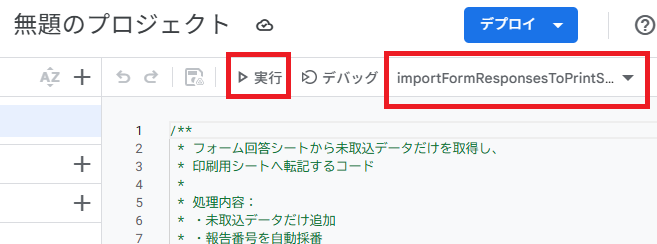
初回実行時は、承認画面が表示されることがあります。
初めてGASを実行するときは、Googleの承認が必要です。
画面の案内に沿って進めます。
Step8:初回承認を行う
承認画面が表示されたら、Googleアカウントを選びます。
「詳細」をクリックします。
次に、プロジェクト名をクリックして続行します。
「Googleで確認されていません」と表示されても、今回は自分で作成したコードを使います。
内容を確認して、問題なければ進めます。
Step9:印刷用シートを確認する
実行が完了したら、スプレッドシートに戻ります。
印刷用シートを開きます。
フォーム回答データが転記されているか確認します。
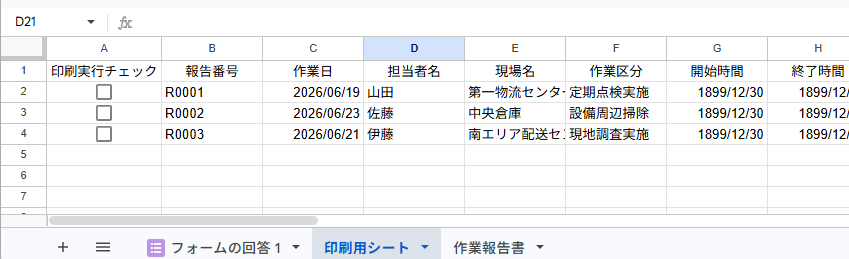
ここでデータが入っていれば、転記作業は完了です。
Step10:帳票に反映される内容を確認する
印刷用シートへ転記されたデータが、帳票作成に使われます。
この段階では、PDF保存までは行いません。
まずは、帳票に入れるためのデータが準備できたか確認します。
PDF保存は、次の作業で行います。
よくあるつまずき
Q. Apps Scriptが見つかりません
A. スプレッドシート上部の「拡張機能」から開きます。
「拡張機能」→「Apps Script」の順番でクリックしてください。
Q. 関数名が表示されません
A. コードが正しく保存されていない可能性があります。
保存アイコンをクリックしてから、もう一度確認してください。
Q. 実行すると承認画面が出ます
A. 初回実行時は承認が必要です。
自分で作成したGASコードを実行するための確認画面です。
Q. 印刷用シートにデータが入りません
A. シート名や列名がコードと合っていない可能性があります。
回答シート名、印刷用シート名、項目名を確認してください。
Q. PDFが保存されません
A. この記事ではPDF保存までは行いません。
この作業は、印刷用シートへデータを転記する準備です。
PDF保存は、次の記事で行います。
次にやること
印刷用シートへデータを転記できたら、次は印刷したい作業報告書を選びます。
チェックを入れた作業報告書だけを対象にして、帳票作成とPDF保存を行います。
▶ 印刷したい作業報告書にチェックを入れて、帳票をPDF保存する方法
まとめ
今回は、Googleフォームの回答データを印刷用シートへ転記しました。
この作業で、作業報告書を帳票へ自動入力する準備ができました。
次は、印刷したい作業報告書を選んでPDF保存する作業へ進みます。
次に読むおすすめ記事
▶ 前のページ:【自動入力の準備】印刷用の作業報告書シートを作成する方法
▶ 次のページ:印刷したい作業報告書にチェックを入れて、帳票をPDF保存する方法
▶ 【実践プロジェクト②】Googleフォームで作業報告システムを作る
コメント