VBAコードを書いたあと、
「保存したのにコードが消えた…」
「マクロがなくなった…」
という経験はありませんか?
実は、VBAを含むExcelファイルは通常のExcelファイル(.xlsx)では保存できません。
VBAコードを保存するためには、
「マクロ有効ブック(.xlsm)」
として保存する必要があります。
この記事では、VBA初心者の方向けに保存方法をわかりやすく解説します。
この記事でわかること
・VBAファイルの正しい保存方法
・.xlsxと.xlsmの違い
・マクロが消えてしまう原因
・保存時によくあるトラブル
なぜ.xlsmで保存する必要があるの?
Excelには複数の保存形式があります。
よく利用されるのは次の2つです。
| 保存形式 | VBA保存 |
|---|---|
| .xlsx | ❌ 保存できない |
| .xlsm | ✅ 保存できる |
VBAコードを含むファイルを
.xlsx
で保存すると、
VBAコードが削除されてしまいます。
そのため、
VBAを利用する場合は必ず
.xlsm
で保存する必要があります。
VBAファイルを保存する手順
手順① ファイルをクリック
Excel左上の
「ファイル」
をクリックします。
手順② 名前を付けて保存をクリック
左側メニューから
「名前を付けて保存」
をクリックします。
手順③ 保存場所を選択
保存したいフォルダを選択します。
例
・デスクトップ
・ドキュメント
・OneDrive
など
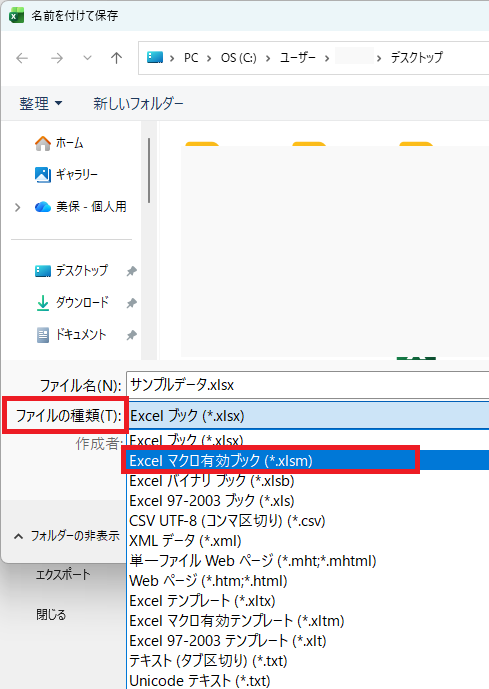
手順④ ファイルの種類を変更する
ここが一番重要です。
ファイルの種類を
Excelマクロ有効ブック(*.xlsm)
へ変更します。
手順⑤ 保存をクリック
最後に
「保存」
をクリックします。
これでVBAコードも一緒に保存されます。
保存後の確認方法
保存したファイル名を確認してみましょう。
例えば、
売上集計.xlsm
のようになっていれば成功です。
よくあるトラブル
VBAコードが消えた
最も多い原因は、
.xlsx形式で保存してしまった
ことです。
VBAを利用する場合は、
.xlsm
で保存してください。
保存時に警告が表示された
保存時に、
「マクロを含む機能は保存されません」
という警告が表示された場合は、
.xlsx形式になっている可能性があります。
ファイル形式を確認してください。
ファイルが開けない
ダウンロードしたファイルの場合は、
ファイルのブロック解除やマクロの有効化が必要な場合があります。
詳しくはこちらの記事をご確認ください。
▶ .xlsmファイルが開けない・マクロが無効になるときの確認方法
ワンポイント
VBAを作成したら、
まずは
Ctrl + S
でこまめに保存する習慣を付けましょう。
せっかく作成したコードが消えてしまうと、最初から作り直しになることもあります。
まとめ
VBAコードを保存する場合は、
Excelマクロ有効ブック(.xlsm)
で保存する必要があります。
保存手順は次の5ステップです。
- ファイルをクリック
- 名前を付けて保存
- 保存場所を選択
- Excelマクロ有効ブック(.xlsm)を選択
- 保存
VBAを利用する場合は、
「保存形式は.xlsm」
と覚えておきましょう。


コメント