「VBAの準備はできたけど、実際に何を書けばいいの?」
そんな方に向けて、今回は初めてのVBAコードを書いて実行してみましょう。
VBAは難しそうに見えますが、最初はたった数行のコードで動かせます。
まずは実際にコードを動かして、
「VBAってこういうものなんだ!」
という感覚をつかむことが大切です。
この記事でわかること
- 初めてのVBAコードの書き方
- コードの実行方法
- VBAの基本的な構造
- コードの意味
- よくあるエラーと対処法
こんな方におすすめ
- VBAを始めたばかりの方
- プログラミング未経験の方
- まずはコードを動かしてみたい方
- Excel作業を自動化したい方
まずはコードを書いてみよう
VBE(Visual Basic Editor)を開き、
「挿入」→「標準モジュール」
をクリックしてください。
するとコード入力画面が表示されます。
標準モジュールの開き方を詳しく確認したい方はこちら
VBAコードはどこに書く?VBEの開き方
次のコードを入力する
Sub はじめてのVBA()

    MsgBox "こんにちは!"

End Sub
実行してみよう
コード内にカーソルを置いた状態で、
【F5キー】
を押してください。
実行結果
画面に
こんにちは!
というメッセージが表示されれば成功です。
これがあなたの記念すべき最初のVBAプログラムです。
保存も忘れずにしよう
コードが正常に動いたら、忘れずに保存しておきましょう。
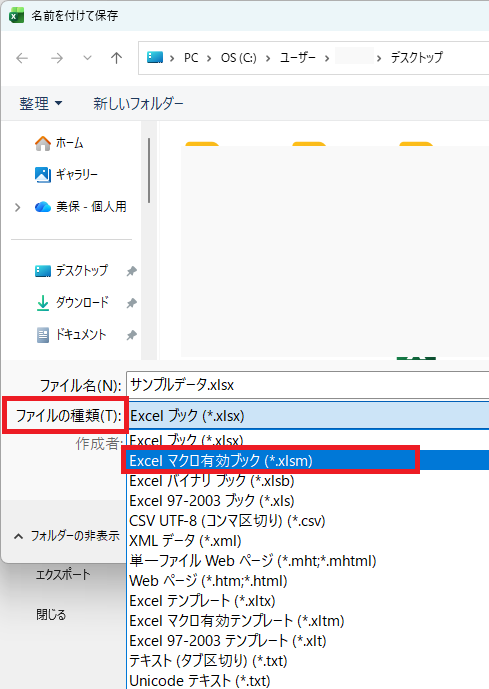
VBAを含むExcelファイルは、
「Excelマクロ有効ブック(.xlsm)」
で保存する必要があります。
通常の
.xlsx
形式で保存すると、VBAコードが削除されてしまうため注意してください。
保存手順
① ファイル
↓
② 名前を付けて保存
↓
③ Excelマクロ有効ブック(*.xlsm)を選択
↓
④ 保存
💡 初めてVBAを使う方は、コードを書いたらこまめに
Ctrl + S
で保存する習慣をつけるのがおすすめです。
詳しい保存方法はこちらの記事で解説しています。
コードの意味を見てみよう
Sub ~ End Sub
Sub はじめてのVBA()

End Sub
これは
「ここからここまでが1つのプログラムですよ」
という意味です。
VBAでは基本的にこの形でコードを書きます。
MsgBox(メッセージボックス)
MsgBox "こんにちは!"
MsgBoxは
「メッセージを表示してください」
という命令です。
表示する文字を変えてみよう
例えば、
MsgBox "お疲れさまです!"
に変更すると、
実行時に
お疲れさまです!
と表示されます。
自分の名前を表示してみよう
次は少しだけアレンジしてみます。
Sub 名前表示()

    MsgBox "こんにちは、〇〇さん!"

End Sub
実行すると、
こんにちは、〇〇さん!
と表示されます。
好きな名前に変更して試してみましょう。
VBAは命令を上から順番に実行する
例えば、
Sub テスト()

    MsgBox "1番目です"

    MsgBox "2番目です"

    MsgBox "3番目です"

End Sub
を実行すると、
順番にメッセージが表示されます。
VBAは基本的に上から下へ処理を進めます。
これは今後とても重要な考え方になります。
よくあるエラー
F5を押しても動かない
原因
コードの外側を選択している
対処法
SubとEnd Subの間にカーソルを置く
コンパイルエラーが表示される
原因
コードの入力ミス
対処法
コードをもう一度確認するMsgBoxが赤くなる
原因
スペルミス
正しい記述
MsgBox
実務ではどんなことに使うの?
今回のコードはメッセージを表示するだけですが、実際の業務でもよく使われています。
例えば、
- 自動処理が終わった後に「処理が完了しました」と表示する
- データの処理件数を「合計〇件処理しました」と表示する
といった場面で活用できます。
特に処理に時間がかかるVBAでは、
「本当に終わったのかな?」
と不安になることがあります。
そんなときに、
MsgBox "処理が完了しました"
と表示することで、正常に処理が終了したことを確認できます。
また、
MsgBox "合計100件処理しました"
のように表示すれば、何件処理されたのか確認することもできます。
このように、MsgBoxは単なるメッセージ表示ではなく、処理結果の確認や利用者への案内にも役立ちます。
もちろん、VBAではさらにさまざまな作業を自動化できます。
- 合計を自動計算する
- 平均を自動計算する
- データを自動入力する
- シートを自動作成する
- PDFを自動作成する
つまり、今回学んだMsgBoxは、自動化の第一歩となる大切な命令です。
まとめ
今回は初めてのVBAコードとして、
MsgBox "こんにちは!"
を実行してみました。
ポイントは、
- VBAは意外とシンプル
- 数行のコードで動く
- 実際に動かして覚えるのが一番早い
ということです。
まずは文字を変えたり、メッセージを増やしたりして遊んでみましょう。

コメント