Microsoft Formsでフォームを作成したら、回答してほしい人へ共有します。
この記事では、回答できる人の範囲と回答期限を確認してから、リンク・QRコード・メールで共有する方法を説明します。
Microsoft Formsには、回答してもらうための共有と、ほかの人と共同編集するための共有があります。今回は、回答者へ送る方法だけを扱います。
Microsoft Formsを共有する前に確認すること
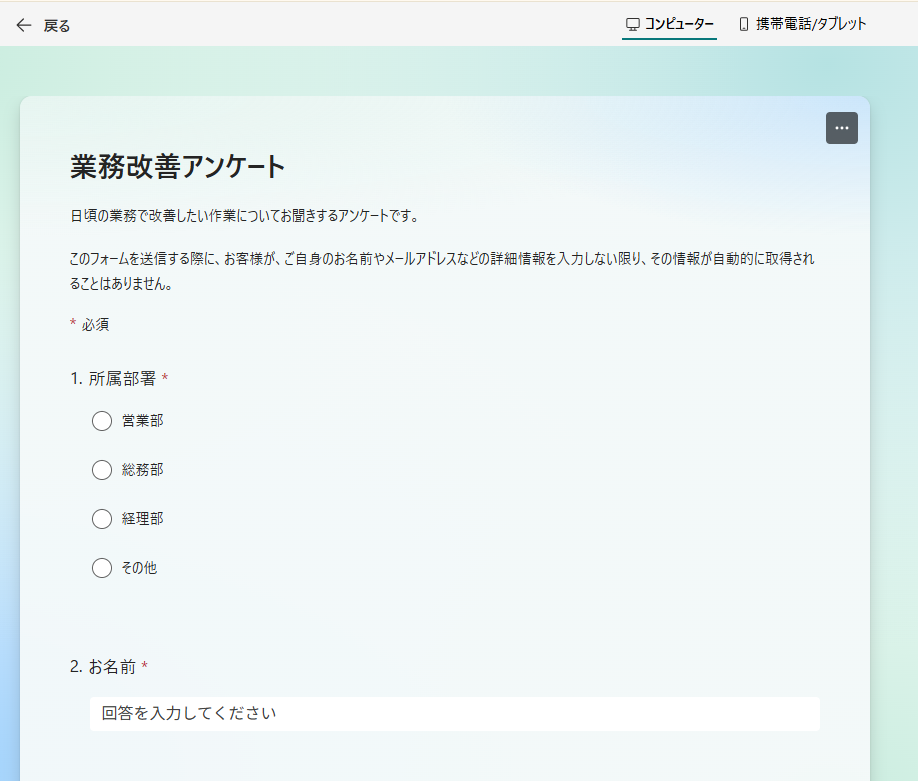
共有する前に、「業務改善アンケート」の内容を確認します。
- フォーム名が「業務改善アンケート」になっている
- 「所属部署」「お名前」「改善したい作業を教えてください」「回答日」の質問がある
- 必須項目や選択肢に間違いがない
画面上部の「プレビュー」を選ぶと、回答者に表示される画面を確認できます。
回答できるユーザーを設定する
最初に、誰がフォームへ回答できるかを設定します。
Step1:「回答を収集」を開く
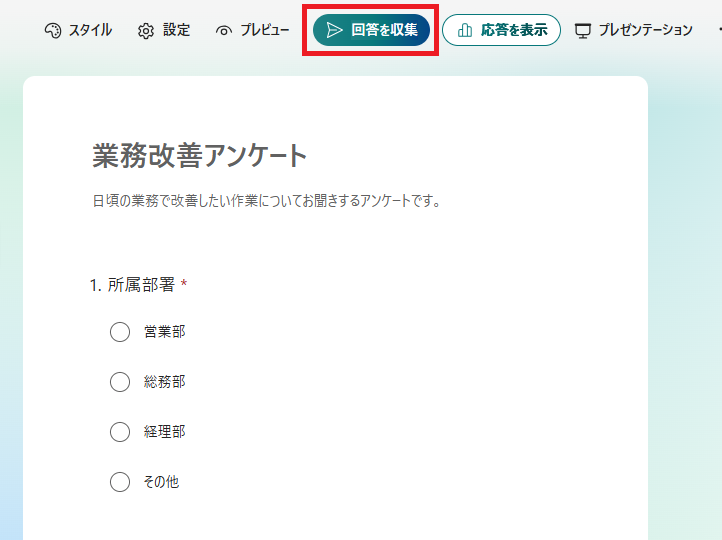
「業務改善アンケート」の編集画面を開きます。
画面右上の「回答を収集」を選択します。
Step2:回答できる人を選ぶ
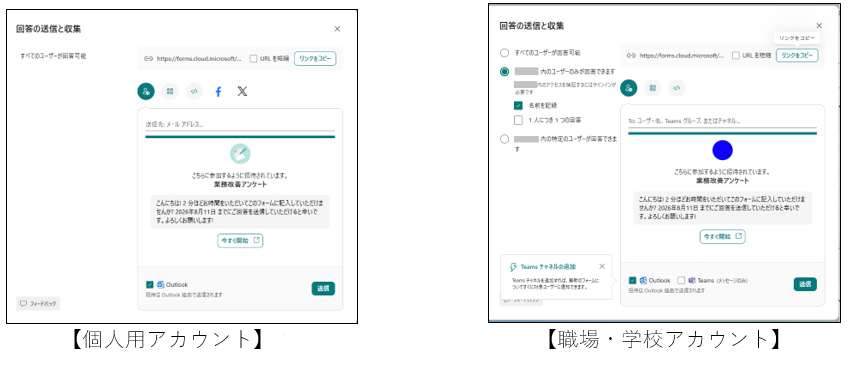
共有画面に表示される選択肢から、回答してほしい人に合う設定を選びます。
表示される選択肢は、個人用Microsoftアカウントと、職場・学校アカウントで異なる場合があります。
すべての環境で同じ項目が表示されるとは限りません。実際の画面に表示された選択肢を確認してください。
社外の人へ送る場合は、組織外の人も回答できる設定になっているか確認します。
共有リンクをコピーする
メールやチャットへ貼り付ける場合は、回答用リンクをコピーします。
Step1:リンクの共有方法を選ぶ
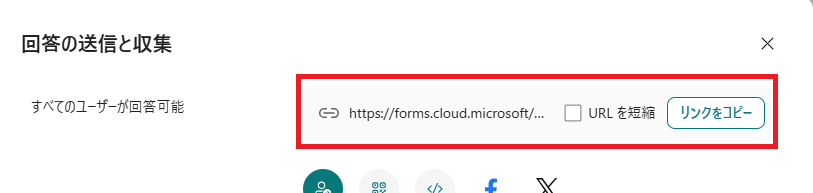
「回答を収集」画面で、リンクのアイコンを選択します。
Step2:リンクをコピーする
表示された回答用リンクを確認し、「リンクをコピー」を選択します。
必要に応じて「URLを短縮」にチェックを入れると、短いURLを利用できます。
コピーしたリンクを、メールやチャットへ貼り付けます。
共同編集用のリンクではなく、回答者用のリンクをコピーしているか確認してください。
QRコードで共有する
掲示物や紙の案内からフォームを開いてもらう場合は、QRコードが便利です。
Step1:QRコードを表示する
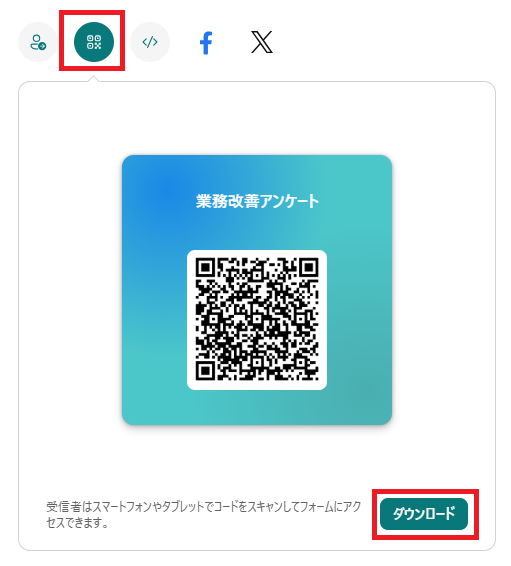
「回答を収集」画面で、QRコードのアイコンを選択します。
Step2:QRコードを保存する
表示されたQRコードを確認し、「ダウンロード」を選択します。
保存した画像を、案内文や掲示物へ貼り付けます。
公開前にスマートフォンで読み取り、「業務改善アンケート」が開くことを確認します。
メールで共有する
Microsoft Formsの共有画面から、回答者へ招待メールを送信できます。
Step1:メールでの共有方法を選ぶ
「回答を収集」画面で、メール共有のアイコンを選択します。
Step2:送信先と案内文を入力する
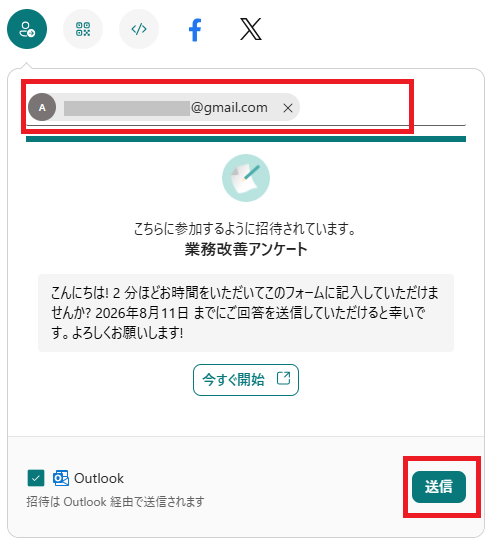
「送信先」に、回答してほしい人のメールアドレスを入力します。
画面に表示された招待文を確認し、必要に応じて回答期限や注意事項を追加します。
Outlook経由で送信する設定を確認し、「送信」を選択します。
送信前に、次の内容を確認してください。
- 送信先のメールアドレスに間違いがない
- フォーム名が「業務改善アンケート」になっている
- 案内文に回答期限が記載されている
- 回答者用のリンクが正しく設定されている
最初に自分宛てへテスト送信すると、リンクや案内文を確認できます。
なお、環境によってメール共有の表示や送信方法が異なる場合があります。メール送信の項目が表示されない場合は、回答用リンクをコピーしてメール本文へ貼り付けてください。
回答期限を設定する
回答を受け付ける期間を決めたい場合は、開始日と終了日を設定します。
Step1:設定画面を開く
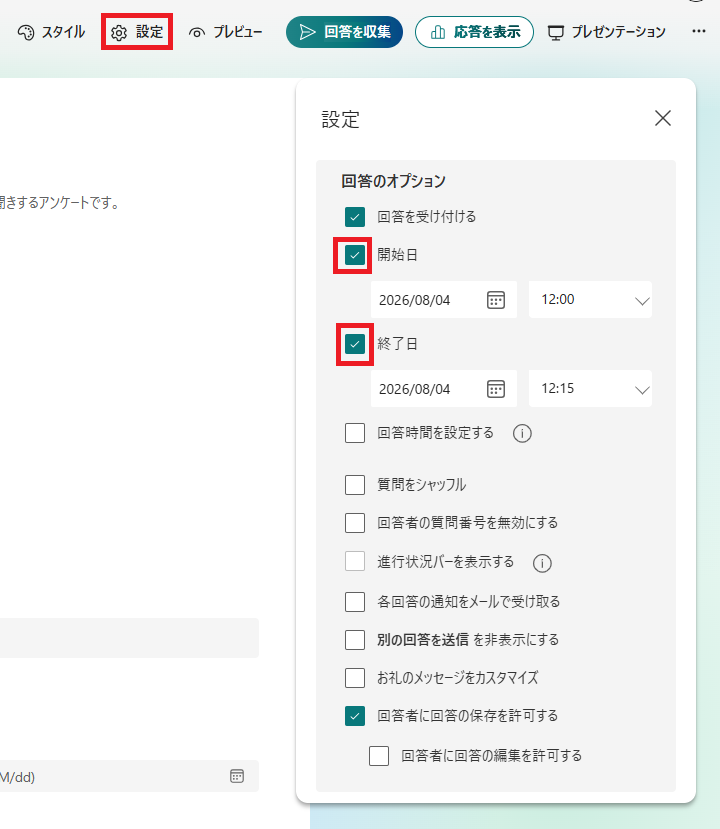
フォーム編集画面で「設定」を選択します。
Step2:開始日と終了日を指定する
「回答のオプション」にある「開始日」と「終了日」にチェックを入れます。
回答を受け付ける日付と時刻を指定します。
開始日を設定すると、その日時より前は回答できません。終了日を設定すると、その日時を過ぎたあと回答を受け付けなくなります。
画面上部の「回答を受け付ける」にチェックが入っていることも確認してください。
「回答時間を設定する」は、開始日や終了日とは別の設定です。今回の記事では、回答を受け付ける期間を決める「開始日」と「終了日」を設定します。
共有したフォームを確認する
共有する前に、コピーしたリンクを実際に開いて確認します。
- 編集画面ではなく、回答者用の画面が開く
- フォーム名と質問項目が正しい
- 想定している回答者がフォームを開ける
- 回答期限の設定が反映されている
シークレットウィンドウや別のブラウザーで開くと、回答者に近い状態で確認できます。
まとめ
- 共有前に、回答できるユーザーの範囲を確認する
- 用途に合わせて、リンク・QRコード・メールを使い分ける
- 共有後は、回答者用の画面が正しく開くか確認する
回答者への共有と共同編集は別の操作です。ほかの人とフォームを編集する方法は、別の記事で説明します。
関連記事
▶ 前のページ:Microsoft Formsでフォームを作成する方法
▶ 次のページ:Microsoftアカウントの種類を確認する方法
▶ 実践プロジェクト③のホーム
コメント