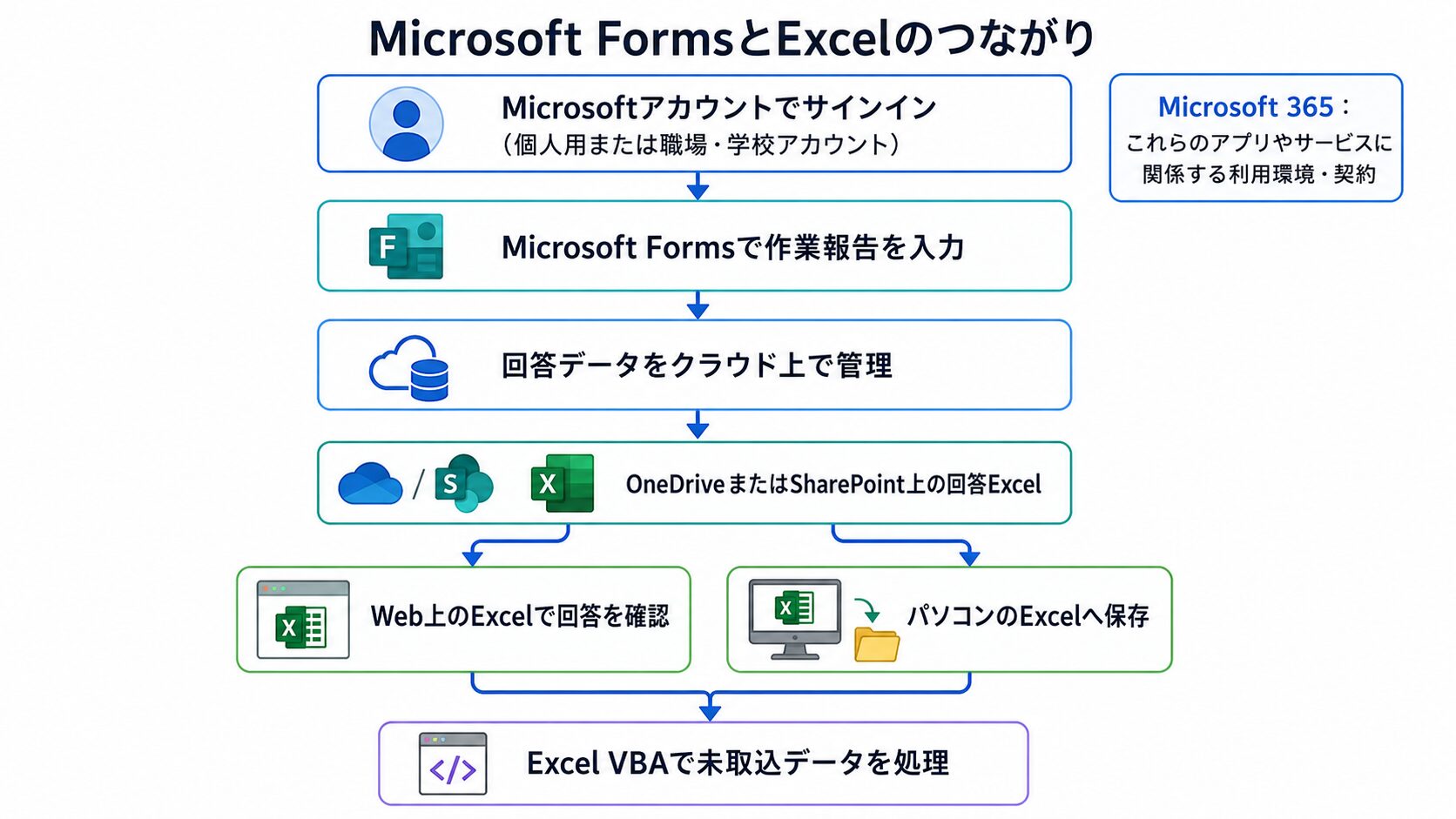
前の記事では、Microsoft FormsとExcelの関係を確認しました。
今回は、Microsoft Formsを開き、短い練習用フォームを作成します。
選択肢、テキスト、日付の質問を追加し、プレビューで確認するところまで進めましょう。
作業を始める前に
Microsoft Formsを使用するには、Microsoftアカウントが必要です。
個人用Microsoftアカウント、または職場・学校アカウントを用意してください。
今回は、次の練習用フォームを作成します。
フォームタイトル
業務改善アンケート
質問
・所属部署
・お名前
・回答日
・改善したい作業を教えてください
今回は基本操作を確認するため、質問数を4問に絞ります。
Microsoft Formsを開いてサインインする
Step1:Microsoft Formsを開く
Webブラウザを開き、Microsoft FormsのWebページへアクセスします。
Microsoft 365へサインインしている場合は、アプリ一覧から「Forms」を選択して開くこともできます。
今回は、Microsoft FormsのWebページから開く方法で進めます。
Step2:Microsoftアカウントでサインインする
サインイン画面が表示された場合は、使用するMicrosoftアカウントでサインインします。
Microsoft Formsの開始画面が表示されれば準備完了です。
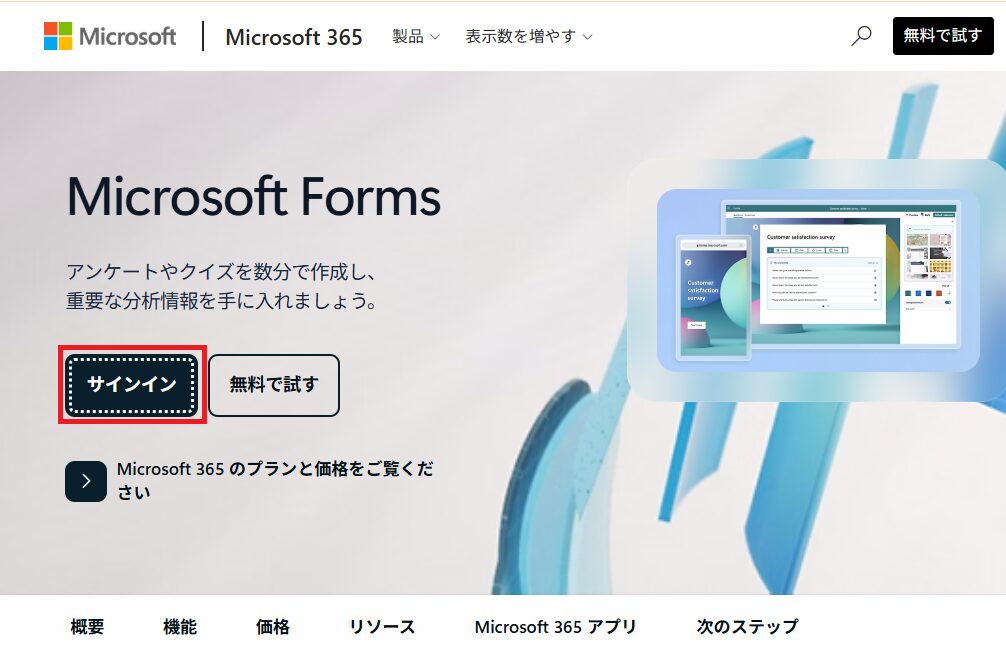
※利用するアカウントや画面の状態により、サインイン画面が表示される順番が異なることがあります。
新しいフォームを作成する
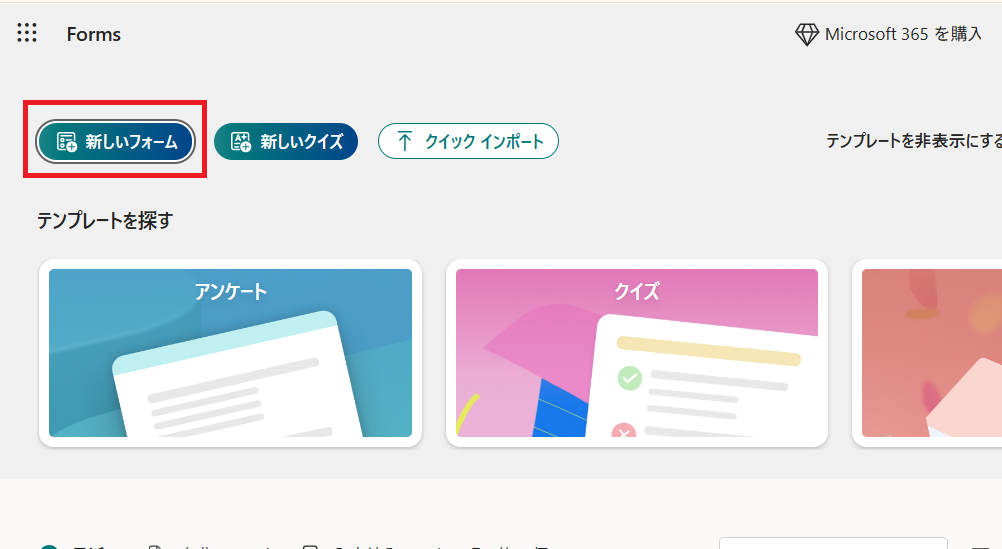
Step3:「新しいフォーム」を選択する
Microsoft Formsの開始画面で、「新しいフォーム」を選択します。
新しいフォームの編集画面が表示されます。
「新しいクイズ」ではなく、「新しいフォーム」を選択してください。
フォームのタイトルと説明を入力する
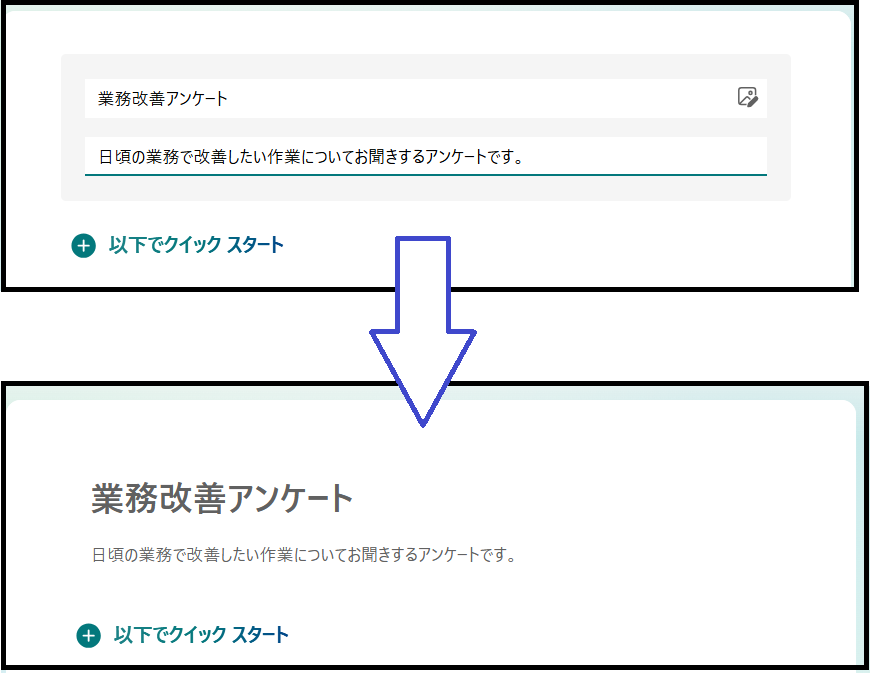
Step4:タイトルを入力する
フォーム上部のタイトル部分を選択し、次のタイトルを入力します。
業務改善アンケート
続けて、説明欄に次の文章を入力します。
日頃の業務で改善したい作業についてお聞きするアンケートです。
タイトルと説明が表示されていることを確認してください。
質問を追加する
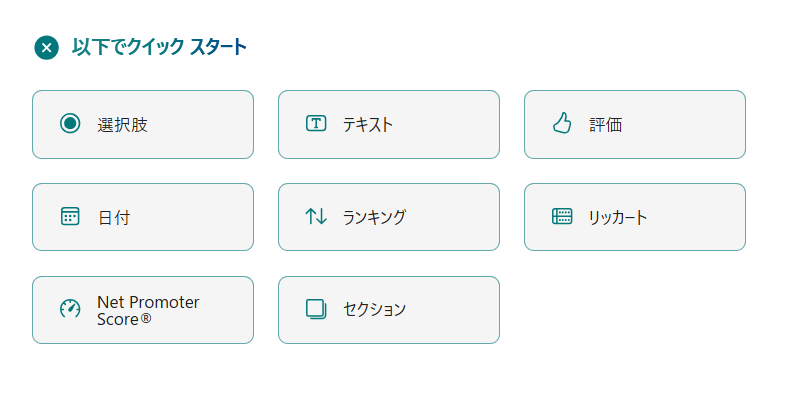
フォームに質問を追加するときは、「+ 新しい質問の追加」を選択します。
質問形式には、主に次の種類があります。
・選択肢
・テキスト
・評価
・日付
そのほかに、ランキング、Likert、ファイルのアップロードなどもあります。
今回は、基本的な「選択肢」「テキスト」「日付」を使用します。
選択肢の質問を作成する
Step5:「所属部署」を作成する
「+ 新しい質問の追加」を選択し、「選択肢」を選びます。
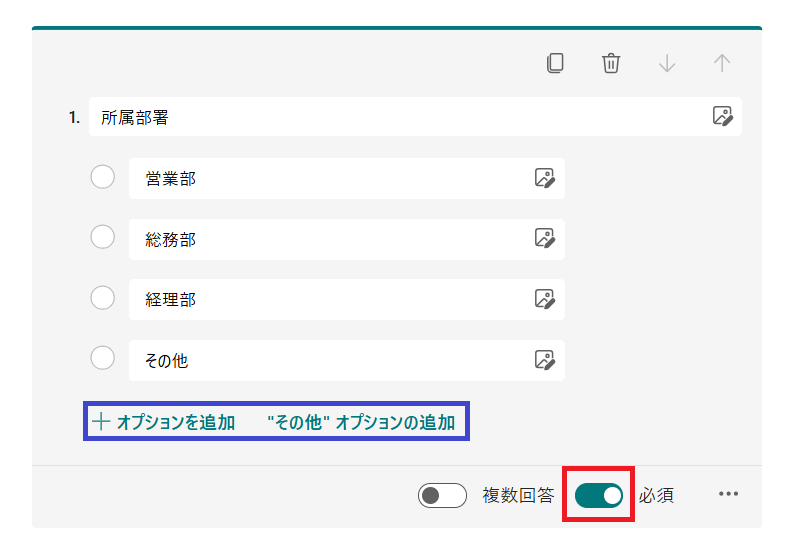
選択肢を増やす場合は、選択肢の下にある「オプションを追加」を選びます。
また、その他としてテキスト入力項目を出すときは、「”その他”オプションを追加」を選びます。
質問欄に、次の文字を入力します。
所属部署
選択肢には、次の内容を入力します。
・営業部
・総務部
・経理部
・その他
質問の下にある「必須」をオンにします。
これで、回答者がいずれかの部署を選択する質問ができました。
今回は必須設定の操作を確認するため、すべての質問を必須にします。
短いテキストの質問を作成する
Step6:「お名前」を作成する
「+ 新しい質問の追加」を選択し、「テキスト」を選びます。
質問欄に、次の文字を入力します。
お名前
短い文字を入力する質問では、「長い回答」はオフのままにします。
最後に「必須」をオンにします。
これで、名前を入力するための回答欄ができました。
日付の質問を作成する
Step7:「回答日」を作成する
「+ 新しい質問の追加」を選択し、「日付」を選びます。
質問欄に、次の文字を入力します。
回答日
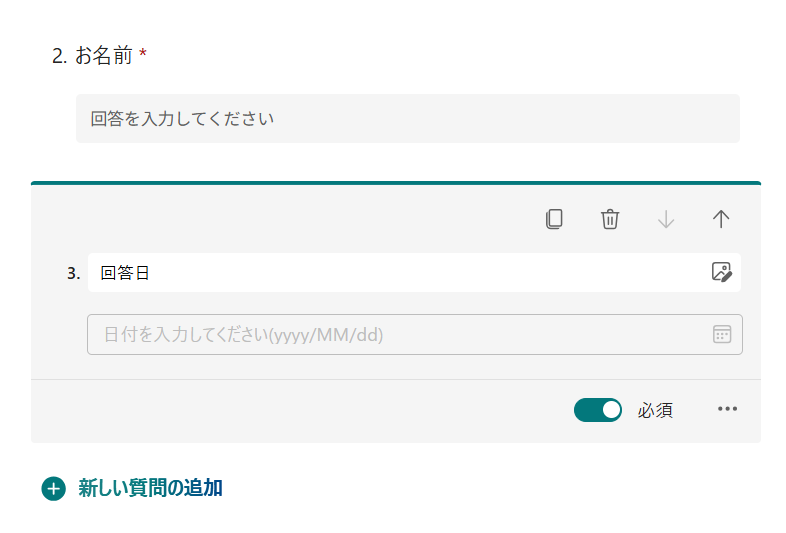
「必須」をオンにします。
これで、日付を選択できる質問ができました。
Microsoft Formsでは回答日時が記録される場合がありますが、今回は日付形式の操作を確認するために「回答日」を作成します。
長いテキストの質問を作成する
Step8:「改善したい作業」を作成する
「+ 新しい質問の追加」を選択し、「テキスト」を選びます。
質問欄に、次の文章を入力します。
改善したい作業を教えてください
文章で回答できるよう、質問欄の下にある「長い回答」をオンにします。
最後に「必須」をオンにします。
これで、複数行の文章を入力できる回答欄ができました。
プレビューで確認する
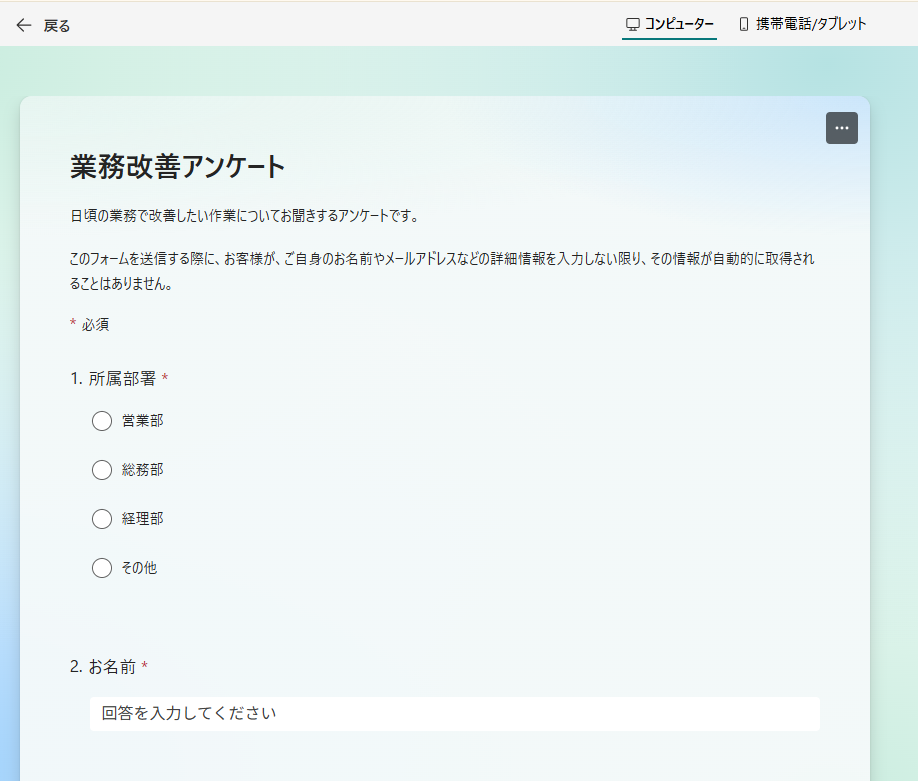
Step9:パソコンでの表示を確認する
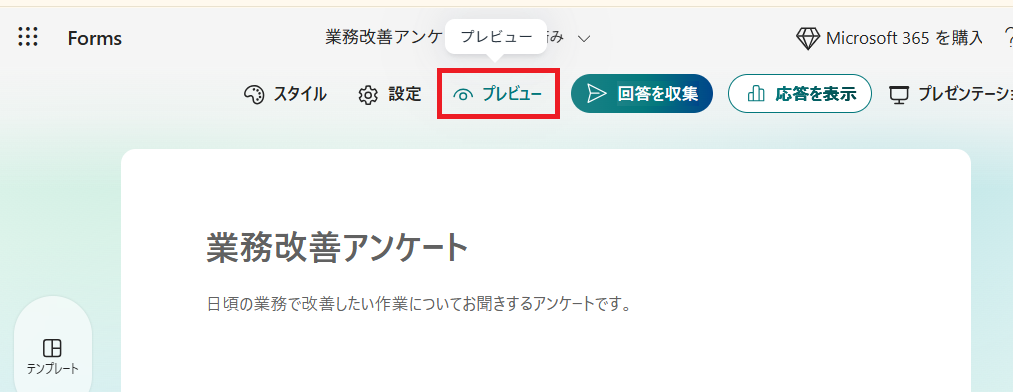
画面上部の「プレビュー」を選択します。
「コンピューター」を選択し、パソコンで表示したときのフォームを確認します。
次の内容を確認してください。
・タイトルと説明が表示されている
・4つの質問が正しい順番で並んでいる
・選択肢が選べる
・テキストを入力できる
・日付を選択できる
・必須の質問に印が付いている
Step10:スマートフォンでの表示を確認する
プレビュー画面で「モバイル」を選択します。
スマートフォンで表示したときのフォームを確認してください。
文字が途中で切れていないか、質問が見やすく並んでいるかを確認します。
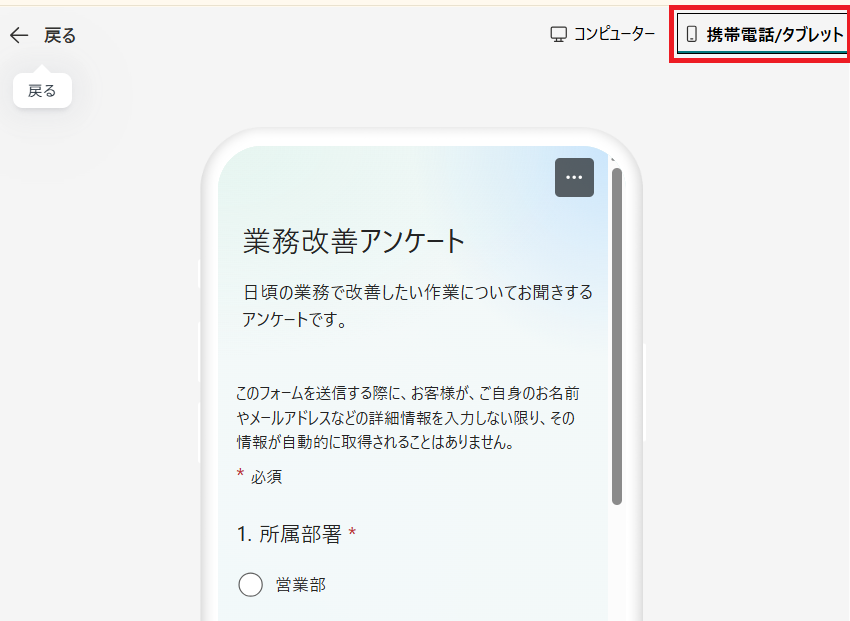
※Microsoft Formsの画面では、スマートフォン表示が「モバイル」と表示されます。
Step11:作成画面へ戻る
確認が終わったら、「戻る」を選択します。
フォームの編集画面へ戻ります。
修正したい部分がある場合は、対象の質問を選択して内容を変更してください。
フォームが保存されていることを確認する
Microsoft Formsでは、フォームの作成内容が自動で保存されます。
通常は、保存ボタンを押す必要はありません。
Microsoft Formsの開始画面へ戻り、「業務改善アンケート」が表示されていることを確認してください。
作成したフォームを選択すると、再び編集できます。
今回作成した内容
今回は、次の練習用フォームを作成しました。
フォームタイトル
業務改善アンケート
質問
1.所属部署(選択肢)
2.お名前(短いテキスト)
3.回答日(日付)
4.改善したい作業を教えてください(長いテキスト)
これで、Microsoft Formsで新しいフォームを作成し、基本的な質問を追加する操作は完了です。
まとめ
・Microsoft Formsは、「新しいフォーム」から作成する
・質問形式は、選択肢・テキスト・日付などから選ぶ
・必要な質問は「必須」をオンにする
・プレビューで、パソコンとスマートフォンの表示を確認する
・作成内容は自動で保存される
関連記事
▶ 前の記事:Microsoft Formsを使う前の準備
▶ 次の記事:Microsoft Formsを回答者に共有する方法
コメント