操作ガイド

操作ガイド

【個人用Microsoftアカウントで作成】作業報告フォームを公開前に確認する方法

個人用MicrosoftアカウントでMicrosoft Formsの作業報告フォームを使うために、回答者設定や写真添付の可否、OneDriveで写真を管理する方法を確認します。
初心者サポート記事(Microsoft)

Microsoft Formsを共有する方法

Microsoft Formsで作成したフォームを回答者へ共有する方法を初心者向けに解説します。回答できるユーザーの設定、リンク・QRコード・メールでの共有、回答期限の設定方法を紹介します。
初心者サポート記事(Microsoft)

Microsoft Formsでフォームを作成する方法

Microsoft Formsで新しいフォームを作成する方法を初心者向けに解説します。タイトルや説明の入力、選択肢・テキスト・日付の質問追加、必須設定、パソコンとスマートフォンでのプレビュー方法を順番に紹介します。
初心者サポート記事(Microsoft)

Microsoft Formsを使う前の準備

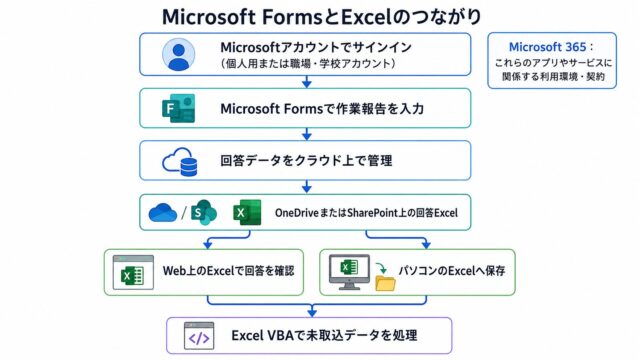
Microsoft Formsを使う前に、Microsoftアカウント、Microsoft 365、OneDrive、Excelの役割と関係を初心者向けに解説します。実践プロジェクト③を始める前に確認したい環境も紹介します。
実践プロジェクト

実践プロジェクト②|現場はスマホ入力、事務所は帳票印刷を作ってみた結果

Googleフォーム、スプレッドシート、GASを使い、作業報告書のスマホ入力から帳票作成、PDF保存までを作成した実践結果をまとめました。実務で便利だった点や注意点も紹介します。
実践プロジェクト

印刷したい作業報告書にチェックを入れて、帳票をPDF保存する方法

Googleスプレッドシートの印刷用シートにチェックを入れ、GASで作業報告書の帳票を作成してPDF保存する操作手順を初心者向けに解説します。
実践プロジェクト

【自動入力の準備】GASでフォーム回答データを印刷用シートへ転記する方法

Googleフォームの回答データを作業報告書の印刷用シートへ取り込む手順を紹介します。GASで取り込み処理を実行し、印刷用シート、チェックボックス、取込済み状態を確認します。
実践プロジェクト

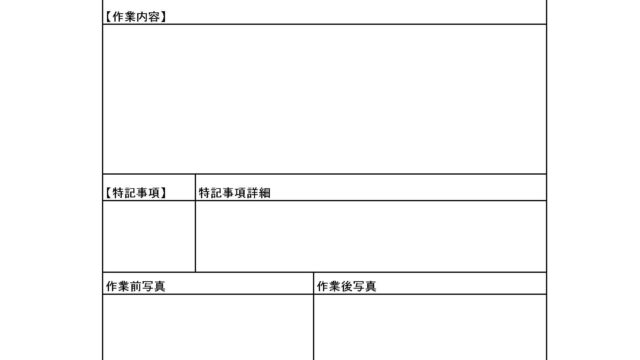
【自動入力の準備】印刷用の作業報告書シートを作成する方法

Googleフォームへ提出された作業報告書を印刷しやすくするため、Googleスプレッドシートで印刷用帳票のレイアウトを準備する方法を紹介します。
実践プロジェクト

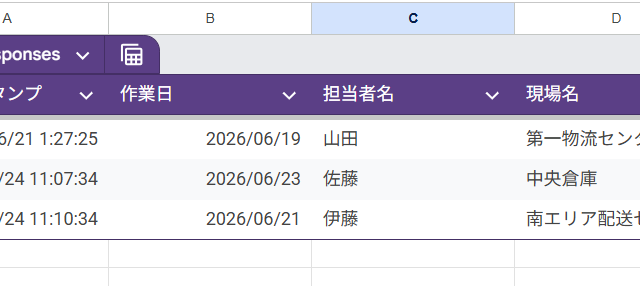
提出した作業報告書をスプレッドシートで確認する方法

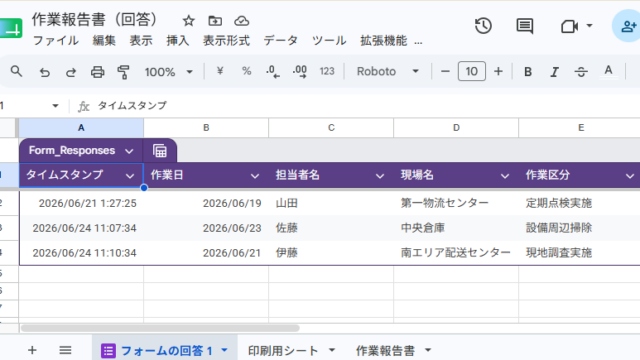
Googleフォームへ入力された作業報告書を、スプレッドシートで一覧確認する方法を解説します。作業内容や作業前後の写真を確認する手順も紹介します。
実践プロジェクト

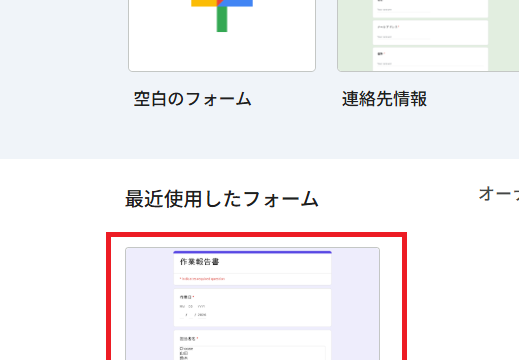
Googleフォームの作業報告書を入力して送信する方法

Googleフォームの公開方法から回答者用リンクの取得、作業内容の入力、写真のアップロード、回答送信までを初心者向けに説明します。