前の記事では、Microsoft Formsから取得した回答Excelと作業写真を、今後の業務処理で使用する場所へ保存しました。
今回から、保存した回答データをExcelで処理するための準備へ進みます。この記事では、今後使用するExcelブックを4つの役割に分けて作成し、データ処理を始めるための土台を準備します。
今回作るExcelブックについて
今回作成するファイルは、次のExcelブックです。
ファイル名:作業報告データ処理.xlsx
このブックは、今後Microsoft Formsから取得した回答データを確認・蓄積し、作業報告書を作成するために使用します。
今回はまだVBAを使用しないため、通常のExcelブック(.xlsx)として作成します。
今後、VBAによる自動処理を追加する段階で、マクロ有効ブック(.xlsm)として保存し直します。
今回作成するシートは、次の4つです。
- 操作
- 今回処理データ
- 蓄積データ
- 報告書テンプレート
今回はシートを準備するところまで進めます。関数やVBA、Microsoft Formsの回答データの取込処理などは、まだ行いません。
なぜ4つのシートに分けるのか
業務用のExcelでは、操作する場所、処理中のデータ、保存するデータ、印刷・確認する帳票など、役割の異なるものを1つのシートへまとめると管理しにくくなります。
今回の作業報告データ処理ブックでは、役割ごとに次の4シートへ分けます。
| シート名 | 主な役割 | 分ける理由 |
|---|---|---|
| 操作 | 利用者が処理を実行する入口 | 処理用データや蓄積データを直接操作しなくてもよい構成にするため |
| 今回処理データ | 今回処理する回答データを一時的に置く | 登録前に内容や重複を確認できるようにするため |
| 蓄積データ | 確認済みの作業報告データを保存する | 処理中のデータと確定済みのデータを混在させないため |
| 報告書テンプレート | 人が確認する作業報告書を作成する | データ処理用の表と、人が見る帳票を分けるため |
今後は、次のような流れで使用します。
操作する場所
↓
今回のデータを処理する場所
↓
確認済みデータを正式に保存する場所
↓
人が見る作業報告書を作る場所
特に「今回処理データ」と「蓄積データ」は、役割を分けて考えることが重要です。
今回処理データ=作業中のデータ
蓄積データ=確認が終わった確定済みのデータ
Microsoft Formsから取得した回答を、いきなり蓄積データへ追加するのではなく、
回答Excel → 今回処理データ → 確認 → 蓄積データ
という順番で処理できる構成にします。
また、「蓄積データ」はExcelで処理しやすい表形式で保存し、「報告書テンプレート」は人が見やすいレイアウトにする予定です。
このように、データを保存・処理する場所と、人に見せる場所を分けることで、それぞれの目的に合った形で管理しやすくなります。
作業報告データ処理ブックを準備する
ここから、実際にExcelブックを作成します。
Step1|新しいExcelブックを作成する
Excelを起動し、新しい空白のブックを作成します。
今回は、この新しいブックを今後の作業報告データ処理に使用します。
Step2|ファイル名を付けて保存する
新しく作成したExcelブックを保存します。
「ファイル」から保存先を選択し、ファイル名へ次の名前を入力します。
作業報告データ処理.xlsx
今回はまだVBAを使用しないため、通常のExcelブックとして保存します。
保存先は、今後このブックを使用して作業できる業務用の保存場所を選択してください。
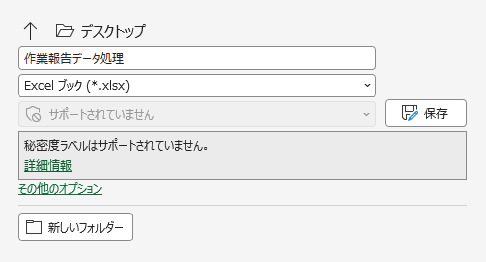
保存が完了したら、Excel上部に「作業報告データ処理」と表示されていることを確認します。
Step3|4つのシートを準備する
画面下部にあるシート見出しを確認します。
シートが4枚になるまで、シート見出しの右側にある「+」をクリックして追加します。
最初から表示されているシート数は、Excelの設定によって異なる場合があります。
すでに必要な枚数がある場合は、追加する必要はありません。
Step4|シート名を変更する
4つのシートを、左から順番に次の名前へ変更します。
1.操作
2.今回処理データ
3.蓄積データ
4.報告書テンプレート
シート名を変更するには、画面下部のシート名をダブルクリックし、新しい名前を入力します。
または、シート名を右クリックして「名前の変更」を選択しても変更できます。

シートの順番が異なる場合は、シート見出しをドラッグして並べ替えます。
作成したブックの構成を確認する
最後に、作成したExcelブックの状態を確認します。
画面下部に、左から次の4シートが並んでいることを確認してください。
- 操作
- 今回処理データ
- 蓄積データ
- 報告書テンプレート
この4シートは、今後それぞれ次の流れで使用します。
人が操作する
↓
今回のデータを処理する
↓
確認済みのデータを保存する
↓
作業報告書として表示する
今回は、まだ各シートの中には何も作成しません。
まず役割ごとに場所を分けておくことで、この後に追加する関数やデータ処理、VBAの役割を整理しやすくします。
完了したら確認すること
次の項目を確認してください。
- 「作業報告データ処理.xlsx」という名前で保存されている
- 「操作」シートがある
- 「今回処理データ」シートがある
- 「蓄積データ」シートがある
- 「報告書テンプレート」シートがある
4つのシートが正しい名前と順番で用意できていれば、今回の準備は完了です。
まとめ
今回は、Microsoft Formsの回答データを処理するためのExcelブックを作成し、役割ごとに4つのシートへ分けました。
- 「操作」は、利用者が処理を実行する入口
- 「今回処理データ」は、今回扱う作業中のデータを置く場所
- 「蓄積データ」は、確認済みの確定データを保存する場所
- 「報告書テンプレート」は、人が見る作業報告書を作る場所
業務用Excelでは、異なる役割を1か所へ詰め込まず、目的ごとに分けておくと管理しやすくなります。
今回はExcelブックの土台を作るところまでです。後続の記事から、この4シートを使って実際のデータ処理へ進みます。
関連記事
▶ 前のページ:Microsoft Formsの回答Excelと作業写真を業務用保管場所へ保存する方法
▶ 次のページ:公開予定
コメント