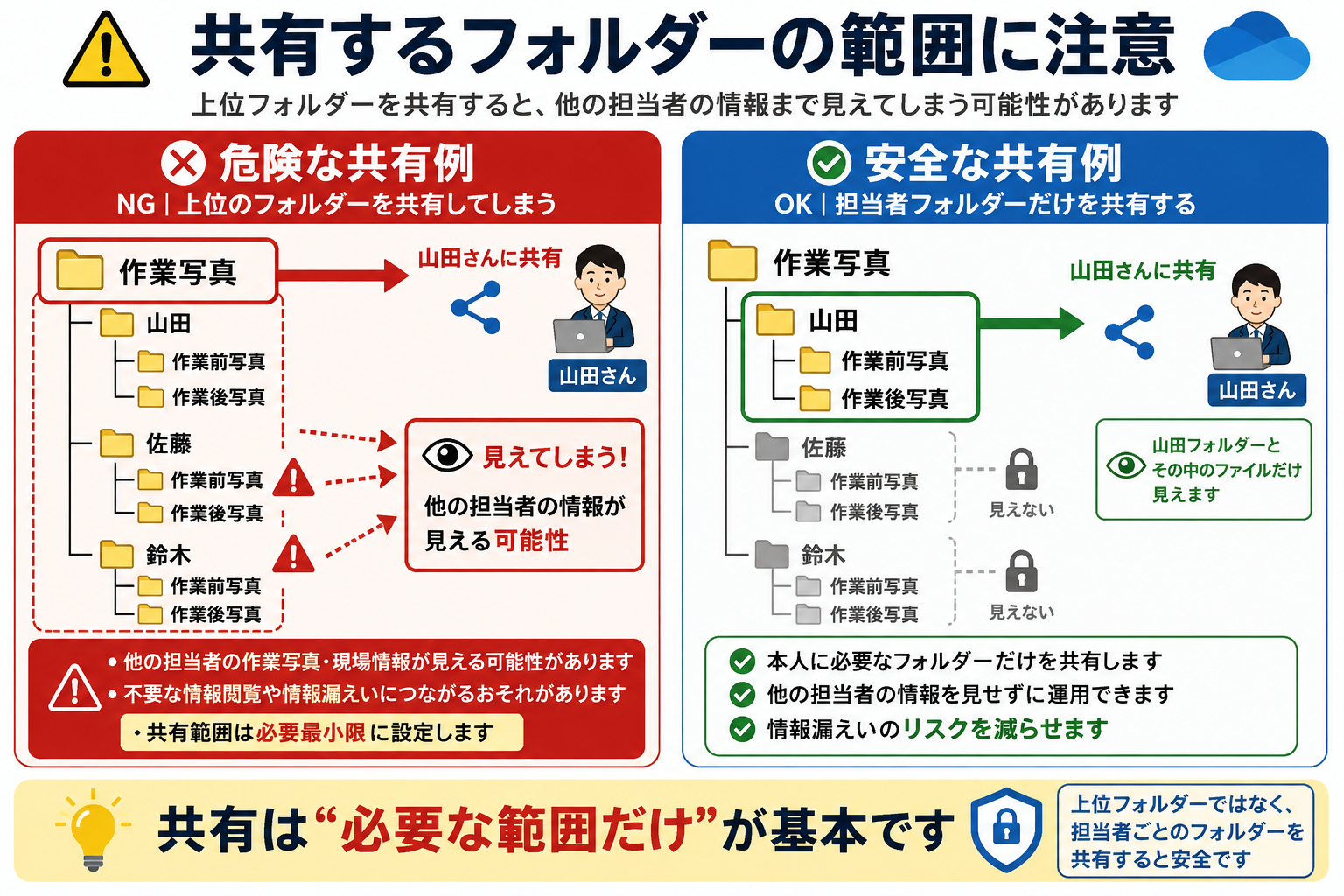
OneDriveでは、保存しているフォルダーを特定の相手と共有できます。
ただし、業務で利用する場合は、操作方法だけでなく「どのフォルダーまで相手に見せるか」を考えてから共有することが大切です。
この記事では、OneDriveでフォルダーを共有する基本操作と、安全に共有するために確認したいポイントを説明します。
OneDriveのフォルダー共有とは
OneDriveのフォルダーを共有すると、指定した相手がそのフォルダーへアクセスできるようになります。
資料を確認してもらう、写真を保存してもらうなど、複数の人で同じフォルダーを利用するときに便利です。
OneDriveそのものについて確認したい場合は、次の記事を参考にしてください。
共有するフォルダーの範囲に注意する
フォルダーを共有するときは、最初に「どのフォルダーを共有するのか」を確認してください。
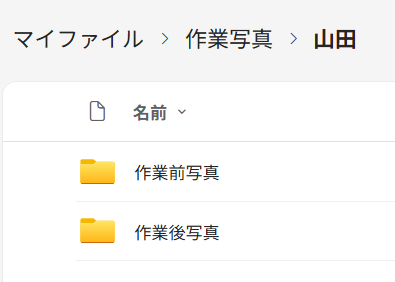
たとえば、OneDriveに次のようなフォルダーがあるとします。
作業写真
├ 山田
│ ├ 作業前写真
│ └ 作業後写真
├ 佐藤
│ ├ 作業前写真
│ └ 作業後写真
└ 鈴木
├ 作業前写真
└ 作業後写真
この場合、山田さんに必要なのが「山田」フォルダーだけであれば、上位にある「作業写真」フォルダー全体を共有する必要はありません。
「作業写真」フォルダー全体を共有すると、その中にある佐藤さんや鈴木さんのフォルダーも共有範囲に含まれ、山田さんから見える状態になる可能性があります。
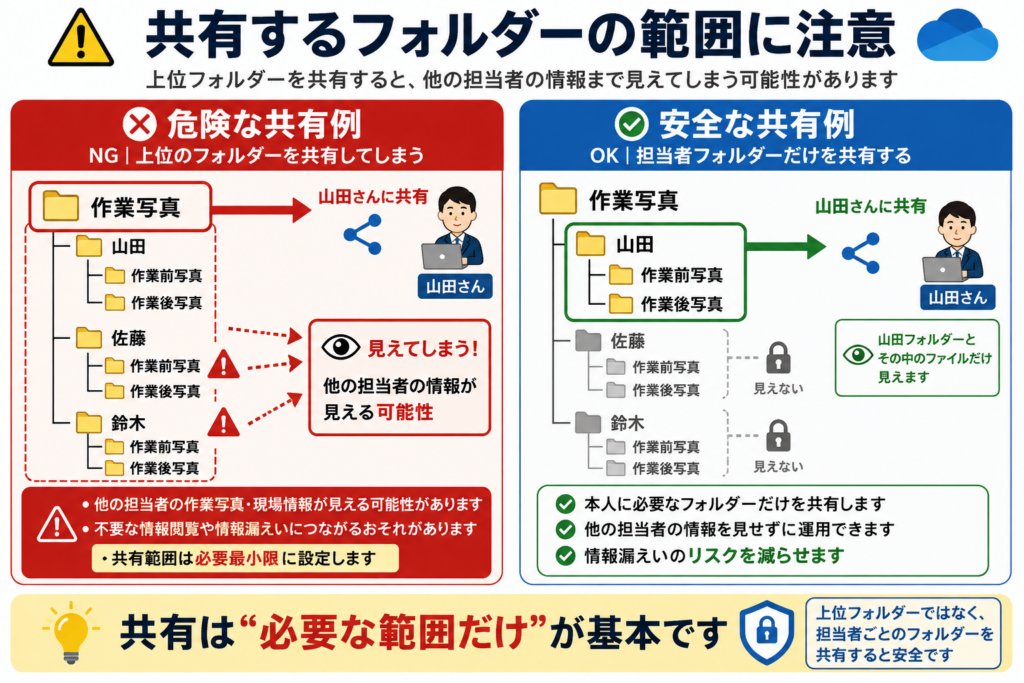
業務用のフォルダーには、次のような情報が含まれている場合があります。
・他の担当者の作業写真
・現場情報
・作業内容
・写真に写り込んだ人や設備
・その他の業務上の情報
本来見る必要のない人がこれらの情報を閲覧できる状態は、会社や業務では避ける必要があります。
不要な情報の閲覧だけでなく、誤った保存や転送、再共有などによって、意図しない相手へ情報が共有されたり、社外への情報漏えいにつながったりする可能性があります。
共有は必要な範囲だけにする
OneDriveでフォルダーを共有するときは、必要な相手に、必要な範囲だけ共有することを基本にします。
担当者ごとにフォルダーを分けている場合は、たとえば次のように共有します。
・山田さん → 「山田」フォルダー
・佐藤さん → 「佐藤」フォルダー
・鈴木さん → 「鈴木」フォルダー
上位フォルダーをまとめて共有するよりも、本人が使用するフォルダーだけを共有した方が、不要な情報を見せるリスクを減らせます。
共有操作を始める前に、「このフォルダーの中に、相手へ見せる必要のないファイルやフォルダーが含まれていないか」を確認しておきましょう。
フォルダーを特定の相手へ共有する
共有する範囲を確認したら、OneDriveから共有設定を行います。
ここでは、特定の相手だけが利用できるように設定して共有する方法を説明します。
Step1|共有したいフォルダーを確認する
OneDriveを開き、共有したいフォルダーを確認します。
このとき、上位フォルダーを間違えて共有しないよう、フォルダー名と中に保存されている内容を確認してください。
Step2|「共有」を開く
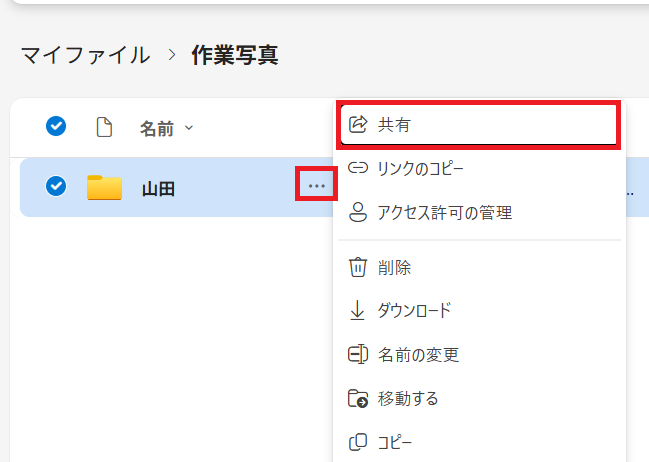
共有したいフォルダーの右側にある「…」を選択します。
表示されたメニューから「共有」を選択します。
「共有」を選択すると、共有する相手や権限を設定する画面が開きます。
Step3|共有する相手の範囲を設定する
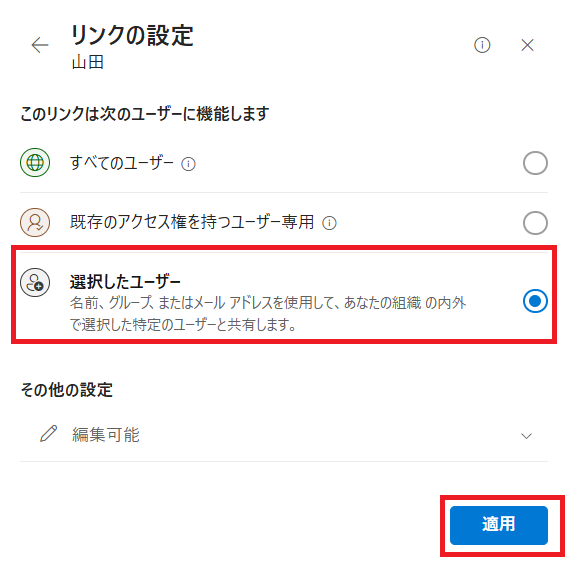
共有画面が開いたら、右上にある歯車マークの「共有の設定」を選択します。
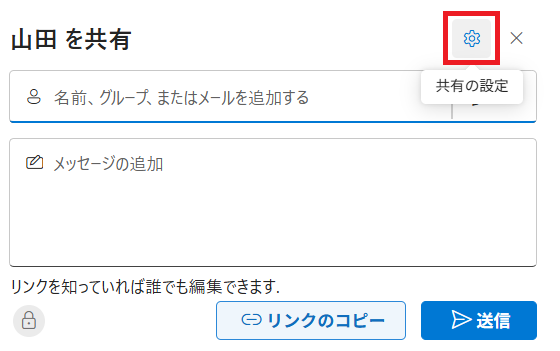
「リンクの設定」画面が表示されたら、「選択したユーザー」を選択します。
「選択したユーザー」にすると、この後に名前やメールアドレスで指定した相手を対象に共有できます。
続いて、相手に与える権限も確認します。
Step4|共有する権限を確認する
「リンクの設定」画面にある「その他の設定」で、現在の権限を確認します。
相手に写真やファイルを保存してもらう場合は、「編集可能」が必要になる場合があります。
内容を見るだけでよい場合は、必要以上に編集できる権限を付けないようにします。
設定内容を確認したら、「適用」を選択します。
「閲覧だけ」と「編集可能」の違い
共有するときは、相手に何をしてもらうのかに合わせて権限を設定します。
閲覧だけ
フォルダーやファイルの内容を確認してもらうことが目的の場合に使用します。
内容を見るだけでよい相手には、必要以上に編集できる権限を付けないようにします。
編集可能
共有したフォルダー内で、相手にファイルを追加したり変更したりしてもらう場合に使用します。
編集可能にすると、ファイルを追加・変更できるだけでなく、共有範囲内のファイルやフォルダーを移動したり、名前を変更したり、削除したり、共有したりできる場合があります。
そのため、写真やファイルを保存してもらうなど、編集が必要な場合だけ設定します。
必要な範囲だけでなく、必要な権限だけを設定することが大切です。
Step5|共有する相手を指定する
「適用」を選択すると、共有画面へ戻ります。
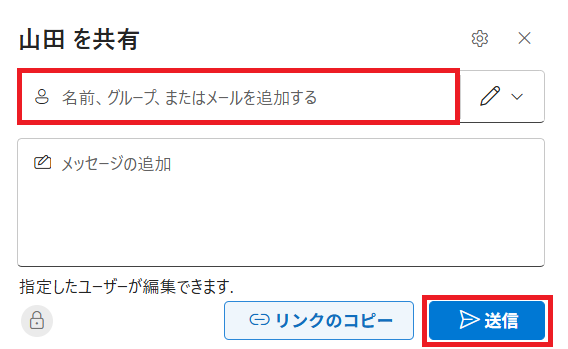
「名前、グループ、またはメールを追加する」の欄に、共有する相手の名前またはメールアドレスを入力します。
入力した相手が正しいことを確認してください。
必要に応じて、メッセージ欄に共有についての案内を入力できます。
Step6|共有を実行する
共有する相手と権限を確認したら、「送信」を選択します。
これで、指定した相手への共有設定を行えます。
共有した側の操作だけで終わらせず、続いて相手側でも共有したフォルダーを開けることを確認します。
共有された側で開けるか確認する
共有設定が終わったら、共有された相手にも実際にフォルダーを開いてもらいます。
次の内容を確認してください。
・共有したフォルダーを開ける
・必要なファイルやフォルダーが見える
・不要なフォルダーまで見えていない
・必要な操作ができる
写真やファイルを保存してもらう場合は、テスト用のファイルを1つ保存してもらい、共有した側からも確認すると分かりやすくなります。
共有設定は、相手が実際に必要な操作をできることまで確認しておきましょう。
共有を変更・解除する
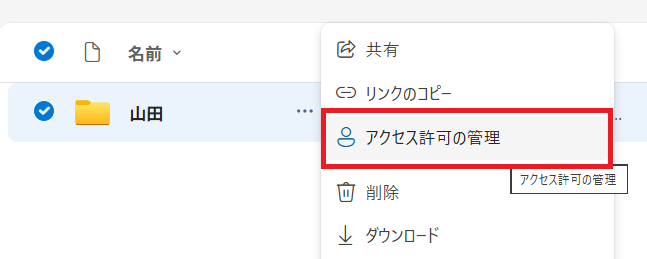
共有した後でも、共有相手や権限を確認し、必要に応じて変更や共有解除ができます。
対象のフォルダーの右側にある「…」を開き、「アクセス許可の管理」を選択すると、共有している相手やアクセス状況を確認できます。
たとえば、次のような場合に共有設定を確認します。
・共有する相手を間違えた
・担当者が変更になった
・共有する必要がなくなった
・閲覧だけに変更したい
・編集できるように変更したい
表示される項目や操作位置は、利用しているOneDriveの画面やアカウントによって異なる場合があります。
操作時の注意点
OneDriveで業務用フォルダーを共有するときは、次の点を確認してください。
・共有するフォルダーの中身を先に確認する
・上位フォルダーを安易に共有しない
・特定の相手に共有するときは、共有範囲を確認する
・共有相手を間違えていないか確認する
・必要以上の編集権限を付けない
・共有後は相手側からも確認する
・不要になった共有は見直す
特に重要なのは、共有する前に「誰に・どの範囲を・どの権限で共有するのか」を確認することです。
必要な相手へ、必要な範囲と権限だけを設定することで、OneDriveを安全に利用しやすくなります。
まとめ
・OneDriveでは、フォルダーを指定した相手と共有できる
・上位フォルダーを共有すると、配下の情報も共有範囲に含まれる可能性がある
・共有は「必要な相手に、必要な範囲だけ」が基本
・閲覧だけでよい相手には、必要以上の編集権限を付けない
・共有後は、相手側でも必要なフォルダーを開き、必要な操作ができることを確認する
関連記事
▶ 【個人用Microsoftアカウントで作成】作業写真をOneDriveへ保存して確認する方法

コメント