この記事ではGoogleフォームを他の人へ共有する方法を紹介します。
作業前の確認
・Googleフォームを作成済み
・Googleアカウントへログイン済み
・共有したいフォームを開いている
手順
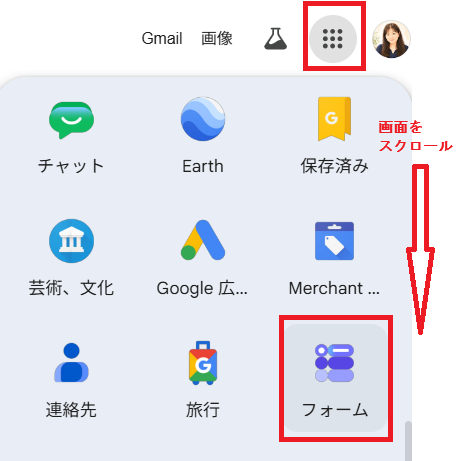
Step1 Googleフォームを開く
共有したいGoogleフォームを開きます。
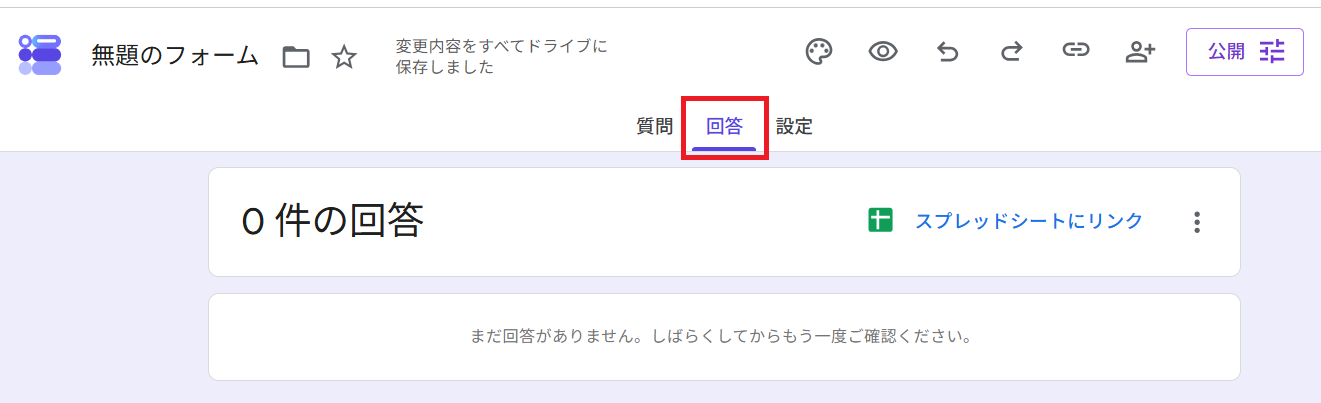
画像で確認するポイント
・フォームタイトルが表示されている
・編集画面が開いている
Step2 公開ボタンをクリックする
画面右上の「公開」をクリックします。

Step3 フォームを公開する
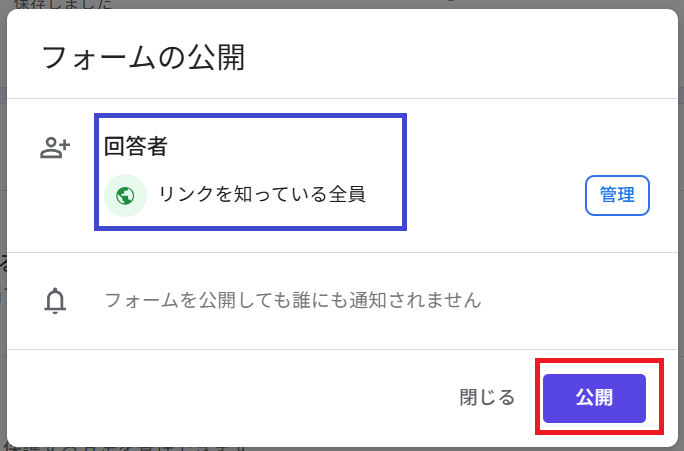
フォームの公開画面が表示されます。
「リンクを知っている全員」になっていることを確認します。
確認後、「公開」をクリックします。
Step4 リンクをコピーする
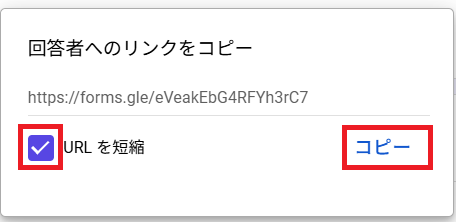
公開後に表示される
「回答者へのリンクをコピー」
画面で「コピー」をクリックします。
Step5 コピーしたURLを共有する
コピーしたURLをメールやチャットで送ります。
例
・Gmail
・Outlook
・LINE
・Chatwork
・Teams
・URLが貼り付けできているか確認してください
よくあるつまずき
Q. 公開しないと共有できませんか?
A. はい。現在のGoogleフォームは公開を行った後に共有リンクを取得します。
公開後に表示される「回答者へのリンクをコピー」からURLを取得してください。
Q. 公開ボタンが見つかりません
A. Googleフォームの編集画面を開いているか確認してください。
Q. URLを送ったのに開けません
A. URLを最後までコピーできているか確認してください。
まとめ
Googleフォームの共有はURLをコピーするだけです。
共有後は実際にURLを開いて、回答できるか確認しておきましょう。
関連記事
▶ Googleアカウントとは?
▶ Googleフォームとは?
▶ Googleフォームの作り方
▶ GAS初心者ガイドのトップページへ
コメント