Google Apps Script(GAS)を実行したときに、
Exception
や
Exception: File not found
と表示されて困っていませんか?
Exceptionは、GASの実行中に問題が発生したときに表示されるエラーです。
この記事では初心者向けに原因と解決方法を解説します。
この記事でわかること
・Exceptionの意味
・File not found の原因
・エラー行の確認方法
・解決方法
結論
Exceptionが表示された場合は次の3つを確認してください。
・対象ファイルが存在するか
・ファイルIDが正しいか
・アクセス権限があるか
まずはエラーメッセージを確認しましょう。
実際のエラー例
次のようなエラーが表示されます。
Exception: File not found
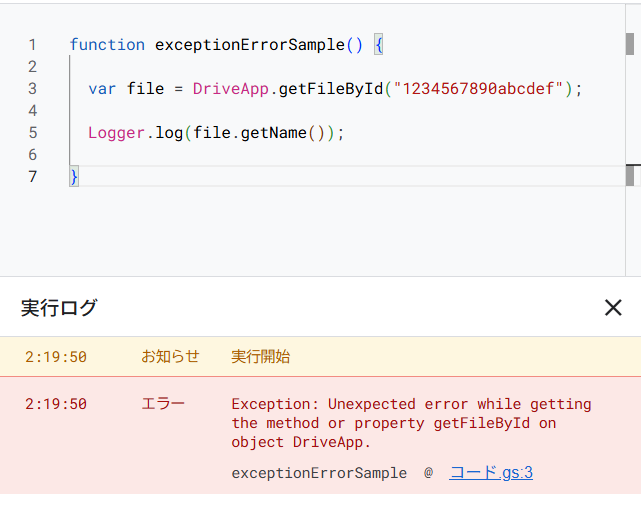
このエラーは、
指定したファイルが見つかりません
という意味です。
エラーの原因
今回のコードはこちらです。
function exceptionErrorSample() {

  var file = DriveApp.getFileById("1234567890abcdef");

  Logger.log(file.getName());

}
【画像挿入】
このコードでは、
DriveApp.getFileById()
を使ってGoogle Driveのファイルを取得しています。
しかし、
1234567890abcdef
というIDのファイルは存在しません。
そのためExceptionが発生します。
エラーメッセージの見方
実行ログには次のように表示されます。
Exception: File not found

コード.gs:3
意味は次の通りです。
| 表示内容 | 意味 |
|---|---|
| Exception | 実行中にエラー発生 |
| File not found | ファイルが見つからない |
| コード.gs:3 | 3行目で発生 |
まずは行番号を確認しましょう。
修正方法① ファイルIDを確認する
最も多い原因です。
Google DriveのURLに含まれるIDを確認しましょう。
例
https://drive.google.com/file/d/ここがID/view
コピー漏れや余分な文字が入っていないか確認してください。
修正方法② ファイルが存在するか確認する
ファイルが削除されている場合もあります。
Google Driveで検索して確認しましょう。
修正方法③ アクセス権限を確認する(共有ファイルの場合のみ)
共有ファイルの場合はアクセス権限が必要です。
ファイルを開けるか確認しましょう。
よくあるトラブル
サンプルコードをそのまま実行した
原因:ファイルIDを変更していない
解決方法:自分のファイルIDへ変更する
昨日まで動いていたのにエラーになる
原因:ファイル削除や移動
解決方法:対象ファイルを確認する
共有ファイルだけエラーになる
原因:権限不足
解決方法:共有設定を確認する
まとめ
Exceptionは実行中に問題が発生したときに表示されるエラーです。
まずはエラーメッセージと行番号を確認しましょう。
ファイルIDや権限を確認すると解決できる場合が多いです。
コメント