この記事で分かること
・GASのトリガーが動かない原因
・確認する場所
・よくある解決方法
GASを自動実行に設定したのに動かない場合は、この記事を参考に確認してみてください。
結論
まずは次の項目を確認します。
・トリガーが設定されているか確認する
・実行権限が許可されているか確認する
・エラーが発生していないか確認する
・実行する関数名が正しいか確認する
・トリガーの実行時間を確認する
なぜ確認が必要なのか
GASのトリガーは設定しただけでは動かない場合があります。
多くの場合は設定ミスや権限エラーが原因です。
順番に確認すれば解決できることがほとんどです。
手順
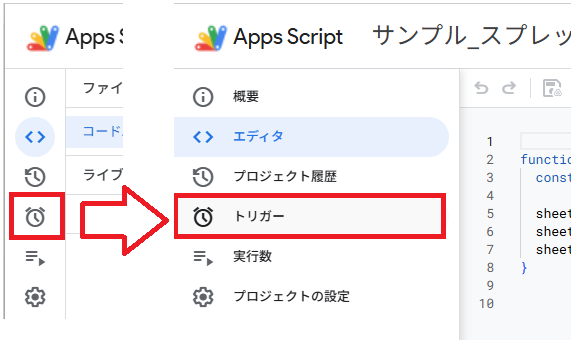
Step1 トリガーが設定されているか確認する
GASエディタを開きます。
左側の時計アイコンをクリックします。
設定したトリガーが表示されているか確認します。
表示されていなければ再設定します。
Step2 権限許可を確認する
初回実行時は権限許可が必要です。
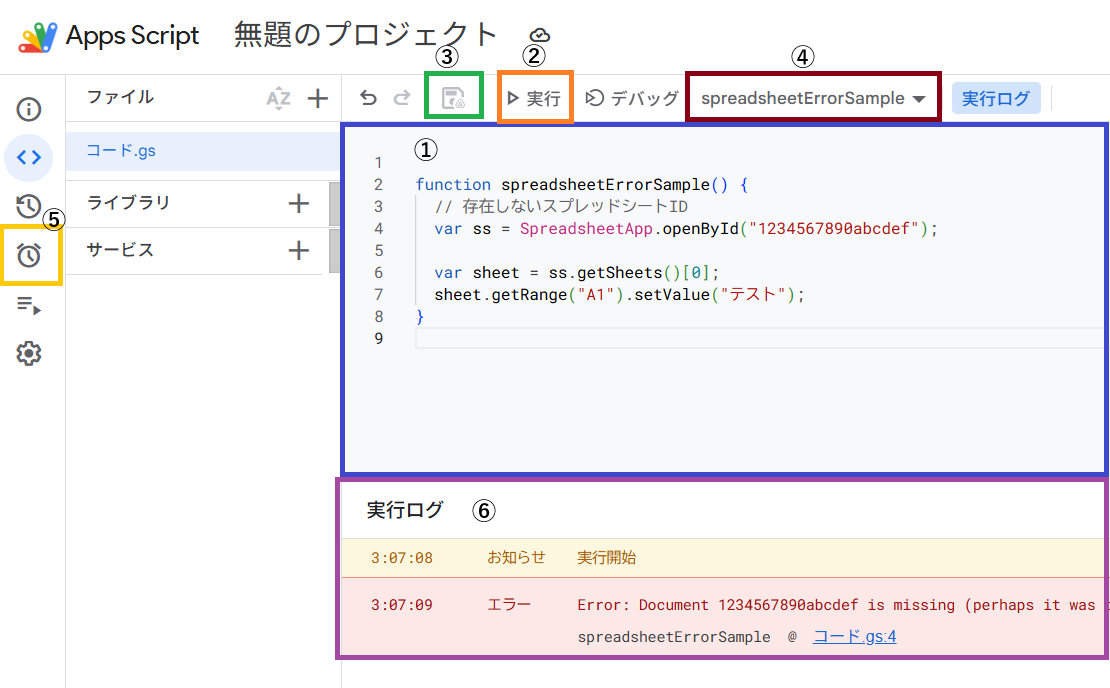
スクリプトエディタから一度手動実行してみましょう。
権限許可画面が表示された場合は許可します。
Step3 実行する関数名を確認する
トリガーには実行する関数を指定します。
削除した関数や名前を変更した関数は実行できません。
関数名を確認して再設定してください。
関数名が分からない場合はこちら
▶ GASの関数名を確認する方法|function〇〇()の見方
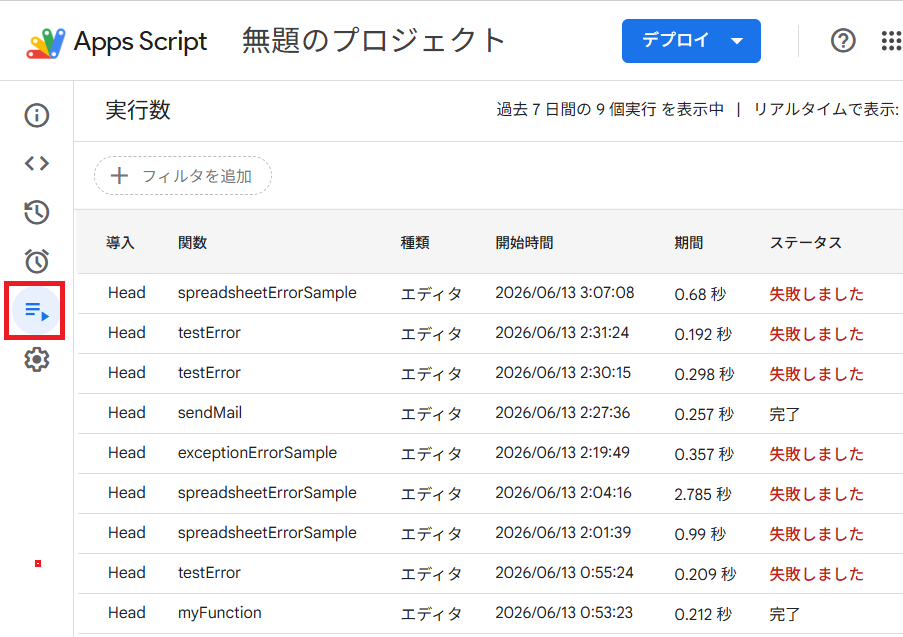
Step4 実行履歴を確認する
左側の「実行数」をクリックします。
失敗している場合は赤色で表示されます。
エラーメッセージを確認しましょう。
Step5 実行時間を確認する
時間主導型トリガーは指定時間ちょうどに実行されない場合があります。
例えば午前9時設定の場合、
9時〜10時の間に実行されることがあります。
少し時間をおいて確認してください。
よくあるトラブル
トリガー一覧に何も表示されない
症状
自動実行設定が見つからない
原因
トリガーが作成されていない
解決方法
トリガーを再設定する
権限エラーが表示される
症状
実行に失敗する
原因
Googleアカウントの権限が未許可
解決方法
手動実行して権限を許可する
関数が見つからない
症状
関数が存在しないと表示される
原因
関数名を変更した
解決方法
トリガーを削除して再作成する
まとめ
トリガーが動かない場合は設定ミスが原因のことが多いです。
まずはトリガー・権限・実行履歴を確認しましょう。
解決しない場合はエラーメッセージを確認してください。
コメント