「GASコードを貼り付けたけど実行方法がわからない…」
「実行ボタンを押せばいいの?」
「初回に表示される権限画面はどうすればいいの?」
そんな方のために、この記事ではGoogle Apps Script(GAS)の実行方法を初心者向けにわかりやすく解説します。
GASコード集のサンプルを利用するときにも役立つ内容です。
この記事でわかること
・GASコードの実行方法
・実行する関数の選び方
・初回実行時の権限承認について
・エラーが出た場合の確認方法
こんな方におすすめ
・GAS初心者の方
・GASコード集を利用している方
・Googleスプレッドシートを自動化したい方
・スクリプトの実行方法を知りたい方
GASコードを実行する前の準備
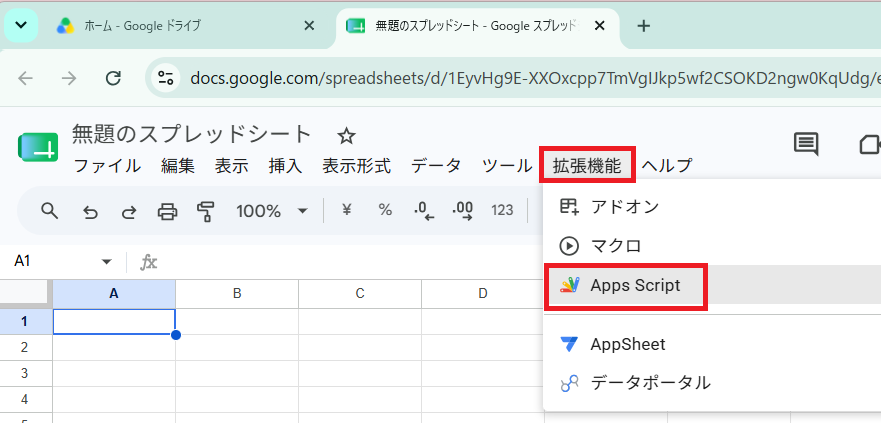
まずはGoogleスプレッドシートを開きます。
上部メニューから
「拡張機能」→「Apps Script」
をクリックしてください。
Apps Scriptエディタが開きます。
そこへGASコードを貼り付けます。
例えば次のようなコードです。
function sampleScript() {

  Logger.log("実行テスト");

}

スプリクトを実行する前に必ず保存ボタンをクリックして保存してください。
実行する関数を選択する
GASでは実行したい関数を選択してから実行します。
例えば、
function sampleScript() {

}
の場合、
sampleScript
が関数名です。
エディタ上部に表示されている関数一覧から
sampleScript
を選択します。
関数名が分からない場合は、
「function ○○○()」
の○○○部分を確認してください。
詳しくはこちらの記事をご覧ください。
GASコードを実行する
関数を選択したら、
上部にある
▶ 実行

ボタンをクリックします。
正常に実行されると処理が開始されます。
スプレッドシートへの入力やメール送信など、コードに記述された内容が実行されます。
初回実行時は権限承認が必要
GASを初めて実行する場合、
Googleアカウントの権限承認画面が表示されます。
特に初心者の方は、
「このアプリは Google で確認されていません」
という画面が表示されて驚くことがあります。
しかし、自分で作成したGASや信頼できるコードであれば正常な動作です。
権限承認の詳しい手順や表示される理由については、こちらの記事で詳しく解説しています。
▶ 【GAS】このアプリは Google で確認されていません|原因と解決方法
権限承認が完了すると、スクリプトを実行できるようになります。
実行結果を確認する方法
処理が正常に終了すると、
画面下部に
「実行完了」
と表示されます。
エラーが発生した場合は、
「実行ログ」
や
「エラー内容」
が表示されます。
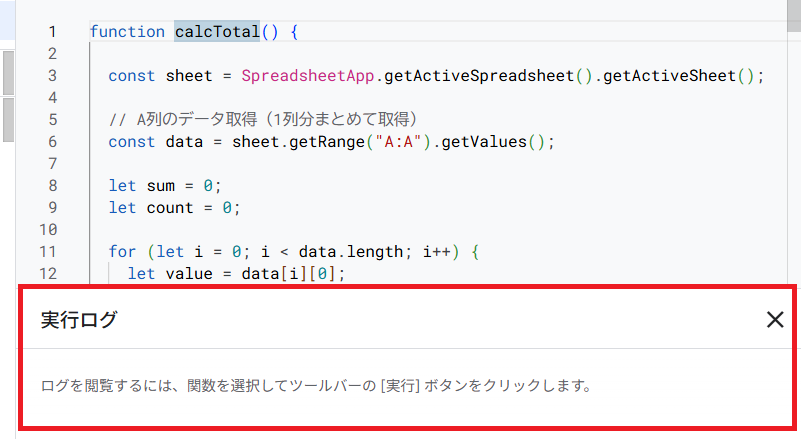
表示された内容を確認して修正しましょう。
よくあるエラー
関数が見つかりません
原因
関数名が正しく選択されていない可能性があります。
対処法
・関数一覧を確認する
・function が正しく記述されているか確認する
・保存後に再実行する
権限が必要です
原因
Googleサービスへのアクセス権限が未承認です。
対処法
・再度実行する
・権限承認画面を進める
・承認後に再実行する
構文エラーが表示される
原因
コードに入力ミスがあります。
対処法
・カッコの閉じ忘れを確認する
・スペルミスを確認する
・エラー行を修正する
よくある質問
実行ボタンが押せません
コードにエラーがある可能性があります。
保存後にエラー内容を確認してください。
毎回実行ボタンを押す必要がありますか?
トリガーを設定すると自動実行できますが、
設定をしないと毎回実行ボタンを押す必要があります。
例えば、
・毎日決まった時間
・フォーム送信時
・スプレッドシート編集時
などに自動実行できます。
まとめ
GASコードは、
- Apps Scriptを開く
- コードを貼り付ける
- 関数を選択する
- 実行ボタンを押す
という流れで実行できます。
初回のみ権限承認が必要ですが、一度承認すれば以降は簡単に実行できます。
GASコード集のサンプルを利用する際は、まず関数名を確認してから実行してみましょう。

コメント