当サイトでは、VBAサンプルファイルや各種テンプレートをZIP形式(圧縮ファイル)で配布しています。
ダウンロード後は、ファイルを解凍してから利用する必要があります。
初めてZIPファイルを扱う方は、
「ZIPファイルって何?」
「そのまま開いていいの?」
「解凍って難しそう…」
と不安になるかもしれません。
しかし、Windowsでは数クリックで簡単に解凍できます。
この記事では、ZIPファイルの解凍方法を初心者向けにわかりやすく解説します。
この記事でわかること
- .zipファイルとは何か
- WindowsでZIPファイルを解凍する方法
- よくあるトラブルの対処法
- VBAファイルを利用する前の準備
.zipファイルとは?
.zipファイルとは、
複数のファイルを1つにまとめて圧縮したファイル
です。
例えば、
- サンプルデータ.xlsx
- 完成版.xlsm
- README.txt
などを1つのファイルにまとめて配布できます。
ダウンロード時間の短縮やファイル管理のためによく利用されています。
そのため、利用する前に
解凍(展開)
という作業が必要になります。
Windowsで.zipファイルを解凍する方法
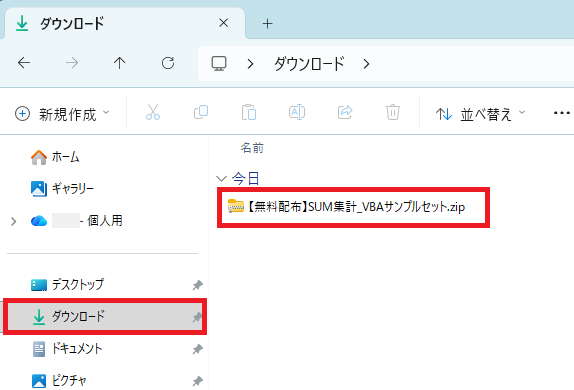
手順1:.zipファイルを探す
まずはダウンロードした.zipファイルを探します。
通常は
「ダウンロード」
フォルダへ保存されています。
手順2:.zipファイルを右クリックする
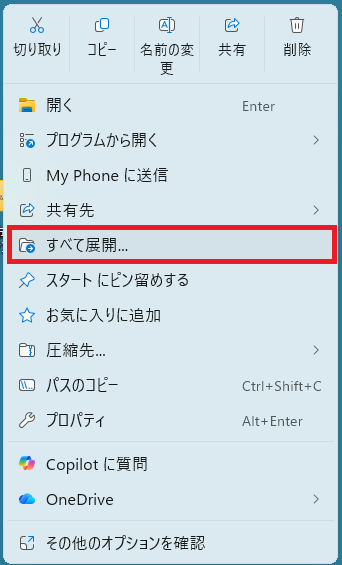
ダウンロードしたZIPファイルを右クリックします。
手順3:「すべて展開」をクリックする
表示されたメニューから
「すべて展開」
をクリックします。
手順4:展開を実行する
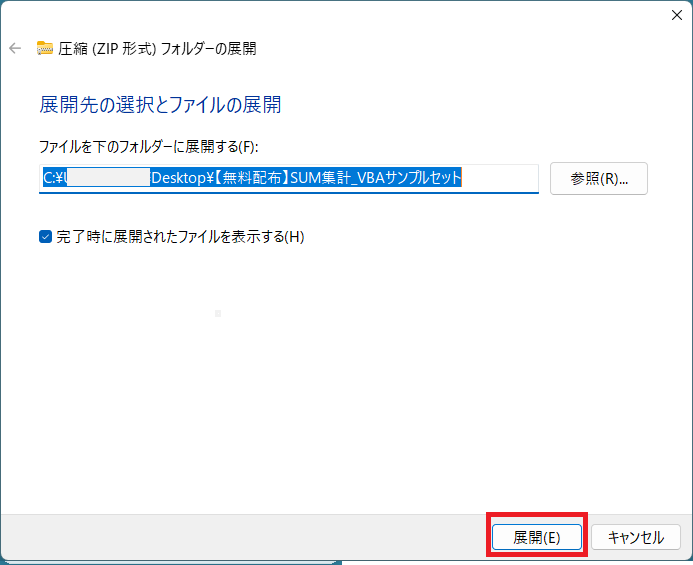
保存先を指定する画面が表示されます。
特に変更する必要がなければ、そのまま
「展開」
をクリックしてください。
手順5:解凍完了
解凍が完了すると、新しいフォルダが作成されます。
フォルダを開くと、
- サンプルデータ.xlsx
- 完成版.xlsm
- README.txt
などのファイルが表示されます。
これで利用準備完了です。
VBA完成版ファイル(.xlsm)を利用する方へ
完成版ファイルは
マクロ有効ブック(.xlsm)
です。
初回起動時は、
「コンテンツの有効化」
をクリックする必要があります。
詳しくはこちらの記事をご覧ください。
▶ .xlsmファイルが開けない・マクロが無効になるときの確認方法
よくある質問
.zipファイルが開けません
まずは右クリックして
「すべて展開」
を実行してください。
.zipファイルのままではExcelファイルを正常に利用できない場合があります。
解凍したのにファイルが見つかりません
.zipファイルと同じ場所に、同じ名前のフォルダが作成されていることがあります。
フォルダを開いて確認してください。
.zipファイルを削除しても大丈夫ですか?
解凍後のファイルが正常に利用できることを確認してから削除することをおすすめします。
不安な場合は残しておいても問題ありません。
スマートフォンでも利用できますか?
スマートフォンでも.zipファイルの解凍は可能です。
ただし、VBAファイル(xlsm)はパソコン版Excelでの利用をおすすめします。
ワンポイント
初心者の方は、
.zipファイルをそのまま開こうとしてしまうことがあります。
まずは
.zipファイルを解凍する
↓
解凍後のフォルダを開く
↓
Excelファイルを利用する
という流れを覚えておきましょう。
まとめ
当サイトで配布しているファイルはZIP形式で提供しています。
利用する際は、
- .zipファイルをダウンロード
- .zipファイルを右クリック
- 「すべて展開」を選択
- 解凍後のファイルを利用
という流れになります。
初めての方は、まず解凍してからサンプルファイルを開いてみてください。
コメント