
この記事ではGoogleフォームへアップロードされた画像ファイルの保存場所を確認する方法を紹介します。
画像を見ながら進めれば3分ほどで確認できます。
作業前の確認
・Googleフォームを作成済み
・ファイルアップロード項目を設定済み
・テスト回答を送信済み
手順
Step1 Googleフォームを開く
画像を確認したいGoogleフォームを開きます。
画像で確認するポイント
・フォーム編集画面が表示されている
・ファイルアップロード項目が作成されている
Step2 ファイルアップロード項目をクリックする
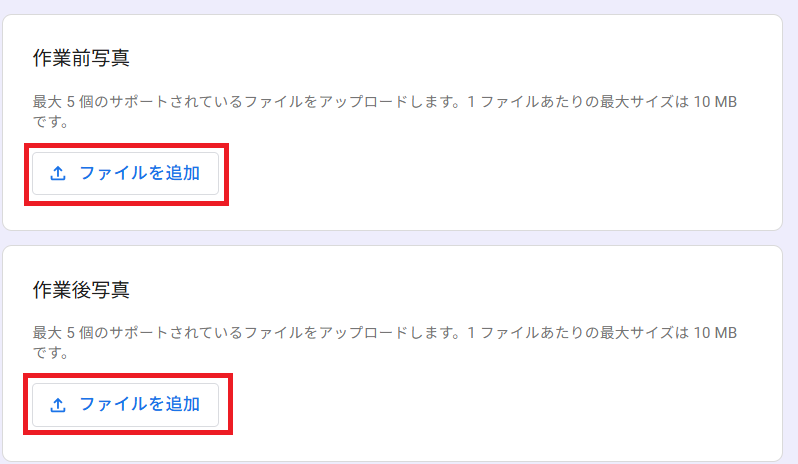
作業前写真または作業後写真の質問をクリックします。
Step3 フォルダを表示をクリックする
画面右側の「フォルダを表示」をクリックします。
Step4 Googleドライブを開く
Googleドライブが開きます。
フォーム用のフォルダが表示されます。
Step5 保存された画像を確認する
画像ファイルをダブルクリックします。
画像が表示されれば保存成功です。
よくあるつまずき
Q. フォルダを表示が見つかりません
A. ファイルアップロードの質問をクリックしてください。
Q. 画像が保存されていません
A. フォームから写真を送信したか確認してください。
Q. 保存先フォルダを変更できますか?
A. Googleフォーム標準機能では変更できません。
別フォルダへ移動する場合は手動またはGASを利用します。
まとめ
Googleフォームへアップロードされた画像はGoogleドライブへ自動保存されます。
保存先フォルダと回答先シートの両方を確認できれば設定完了です。
関連記事
▶ 前のページ:Googleフォームの作業報告書を入力して送信する方法
▶ 次のページ:【自動入力の準備】印刷用の作業報告書シートを作成する方法
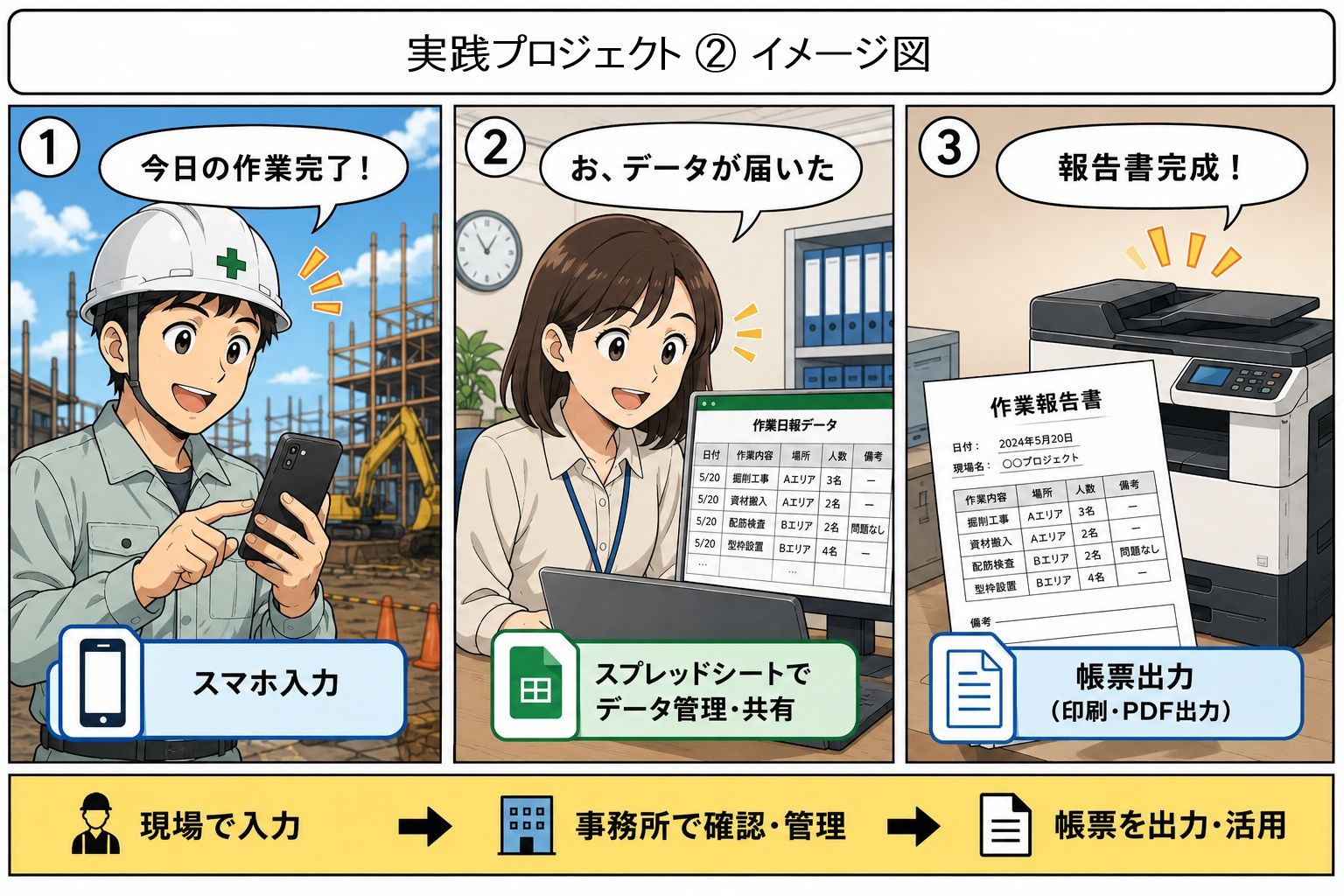
▶【実践プロジェクト②】Googleフォームで作業報告システムを作る
コメント