この記事で分かること
Google Apps Script(GAS)を毎日自動実行する方法を解説します。
「毎朝集計したい」「定期的にメール送信したい」という人向けの記事です。
GAS初心者でも迷わず設定できるように説明します。
結論
GASを毎日自動実行する手順は次のとおりです。
- GASエディタを開く
- 自動実行したい関数を用意する
- トリガーを追加する
- 実行する時間帯を選ぶ
- 保存して設定完了
一度設定すると、パソコンを開いていなくても自動で実行されます。
トリガー設定はなぜ必要?
通常のGASは実行ボタンを押した時だけ動きます。
しかしトリガーを設定すると、
- 毎日
- 毎時間
- 毎週
など決まったタイミングで自動実行できます。
業務の自動化には欠かせない機能です。
手順
Step1 GASエディタを開く
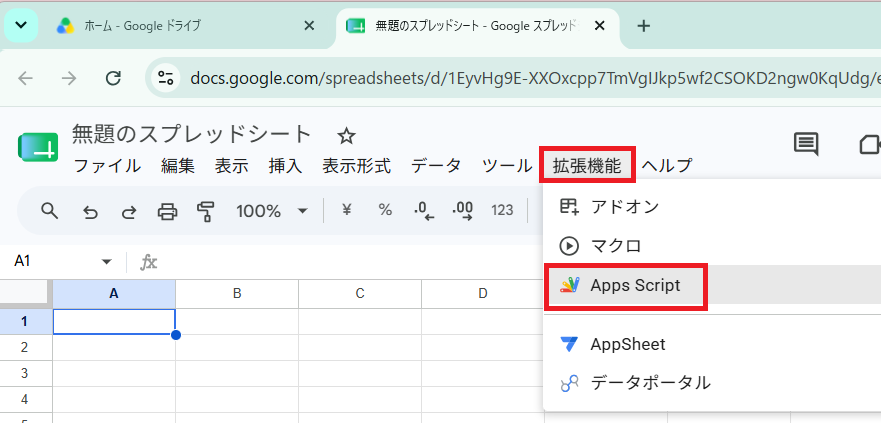
Googleスプレッドシートを開きます。
メニューから
拡張機能 → Apps Script
をクリックします。
GoogleスプレッドシートからApps Scriptを開く画面
Step2 トリガー画面を開く
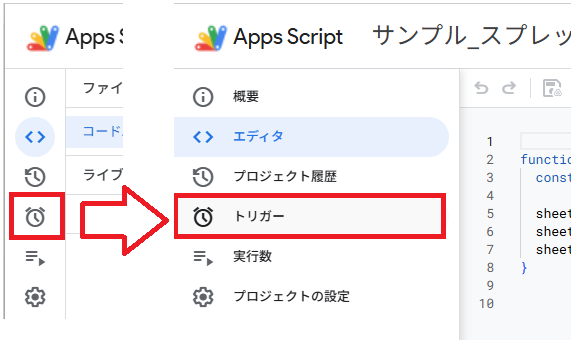
左側メニューの
時計マーク(トリガー)
をクリックします。
Step3 トリガーを追加する
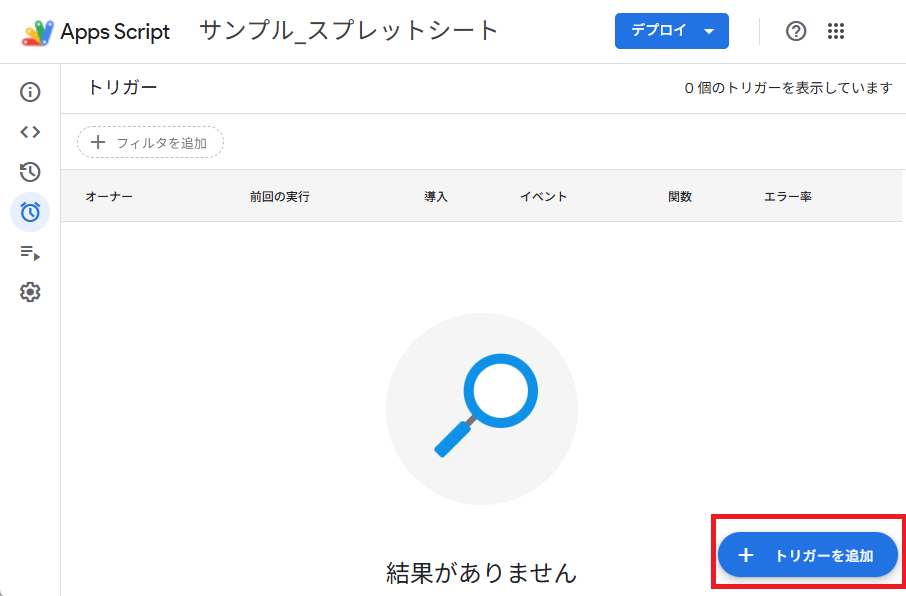
右下の
+ トリガーを追加
をクリックします。
Step4 実行内容を設定する
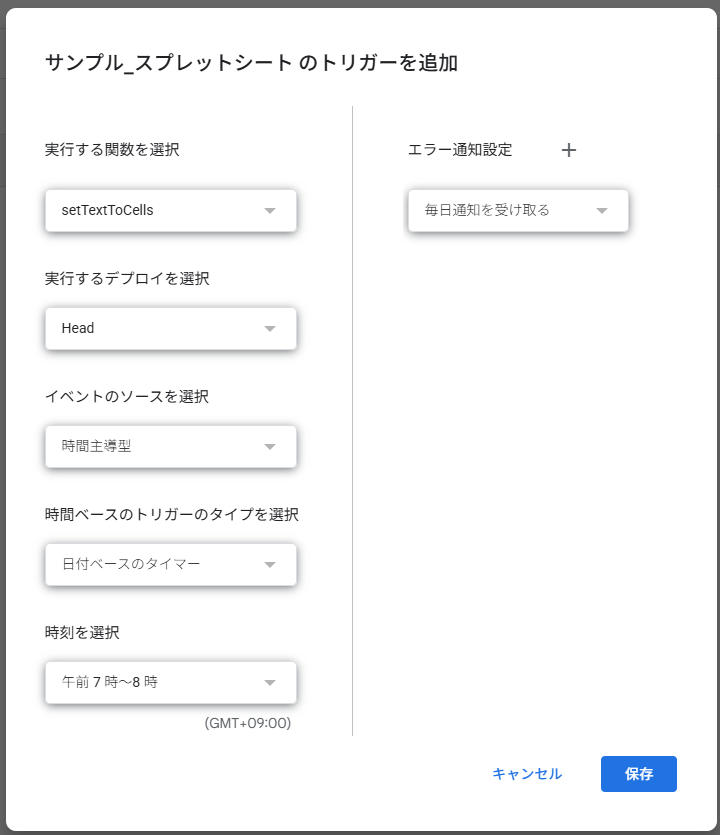
次の内容を設定します。
実行する関数
自動実行したい関数を選択
関数名は、コードの一番最初の function setTextToCells()この赤文字の部分です
デプロイ
Head
イベントのソース
時間主導型
時間ベースのトリガーのタイプ
日付ベースのタイマー
時刻
好きな時間帯を選択
例
- 午前8時〜9時
- 午後6時〜7時
Step5 保存する
保存ボタンを押します。
初めてトリガーを設定する場合は、Googleの認証画面が表示されることがあります。
これはトリガーがスプレッドシートやGmailなどのGoogleサービスへアクセスするために必要な権限を確認しているためです。
「このアプリは Google で確認されていません」と表示される場合がありますが、自分で作成したスクリプトや内容を理解して利用するスクリプトであれば問題ありません。
画面の案内に従って許可してください。
▶ 【GAS】このアプリは Google で確認されていません|原因と解決方法
設定完了後は一覧に表示されます。
自動実行できているか確認する方法
トリガー設定後は実際に動作しているか確認しましょう。
左側メニューの
実行数
または
実行ログ
を確認します。
正常に動作すると成功履歴が表示されます。
よくあるトラブル
トリガーが実行されない
原因
権限許可が完了していない
解決方法
スクリプトを手動実行し、権限を許可する
実行エラーが発生する
原因
コードにエラーがある
解決方法
実行ログを確認する
エラーメッセージを確認して修正する
指定した時間に動かない
原因
時間指定の仕組みを誤解している
解決方法
GASは「午前8時〜9時」のような範囲指定です。
8時ちょうどに実行されるとは限りません。
まとめ
GASのトリガーを設定すると、毎日の作業を自動化できます。
一度設定すれば手作業が減り、業務効率が大きく向上します。
次は実際のGASコード記事を使って自動化に挑戦してみましょう。

コメント