
はじめに
この記事では、実践プロジェクト②の最終結果を紹介します。
Googleフォーム、スプレッドシート、GASを使い、作業報告書をスマホで入力し、事務所で帳票作成とPDF保存まで行う仕組みを作成しました。
実際に作ってみて便利だった点、注意が必要だった点もまとめます。
今回作成した仕組み
今回作成したのは、作業報告書の管理システムです。
現場ではスマホから作業内容を入力します。
事務所では、入力された内容を確認します。
印刷したい報告書にチェックを入れます。
最後にGASで帳票を作成し、PDF保存します。
今回の作業の流れ
今回の流れは、次の通りです。
- Googleフォームを作成する
- 回答先シートを作成する
- 作業報告書をテスト送信する
- 回答データを確認する
- 印刷用シートを作成する
- GASで回答データを転記する
- 印刷したいデータにチェックを入れる
- GASで帳票を作成する
- 帳票をPDF保存する
一度にすべて作るのではなく、順番に作成しました。
そのため、初心者でも確認しながら進めやすい流れになりました。
Step1:Googleフォームで作業報告書を作成する
最初に、現場で入力する作業報告書を作成しました。
Googleフォームを使うことで、スマホから入力できます。
作業日、担当者名、現場名などを入力できる形にしました。
写真もアップロードできるようにしました。
詳しい作成手順はこちらです。
Step2:回答先スプレッドシートを作成する
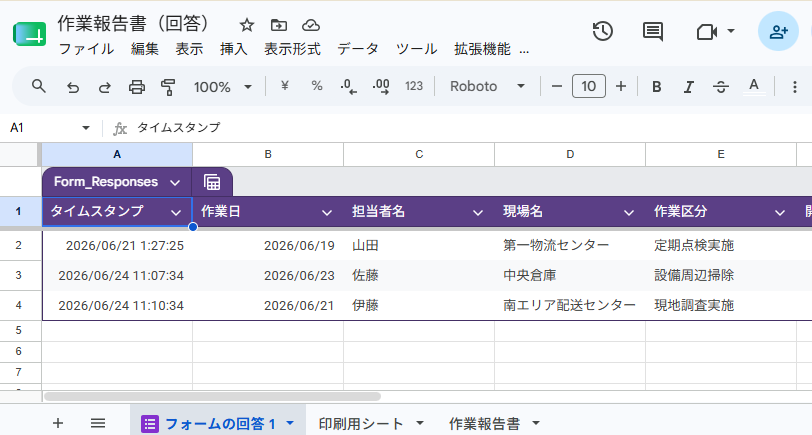
次に、フォームの回答先シートを作成しました。
Googleフォームに入力された内容は、自動でシートに保存されます。
この回答先シートが、作業報告書データの保管場所になります。
詳しい手順はこちらです。
Step3:フォームへテスト回答を入力する
フォームができたら、テスト回答を入力しました。
実際に送信してみることで、項目の不足を確認できます。
写真アップロードも、ここで確認しました。
詳しい手順はこちらです。
Step4:送信された回答データを確認する
送信された内容は、回答先シートに保存されます。
まずは、フォームの回答が正しく入っているか確認しました。
写真ファイルも、Googleドライブに保存されます。
写真の確認方法はこちらです。
▶ Googleフォームでアップロードした画像ファイルの確認方法
Step5:印刷用シートを作成する
回答先シートのデータを、そのまま印刷には使いません。
実務では、印刷したいデータだけを選ぶ必要があります。
そのため、回答先ファイルの中に印刷用シートを作成しました。
この印刷用シートを使い、帳票作成へ進みます。
Step6:GASで回答データを印刷用シートへ転記する
次に、GASを使って回答データを転記しました。
フォーム回答の内容を、印刷用シートへ移します。
ここでは、帳票作成の準備を行います。
詳しい手順はこちらです。
▶ 【自動入力の準備】GASでフォーム回答データを印刷用シートへ転記する方法
Step7:印刷したい作業報告書にチェックを入れる
印刷用シートには、チェック用の列を用意しました。
印刷したい報告書だけにチェックを入れます。
これにより、必要な分だけ帳票作成できます。
この方法により、全件印刷を防げます。
必要な報告書だけを選べるようになりました。
Step8:GASで帳票を作成する
チェックされたデータを使い、帳票を作成しました。
印刷用の帳票シートへ、作業内容を自動入力します。
1件ずつ手作業で転記する必要はありません。
帳票作成の流れはこちらです。
▶ Googleフォームへ提出された作業報告書を使って印刷用帳票を作成する方法
Step9:確認した帳票をPDF保存する
最後に、作成した帳票を確認してからPDF保存しました。
今回の仕組みでは、いきなりPDF保存するのではなく、先に帳票用ファイルを作成します。
その後、写真の位置や帳票の表示を確認してからPDF保存します。
PDFファイル名は、次のルールにしました。
報告番号_担当者名_作業日.pdf
このルールにすると、後から報告書を探しやすくなります。
PDF保存が完了すると、印刷用シートのチェックも外れるようにしました。
これにより、同じ報告書を重複してPDF保存しにくくなります。
PDF保存までできれば、今回の仕組みは完成です。
帳票作成からPDF保存までの流れは、次の手順で解説しています。
▶ 印刷したい作業報告書にチェックを入れて、帳票をPDF保存する方法
最終結果としてできたこと
今回の実践プロジェクトでは、次の流れを作成できました。
・現場からスマホで作業報告できる
・写真付きの報告書を集められる
・回答データを一覧で確認できる
・印刷したい報告書だけを選べる
・帳票へ自動入力できる
・PDFとして保存できる
紙の報告書を集める作業を減らせます。
事務所での転記作業も減らせます。
作業報告書の入力、確認、保存を1つの流れで管理できるようになりました。
実務で特に便利だった点
今回作ってみて、特に便利だと感じた点は3つあります。
印刷したい報告書だけを選べる
一番便利だったのは、印刷対象を選べる点です。
フォーム回答は、どんどん増えていきます。
すべてを帳票化すると、確認が大変です。
チェックした行だけ処理できるようにしたことで、実務に近い形になりました。
写真と報告内容を一緒に管理できる
作業前後の写真をフォームから送信できます。
写真と報告内容を別々に集める必要がありません。
作業内容と写真を同じ流れで確認できる点は便利です。
現場確認や作業記録にも使いやすい形になりました。
PDFのファイル名を統一できる
PDFのファイル名を、次のルールにしました。
報告番号_担当者名_作業日.pdf
この形にすると、後から探しやすくなります。
担当者別、日付別の確認もしやすくなります。
保存後の管理まで考えると、ファイル名ルールはかなり重要です。
実務で使う前に注意する点
今回の仕組みは便利ですが、事前に決めておくこともあります。
ここを決めずに作り始めると、あとから修正が多くなります。
回答シートを直接使わない方がよい
フォーム回答を直接帳票化すると、運用が難しくなります。
理由は、印刷したいデータを選びにくいからです。
今回のように、印刷用シートを間に入れる方が安全です。
回答データと印刷用データを分けることで、確認しやすくなります。
入力項目は先に決めておく
Googleフォームの項目は、後から変更できます。
ただし、途中で項目を変えると、回答シートの列が増えたり変わったりします。
GASで使う列も変わる場合があります。
そのため、最初に必要な項目を整理しておくことが大切です。
保存先フォルダと権限を確認する
写真やPDFは、Googleドライブに保存されます。
誰が確認するのかを先に決めておく必要があります。
共有権限が合っていないと、写真やPDFを開けない場合があります。
実務で使う場合は、保存先と共有範囲を必ず確認します。
GASコードは完成後も確認が必要
GASは便利ですが、設定を間違えると動きません。
シート名、フォルダID、ファイルIDなどは特に注意が必要です。
エラーが出た場合は、表示された内容を確認します。
何が原因かを見ながら、1つずつ直していくことが大切です。
よくあるつまずき
Q. フォーム回答がシートに表示されません
A. 回答先シートが作成されているか確認します。
フォームの「回答」画面から確認できます。
Q. 写真ファイルが見つかりません
A. Googleドライブ内の保存先を確認します。
フォームからアップロードされた写真は、専用フォルダに保存されます。
Q. GASを実行すると承認画面が出ます
A. 初回だけ表示される確認画面です。
自分で作成したコードの場合は、内容を確認して承認します。
Q. PDFが作成されません
A. チェックが入っているか確認します。
保存先フォルダやシート名も確認してください。
完了したら確認
最後に、次の内容を確認します。
□ Googleフォームを作成できた
□ 回答先シートを作成できた
□ テスト回答を送信できた
□ 写真ファイルを確認できた
□ 印刷用シートを作成できた
□ 回答データを印刷用シートへ転記できた
□ 印刷対象にチェックを入れられた
□ 帳票を作成できた
□ PDF保存できた
すべて確認できれば、実践プロジェクト②は完成です。
実践プロジェクト②の関連ページ
このプロジェクト全体の流れは、ハブページにまとめています。
▶ 実践プロジェクト②ハブページ
サンプルファイルや関連資料はこちらにまとめています。
▶ サンプル配布センター
GASコードを確認したい場合はこちらです。
▶ GASコード集
Googleフォームの基本操作はこちらです。
▶ Googleフォームの作り方
▶ Googleフォームの共有方法
Googleスプレッドシートの基本はこちらです。
▶ Googleスプレッドシートとは?Excelとの違いを解説
次にやること
実践プロジェクト②は、これで一つの区切りです。
次は、初心者向けの入口ページへ進みます。
Excel VBA、GAS、AI活用の違いを整理します。
どこから読めばよいか分かるページを作成します。
▶ Excel VBA・GAS・AI活用、何から始める?初心者向け業務効率化ガイド
公開後にリンクを設定します。
まとめ
実践プロジェクト②では、Googleフォーム、スプレッドシート、GASを使い、作業報告書の入力から帳票作成、PDF保存までを作成しました。
実際に作ってみると、回答シートをそのまま使うのではなく、印刷用シートを間に入れることがとても重要だと分かりました。
現場ではスマホから入力し、事務所では必要な報告書だけを選んで帳票化することで、実務でも使いやすい流れになります。
特に、写真付きの作業報告、印刷対象の選択、PDFファイル名の統一は、実際の業務でも役立つポイントです。
今回の仕組みは、作業報告書だけでなく、点検記録、訪問記録、日報、作業完了報告などにも応用できます。
次は、Excel VBA、GAS、AI活用をこれから学ぶ人に向けて、何から始めればよいかを整理する初心者向け入口ページを作成します。
コメント