今回は、Googleフォームの回答データを印刷用シートへ取り込むGASコードをAIに作成してもらいました。
結果は成功です。
ただし、最初からコード作成をお願いしたわけではありません。
まずは「何を準備すればいいか」をAIに確認しました。
初心者でも、準備内容を整理すれば再現しやすい内容です。
■今回やる内容
Googleフォームの回答シートから、未取込のデータだけを取得します。
取得した内容を、印刷用シートへ追加します。
さらに、取込済みのデータを再度取り込まないようにします。
今回の処理は、作業報告書システムの準備部分です。
【画像挿入:今回作成する仕組みの全体イメージ】
■Step1 AIに依頼
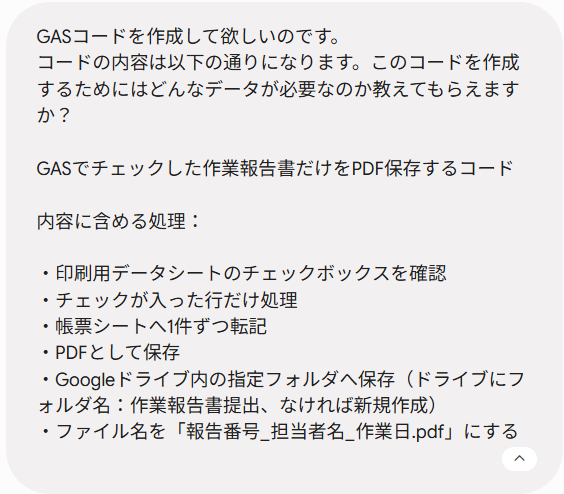
【AIへの指示】
Googleフォームの回答データを使って、印刷用シートへデータを取り込みたいです。
最終的にはGASコードを作成してほしいです。
その前に、どんな情報を準備すればよいか教えてください。
フォーム回答シートと印刷用シートを使います。
初心者でも分かるように、必要な項目を整理してください。
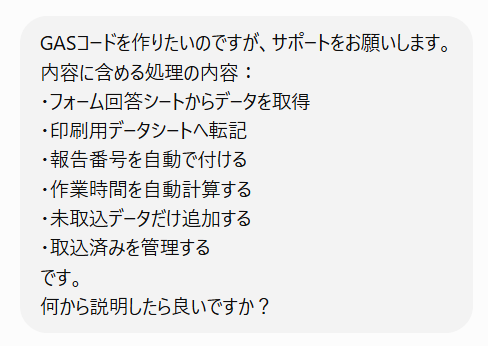
いきなりコード作成を依頼すると、条件漏れが出やすいからです。
今回は先に、AIへ準備内容を整理してもらいました。
その結果、必要なシート名や列の情報を確認できました。
■Step2 AIの回答
AIは、コード作成前に必要な情報を整理してくれました。
フォーム回答シートの項目、印刷用シートの項目、取込済み管理の方法などです。
最後に、提出用の一覧表のような形でまとめてくれました。
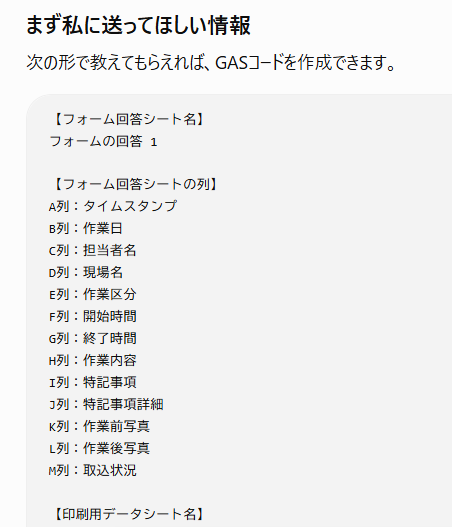
最初からコードを書かせるより、かなり進めやすかったです。
初心者は、この流れの方が失敗しにくいです。
■Step3 実際に実行
AIの整理をもとに、必要な情報を入力しました。
その後、GASコードの作成を依頼しました。
今回のコードでは、次の処理を行います。
・フォーム回答シートを確認
・M列が「取込済み」ではない行だけ取得
・報告番号を自動で付ける
・開始時間と終了時間から作業時間を計算
・印刷用シートへ追加
・印刷用シートA列にチェックボックスを設定
・フォーム回答シートM列に「取込済み」を入力
■Step4 結果確認
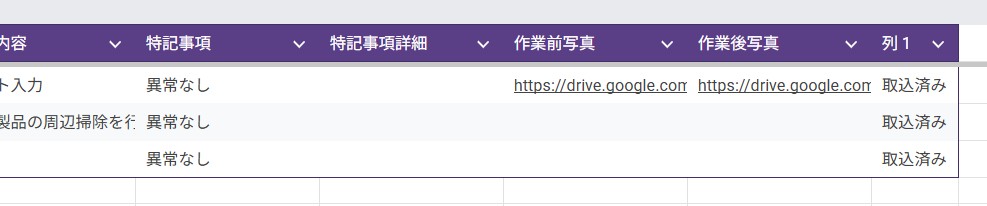
結果
✅ 成功
フォーム回答データを印刷用シートへ取り込めました。
未取込分だけを追加できたので、重複も防げました。
報告番号や作業時間の計算も問題なく動きました。

そのまま使えるか
基本的には使える状態でした。
ただし、1つ気になる点がありました。
フォーム回答シートの最後の列見出しが「列1」になっていました。
■Step5 AIに修正依頼
【修正プロンプト】
見出しの設定は、列を追加する時に設定することはできなかったんですか?
あ!もしかして、最初から設定しておいてください・・・って事だったんですか?
だったらごめんなさい。
勝手に表示してくれると認識してました。
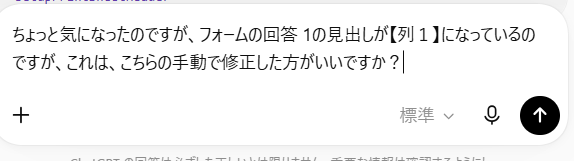
「取込済み」の列見出しがないと、あとで確認しにくいからです。
初心者の場合、列名が違うだけでも不安になります。
そのため、AIに確認しました。
■Step6 修正版の結果
AIからは、こちらの説明不足だと説明がありました。
今回の場合、見出しは事前に設定しておく必要がありました。
フォーム回答シートのM列に「取込済み」と入力しました。
その後、再度実行して無事に完成しました。
どのデータが取り込まれたか分かりやすくなりました。
再実行しても、同じデータを重複して取り込まない状態になりました。
実務でも使いやすい形になりました。
■今回のAI評価
| 項目 | 評価 |
|---|---|
| コード品質 | ★★★★☆ |
| 実務利用度 | ★★★★★ |
| 初心者向け | ★★★★☆ |
| 総合評価 | ★★★★☆ |
コード自体は、実務で使いやすい内容でした。
ただし、事前に必要な見出し設定がありました。
準備条件まで確認することが重要だと分かりました。
■今回の気付き
今回の検証で分かったことです。
・いきなりコード作成を依頼しない方がよい
・先に準備項目をAIに整理してもらうと進めやすい
・取込済み列のような管理項目は事前に決める
・疑問に思った点は、そのままAIに聞くと改善しやすい
・実務コードは、シート準備とセットで考える必要がある
■完成コード
今回完成したコードはこちらです。
▶ GASでフォーム回答データを印刷用シートへ取り込むコード
※完成コードの詳しい説明は、下記の記事で紹介します。
▶ 【自動入力の準備】GASでフォーム回答データを印刷用シートへ転記する方法
■AIへ依頼する時のコツ
同じ機能を作る場合は、次の内容を伝えると進めやすいです。
・フォーム回答シート名
・印刷用シート名
・取込済みを管理する列
・報告番号の付け方
・開始時間と終了時間の列
・重複取込を防ぎたいこと
■結論
✅ AIでフォーム回答データの取込コードは作れる
✅ ただし、事前準備なしで依頼すると危険
✅ シート名・列名・見出しを整理すれば実務で使える
今回のポイントは、コードそのものより準備です。
AIに聞きながら条件を整理すると、初心者でも進めやすくなります。
■ひとこと
まずは、AIに「何を準備すればいいか」を聞いてみてください。
コード作成の前に条件を整理するだけで、失敗がかなり減ります。
■次回予告
次回は「チェックした作業報告書だけをPDF保存するコード」を検証します。

コメント