この記事ではGoogleフォームへテスト回答を入力する方法を紹介します。
回答先シートへ正しく保存されるか確認しましょう。
作業前の確認
・Googleフォームを作成済み
・回答先シートを作成済み
・フォームを公開済み
手順
Step1 Googleフォームを公開する
フォーム編集画面を開きます。
右上の「公開」をクリックします。
Step2 回答用URLをコピーする
公開画面で「公開」をクリックします。
続いて表示される「回答者へのリンクをコピー」で「コピー」をクリックします。
Step3 回答画面を開く
コピーしたURLをブラウザのアドレスバーへ貼り付けます。
Enterキーを押してフォームを開きます。
Step4 テストデータを入力する
各項目へサンプルデータを入力します。
入力例
・作業日:2026/6/19
・担当者名:山田
・現場名:第一物流センター
・作業区分:定期点検実施
・開始時間:09:00
・終了時間:17:00
・作業内容:テスト入力
・特記事項:異常なし
・特記事項詳細:空欄
Step5 写真をアップロードする
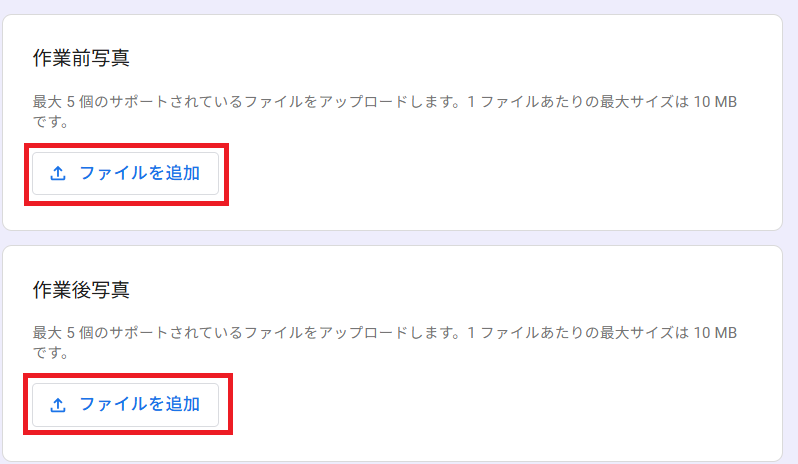
作業前写真・作業後写真の「ファイルを追加」をクリックします。
Step6 写真ファイルを選択する
「ファイルの挿入」画面が表示されます。
Step7 写真ファイルを選択する
「参照」をクリックします。
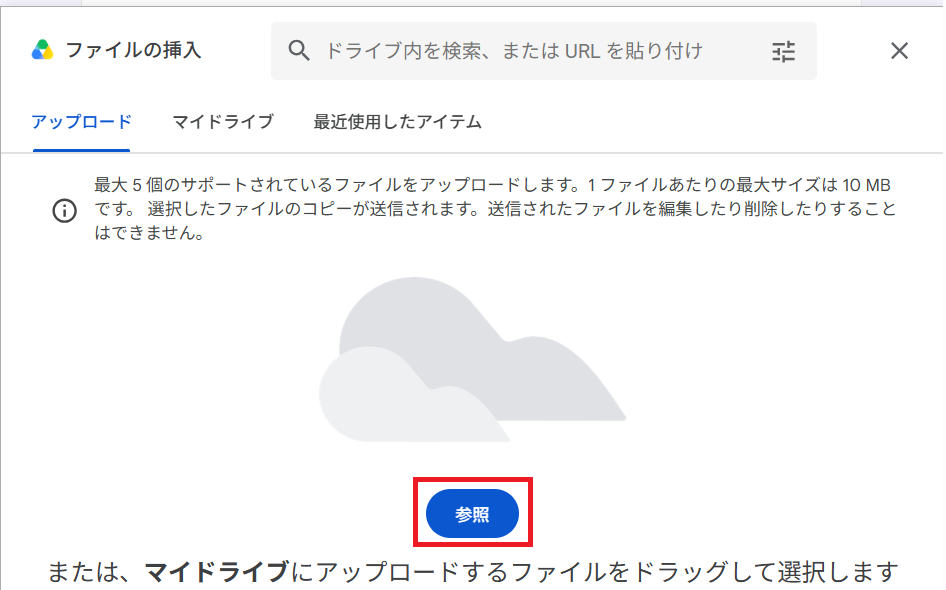
「参照」をクリックします。
パソコン内の写真を選択して「開く」をクリックします。
スマホから提出する場合
スマホの場合は「参照」をタップします。
スマホ内の写真や撮影済みの画像を選択してください。
操作方法は多少異なりますが、提出の流れは同じです。
Step8 アップロード完了を確認する
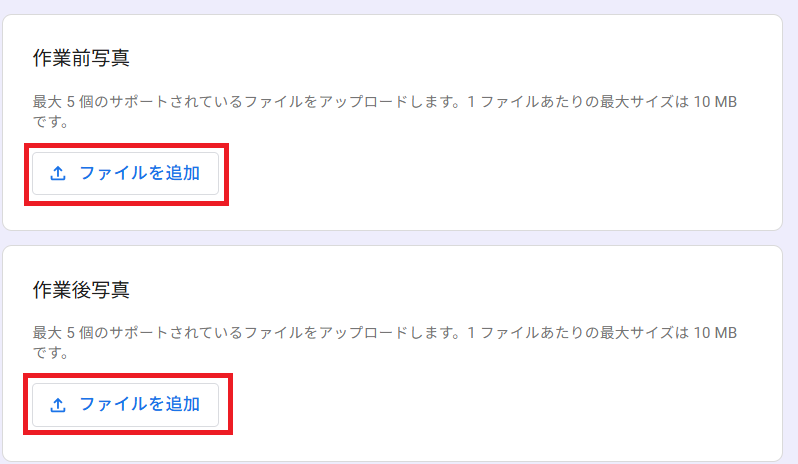
写真のアップロードが完了するとファイル名が表示されます。
Step9 送信ボタンをクリックする
入力内容を確認して「送信」をクリックします。
画像で確認するポイント
・入力漏れがない
・送信ボタンが表示されている
よくあるつまずき
Q. 回答が保存されません
A. 送信ボタンを押したか確認してください。
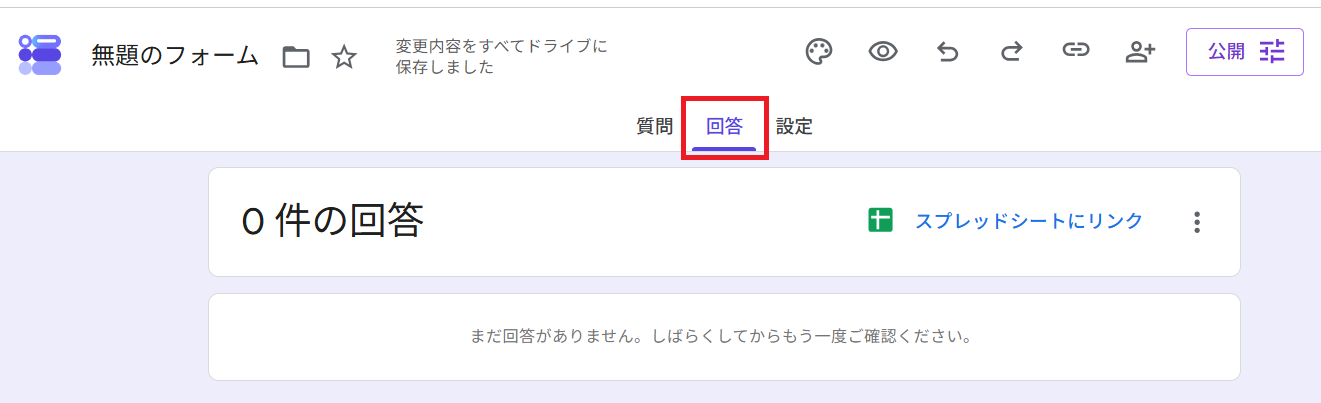
Q. 回答件数が増えません
A. フォームではなく編集画面を開いていないか確認してください。
Q. 写真が添付できません
A. Googleアカウントへログインしているか確認してください。
まとめ
Googleフォームは実際にテスト回答を送信して確認することが大切です。
回答先シートへ保存されていることを確認できれば準備完了です。
関連記事
▶ 前のページ:Googleフォームの回答先シートを作成する方法
▶ 次のページ:Googleフォームでアップロードした画像ファイルの確認方法

コメント