この記事ではGoogleフォームの回答を保存するスプレッドシートを作成する方法を紹介します。
作業前の確認
・Googleアカウントへログイン済み
▶ Googleアカウントとは?
・フォームの編集画面を開いている
▶ Googleフォームの作り方
・フォームを作成し公開設定している
▶ Googleフォームの共有方法
手順
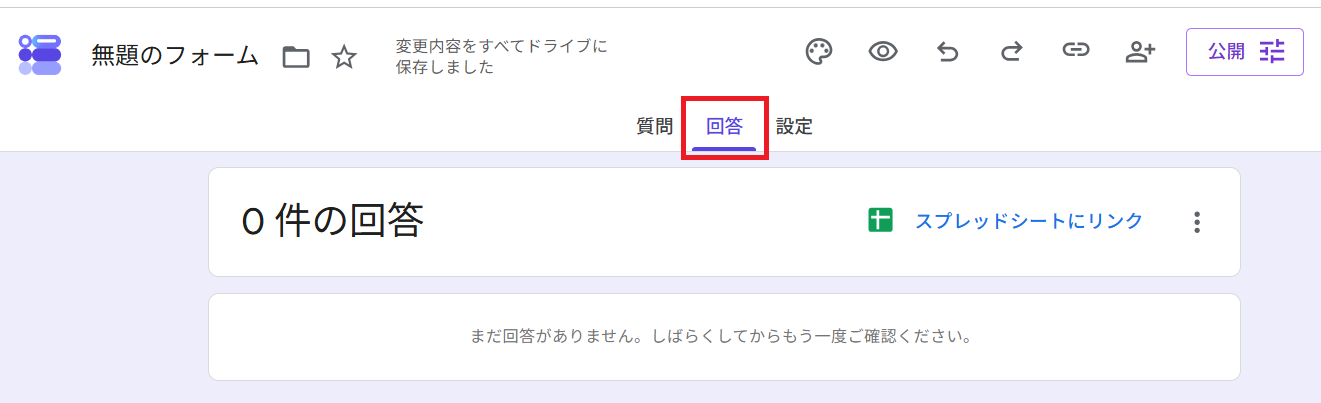
Step1 回答タブを開く
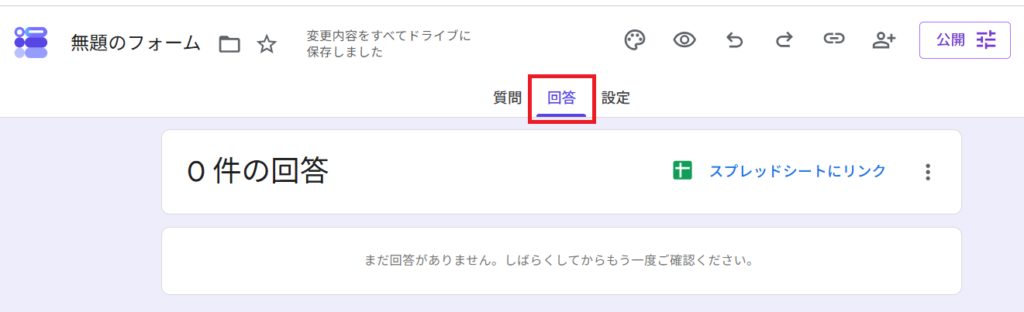
フォーム編集画面の上部にある「回答」をクリックします。
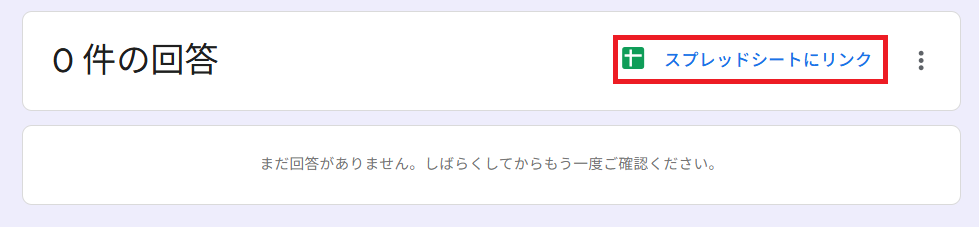
Step2 スプレッドシートにリンクをクリックする
「スプレッドシートにリンク」をクリックします。
Step3 新しいスプレッドシートを作成する
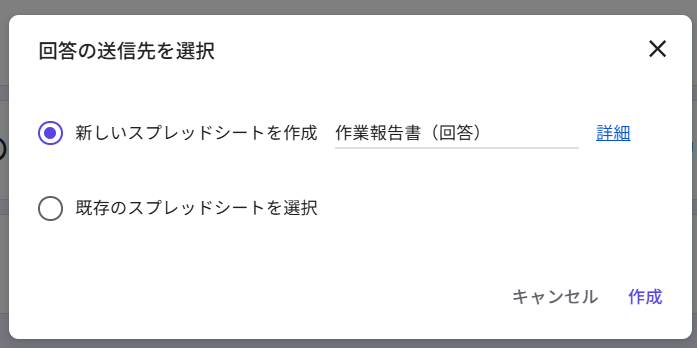
回答の送信先を選択する画面が表示されます。
「新しいスプレッドシートを作成」を選択したまま「作成」をクリックします。
Step4 作成完了を確認する
スプレッドシート作成後、画面表示が変わります。
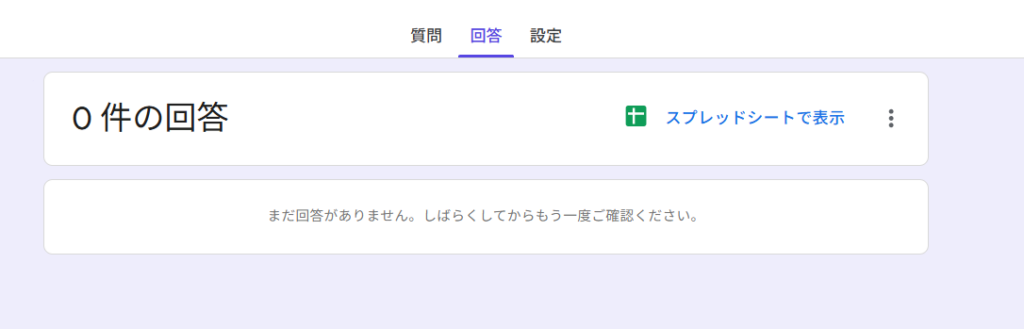
Step5 スプレッドシートを開く
「スプレッドシートで表示」をクリックします。
Step6 回答先シートを確認する
Googleスプレッドシートが自動作成されます。
フォームの質問内容が見出しとして登録されています。
よくあるつまずき
Q. スプレッドシートにリンクが表示されません
A. 「回答」タブを開いているか確認してください。
Q. 既存のシートを使えますか?
A. 可能です。今回は初心者向けのため「新しいスプレッドシートを作成」をおすすめします。
Q. 回答データは自動で保存されますか?
A. はい。フォームへ回答が送信されると自動で追加されます。
まとめ
Googleフォームは数クリックでスプレッドシートと連携できます。
回答先シートを作成しておくと、回答内容を自動で管理できるようになります。
関連記事
▶ Googleフォームとは?
▶ Googleフォームの作り方
▶ Googleフォームの共有方法
▶ GAS初心者ガイドのトップページへ

コメント