この記事ではGoogleフォームを新規作成する方法を紹介します。
画像を見ながら進めれば5分ほどで完了できます。
作業前の確認
・Googleアカウントが必要
・Googleへログインしておく
・パソコンでの作業を推奨
手順
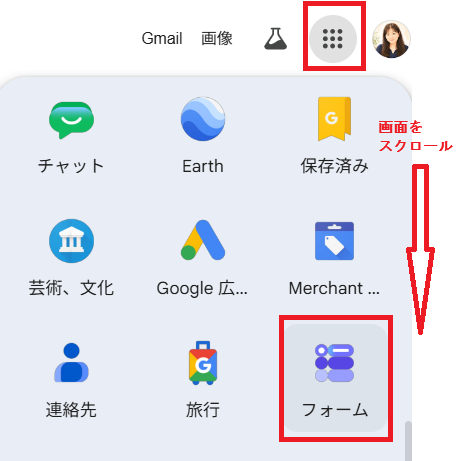
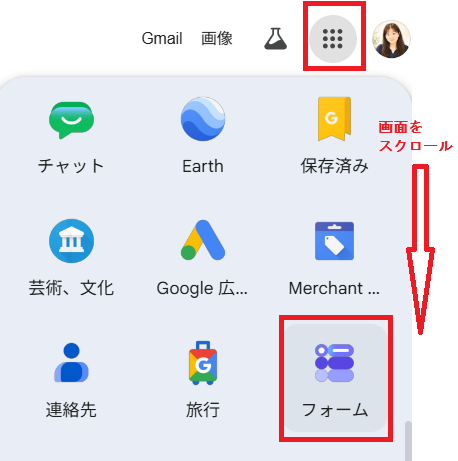
Step1 Googleフォームを開く
Googleフォームへアクセスします。
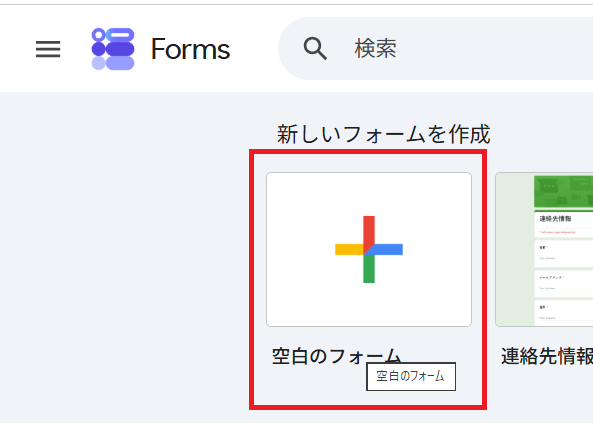
Step2 空白のフォームを作成する
「空白のフォーム」をクリックします。
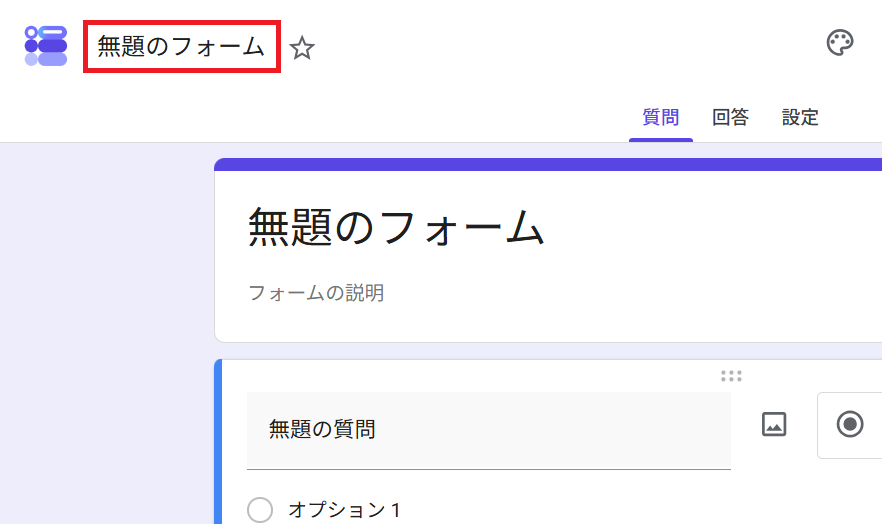
Step3 フォームタイトルを入力する
画面左上の
「無題のフォーム」
をクリックします。
フォーム名を入力します。
例
作業報告フォーム
アンケートフォーム
お問い合わせフォーム
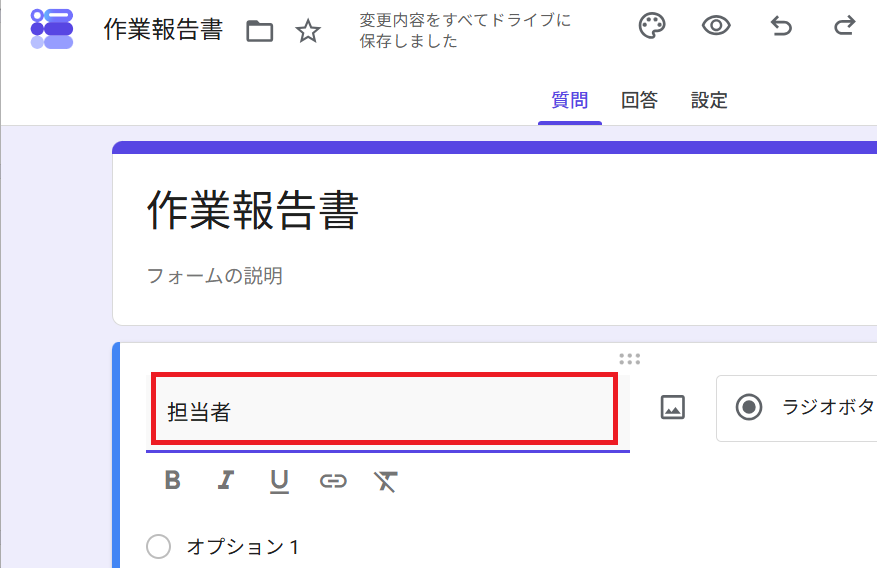
Step4 質問を入力する
「無題の質問」をクリックします。
質問内容を入力します。
例
お名前
メールアドレス
作業内容
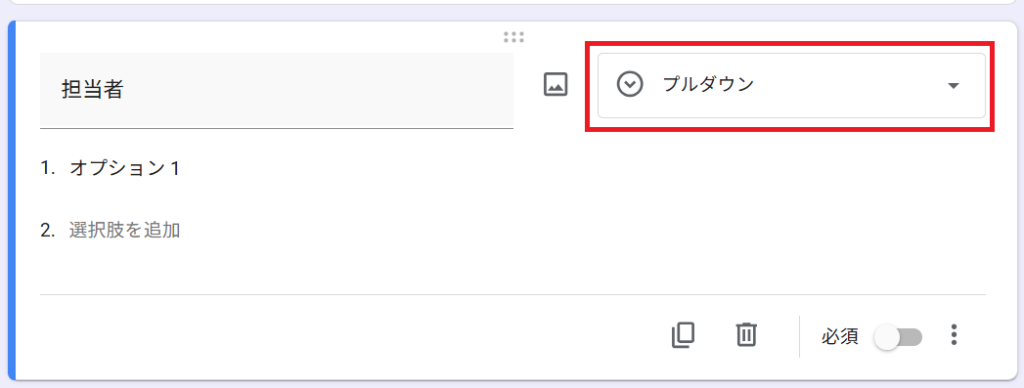
Step5 回答形式を選択する
質問の右側にある回答形式を選択します。
よく使う設定
・記述式
・ラジオボタン
・チェックボックス
・プルダウン
・ファイルのアップロード
Step6 質問を追加する
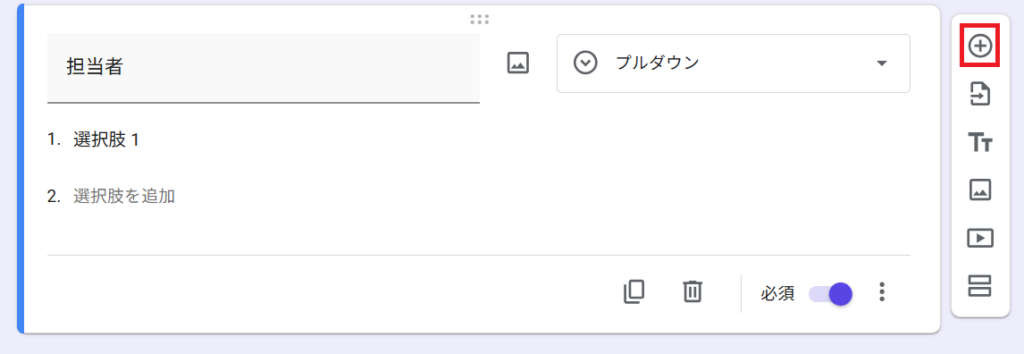
右側の「+」ボタンをクリックします。
必要な質問を追加します。
Step7 必須項目を設定する
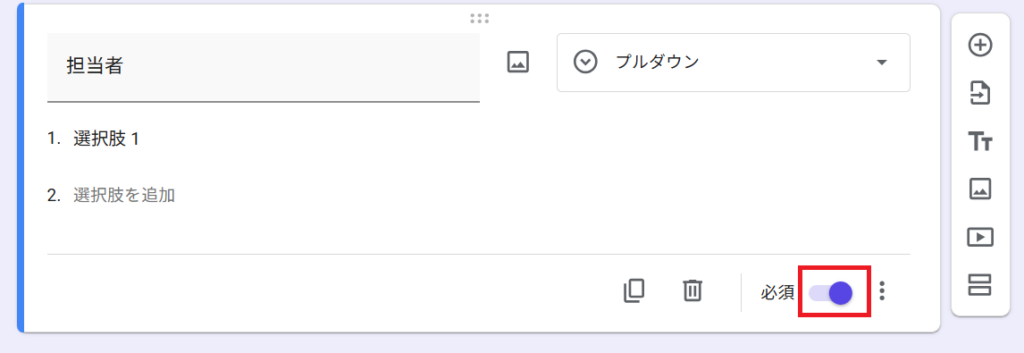
回答を必ず入力してほしい場合は
右下の「必須」をオンにします。
Step8 ファイルアップロードの設定を行う
写真や資料を提出してもらう場合は、質問の種類で
「ファイルのアップロード」
を選択します。
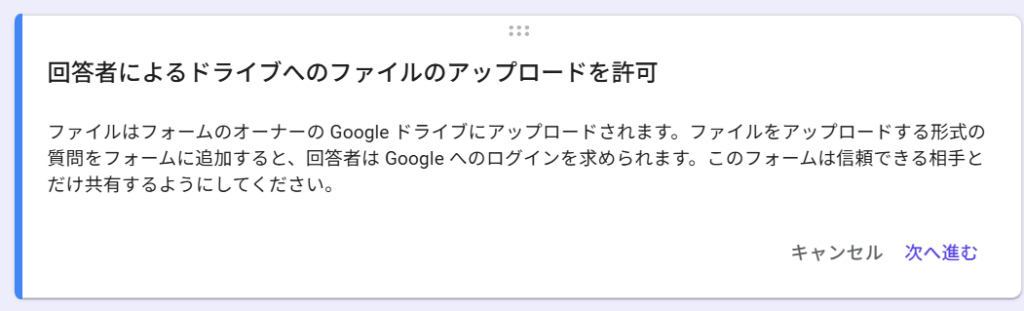
初めて設定する場合は確認画面が表示されます。
表示されたら「次へ進む」をクリックしてください。
この画面が表示される理由
Googleフォームでファイルを受け取る場合は、アップロードされたファイルをGoogleドライブへ保存します。
そのため、最初の設定時のみ確認メッセージが表示されます。
エラーではありませんので、そのまま進めて問題ありません。
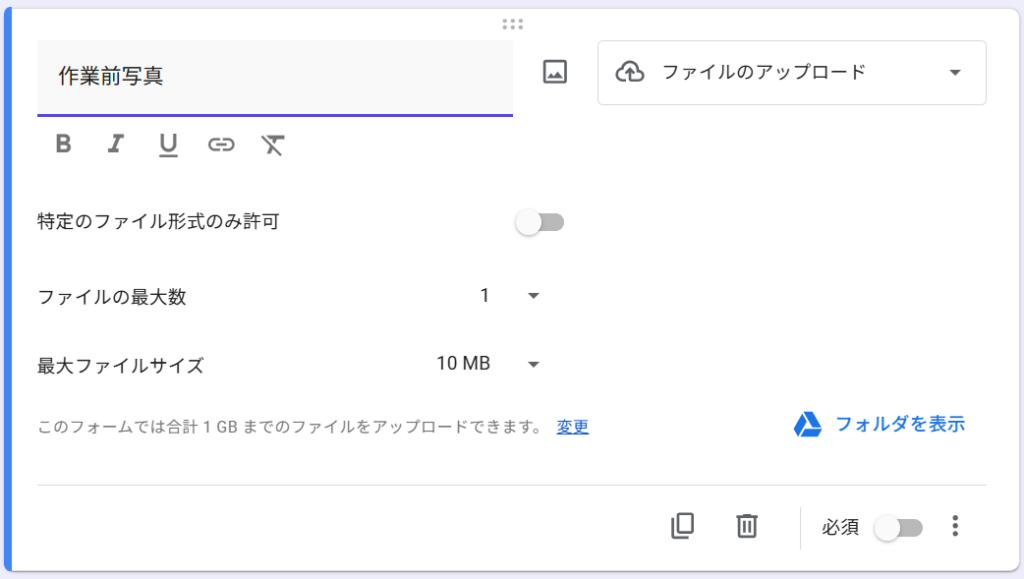
Step9 アップロード条件を設定する
必要に応じて設定を行います。
主な設定例
・ファイル数:1件
・最大ファイルサイズ:10MB
・許可するファイル形式:画像
Step10 完成を確認する
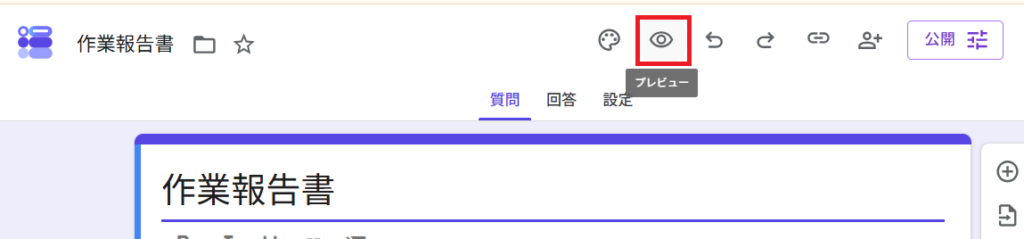
右上のプレビュー(目のマーク)をクリックします。
実際の入力画面を確認します。
よくあるつまずき
Q. Googleフォームが開きません
A. Googleへログインしているか確認してください。
Q. 質問を増やせません
A. 右側の「+」ボタンをクリックしてください。
Q. ファイルアップロードが表示されません
A. Googleアカウントでログインしている必要があります。
まとめ
Googleフォームは数分で作成できます。
まずは簡単なフォームを1つ作ってみましょう。
作成できたら次は共有設定を行います。
関連記事
▶ Googleフォームとは?
▶ Googleフォームの共有方法
▶ Googleフォームの回答先シートを作成する方法
▶ GAS初心者ガイドのトップページへ

コメント