「GASに興味はあるけど、何から始めればいいの?」
そんな方も多いのではないでしょうか。
実は、GASを始めるために必要な準備はそれほど多くありません。
Googleアカウントさえあれば、無料ですぐに始めることができます。
この記事では、初心者の方でも迷わないように、GASを始めるための準備を順番に解説します。
この記事でわかること
・GASを始めるために必要なもの
・Googleスプレッドシートの準備方法
・Apps Scriptを開く方法
・GAS学習の進め方
・初心者がつまずきやすいポイント
こんな方におすすめ
・GASをこれから始めたい方
・Googleスプレッドシートを使っている方
・業務を自動化したい方
・無料でプログラミングを始めたい方
・プログラミング未経験の方
GASを始めるために必要なもの
必要なものは次の2つだけです。
・Googleアカウント
・インターネット環境
これだけで始められます。
特別なソフトを購入したり、パソコンへインストールしたりする必要はありません。
Googleスプレッドシートを用意する
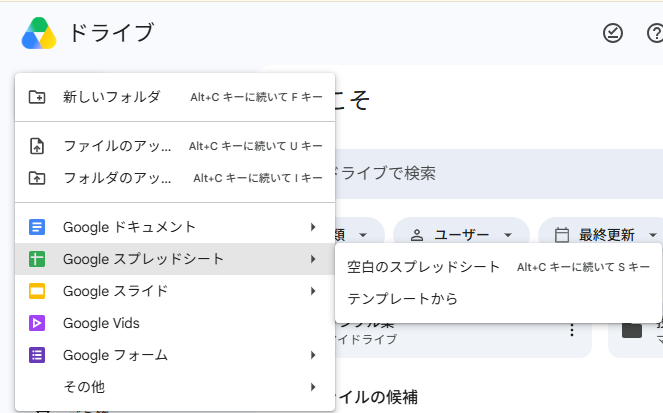
まずはGoogleスプレッドシートを開きましょう。
Googleドライブから新規作成できます。
手順
① Googleドライブを開く
② 「新規」をクリック
③ 「Googleスプレッドシート」を選択
④ 新しいスプレッドシートを作成する
これで準備完了です。
Apps Scriptとは?
Apps Scriptとは、
GASのコードを書くための編集画面です。
Excel VBAでいうところの
「VBE(Visual Basic Editor)」
に近い存在です。
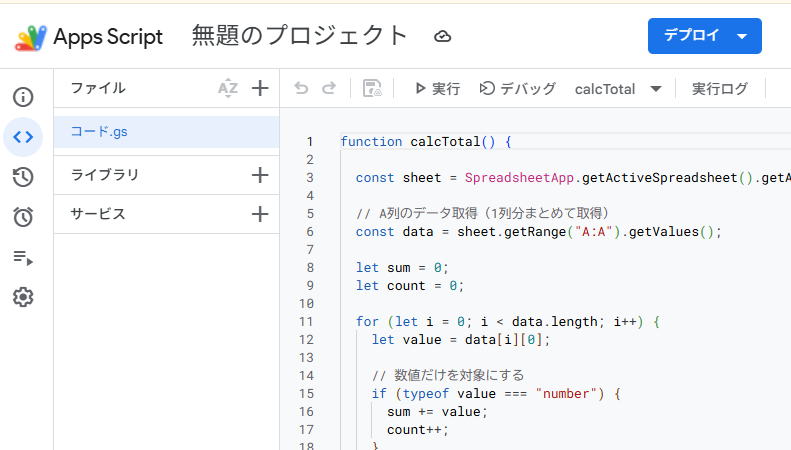
GASを使うときは、このApps Script画面でコードを書いて実行します。
Apps Scriptを開く方法
Googleスプレッドシートを開いた状態で、
方法①
上部メニューの
「拡張機能」
↓
「Apps Script」
をクリック
するとApps Scriptの画面が開きます。
ここがGASの作業場所になります。
画像付きで詳しく確認したい方はこちら
Apps Scriptの開き方を初心者向けに解説
GASはどこで保存される?
GASはGoogleドライブ上に保存されます。
そのため、
・自動保存される
・別のパソコンから利用できる
・バックアップ管理がしやすい
というメリットがあります。
初めてコードを実行するときの注意点
GASを初めて実行すると、
「承認が必要です」
と表示されることがあります。
これはGoogleアカウントへのアクセス許可を求める確認画面です。
基本的には自分で作成したスクリプトであれば問題ありません。
画面の案内に従って進めましょう。
初心者がつまずきやすいポイント
Apps Scriptが見つからない
原因
Googleスプレッドシートを開いていない
対処法
先にスプレッドシートを開く
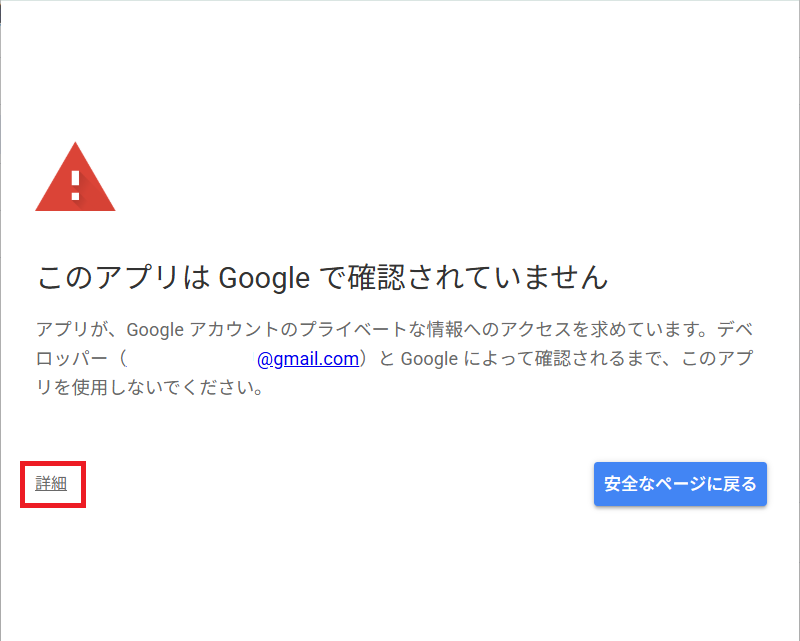
承認画面が表示されて不安
初めてGASを実行すると、
「このアプリは Google で確認されていません」
や
「このアプリに権限を付与しますか?」
といった画面が表示されることがあります。
初めて見ると、
「ウイルスじゃないの?」
「パソコンが壊れたりしない?」
「何か変なことをされない?」
と不安になる方も多いと思います。
私も最初は少し怖く感じました。
しかし、これはGASが
「スプレッドシートを操作してもいいですか?」
「Gmailを送信してもいいですか?」
とGoogleアカウントの利用許可を確認しているだけです。
自分で作成したGASや、内容を確認できるコードであれば、基本的には問題ありません。
まずは落ち着いて画面の内容を確認しながら進めてみましょう。
※インターネット上で入手したコードを実行する場合は、内容を十分に確認してから許可することをおすすめします。
コードが難しく見える
原因
プログラミングに慣れていない
対処法
まずはコピーして動かしてみる
GAS学習でおすすめの順番
最初から難しいシステムを作る必要はありません。
おすすめは次の順番です。
① GASとは?
↓
② GASの始め方(この記事)
↓
③ Apps Scriptの開き方
↓
④ 初めてのGASコード
↓
⑤ スプレッドシートへ文字を入力する
↓
⑥ 合計を自動計算する
↓
⑦ 平均を自動計算する
↓
⑧ 実務自動化
この順番なら無理なく学習できます。
まとめ
GASを始めるために必要なのは、
・Googleアカウント
・Googleスプレッドシート
・Apps Script
だけです。
特別なソフトも必要なく、無料で始められるのが大きな魅力です。
まずはApps Scriptを開いて、GASの作業画面に慣れていきましょう。


コメント