xlsmファイルが開けない、ダウンロードしたマクロが動かないと困っていませんか?
この記事では、ファイルのブロック解除やコンテンツの有効化など、最初に確認することを初心者向けに順番に説明します。
ブログからVBAサンプルファイルをダウンロードしたものの、
ファイルが開けない
マクロが実行できない
セキュリティ警告が表示される
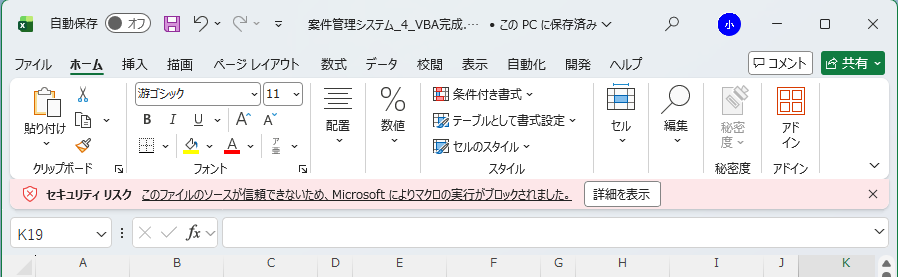
エラーメッセージが出る
ボタンを押しても反応しない
と困ることがあります。
実は、VBAファイル(.xlsm)は通常のExcelファイル(.xlsx)とは異なり、初回利用時に設定や確認が必要になる場合があります。
特にVBA初心者の方は、
「ダウンロードしたのに動かない…」
「何を設定すればいいのかわからない…」
と戸惑うことも少なくありません。
しかし、多くの場合は簡単な設定で解決できます。
この記事では、VBAサンプルファイルを利用する際によくあるトラブルと対処方法を、初心者の方にもわかりやすく解説します。
上から順番に確認していただくことで、多くの問題は解決できます。
この記事でわかること
- VBAファイルが開けない原因
- マクロが実行できない原因
- コンテンツの有効化の方法
- ファイルのブロック解除方法
- よくあるトラブルの対処法
まずは以下の手順を順番に確認してください
STEP1 ファイルのブロックを解除する
Windowsでは、インターネットからダウンロードしたファイルを安全のためにブロックすることがあります。
そのため、最初にファイルのブロック解除を行います。
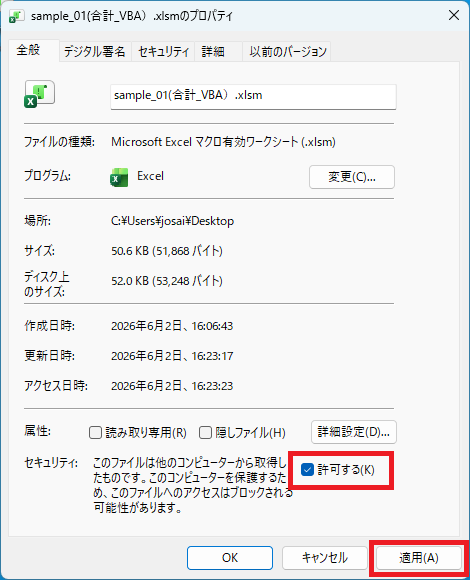
手順
- ダウンロードしたファイルを右クリック
- 「プロパティ」を選択
- プロパティ画面の下部にある「セキュリティ」を確認
- 「許可する」または「ブロックの解除」にチェック
- 【適用】→【OK】をクリック
STEP2 VBAファイル(xlsm)を開く
ブロック解除が完了したら、VBAファイル(.xlsm)を開きます。
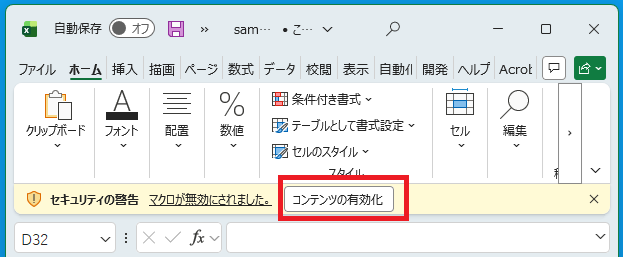
ファイルを開いた際に、画面上部へ黄色いメッセージが表示される場合があります。
これはExcelが安全確認を行っているためで、異常ではありません。
STEP3 コンテンツの有効化を行う
ファイルを開いた際に、
「コンテンツの有効化」
というボタンが表示された場合はクリックしてください。
この操作を行うことで、VBA(マクロ)が実行できるようになります。
不安に感じる方へ
初めて見ると、
「押して大丈夫?」
「ウイルスじゃないの?」
と不安になる方も多いと思います。
しかし、このメッセージはExcelが
「マクロを実行しても良いですか?」
と確認しているだけです。
当ブログで配布しているサンプルファイルについては、内容を確認したうえで公開していますのでご安心ください。
STEP4 動作確認をする
ファイルが正常に開いたら、
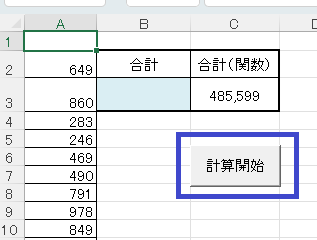
・ボタンをクリックする
・メニューを実行する
などして動作確認を行いましょう。
正常に動作すれば設定は完了です。
それでも動かない場合
上記の手順を実施しても改善しない場合は、以下の内容をご確認ください。
- Excelのバージョン
- 表示されているエラーメッセージ
- 利用しているサンプルファイル名
- WindowsまたはMacのどちらを利用しているか
問題解決のヒントになる場合があります。
よくある質問
Mac版Excelでも利用できますか?
一部のVBAは利用できます。
ただし、Windows版Excel専用の機能を使用している場合は正常に動作しないことがあります。
各記事の説明をご確認ください。
Excel Onlineで利用できますか?
Excel OnlineではVBAは実行できません。
デスクトップ版Excelをご利用ください。
Googleスプレッドシートで利用できますか?
利用できません。
Googleスプレッドシートで自動化を行う場合は、Google Apps Script(GAS)をご利用ください。
コンテンツの有効化ボタンが表示されません
Excelの設定やバージョンによって表示されない場合があります。
その場合はExcelのセキュリティ設定をご確認ください。
実務でよくある問い合わせ
実は、
「ファイルが壊れている」
と思っていたら、
単純に ブロック解除をしていない
- コンテンツの有効化をしていない
だけだったというケースが非常に多いです。
まずはこの記事のSTEP1〜STEP4を確認してみてください。
まとめ
VBAファイル(.xlsm)が開けない・動かない場合は、
- ファイルのブロック解除
- VBAファイルを開く
- コンテンツの有効化
- 動作確認
の順番で確認してみましょう。
多くのトラブルはこの手順で解決できます。
初めてVBAを利用する方は不安に感じるかもしれませんが、一度設定してしまえば次回以降はスムーズに利用できるようになります。
コメント