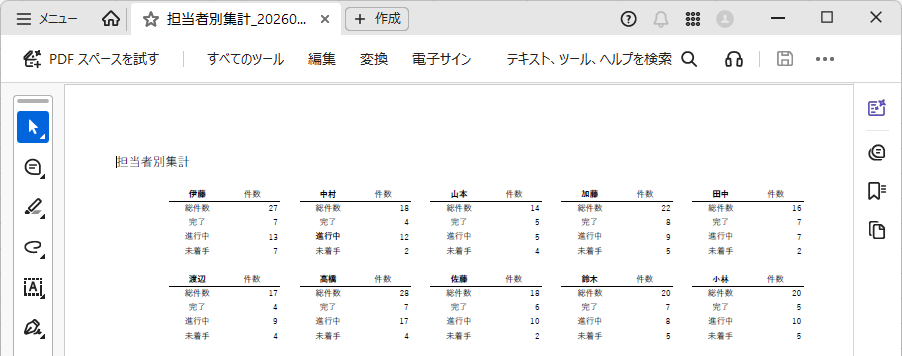
・担当者別集計表をPDF化して保存
・保存先フォルダを選ぶだけで利用可能
・報告書や進捗資料の作成を効率化
このコードでできること
・担当者別集計表をPDFで保存
・保存先フォルダを自由に選択
・保存後にPDFを自動で開く
サンプルファイル
Excel VBAサンプルは、OneDriveの配布フォルダーからダウンロードします。
配布フォルダーを開き、必要なファイルまたはフォルダーを選択してください。
すべてのファイルをダウンロードする必要はありません。
必要に応じてファイルのダウンロードをしてください。
▶ VBAコードのサンプルファイルを利用する方法
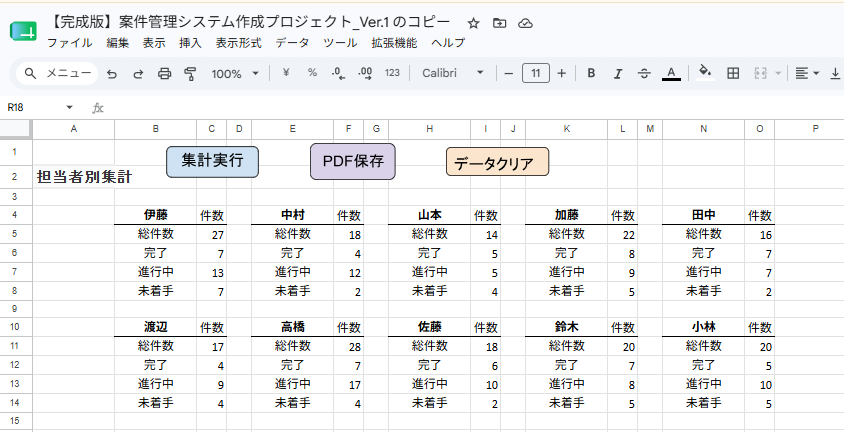
▶ 【完成版】案件管理システム作成プロジェクト_Ver.1
VBAコード
Sub 担当者別集計PDF保存()

Dim wsOut As Worksheet
Dim fd As FileDialog
Dim saveFolder As String
Dim pdfPath As String

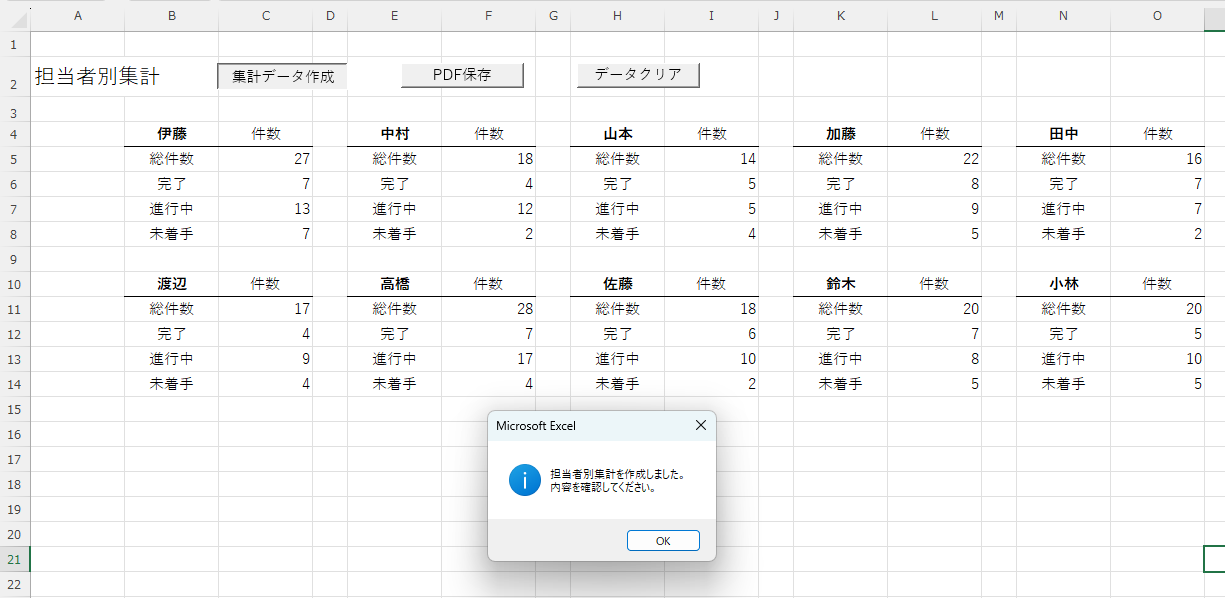
Set wsOut = Worksheets("担当者別集計(VBA)")

Set fd = Application.FileDialog(msoFileDialogFolderPicker)

With fd

    .Title = "PDF保存先フォルダを選択してください"

    If .Show <> -1 Then Exit Sub

    saveFolder = .SelectedItems(1)

End With

pdfPath = saveFolder & "\" & _
          "担当者別集計_" & _
          Format(Now, "yyyymmdd_hhnnss") & ".pdf"

wsOut.ExportAsFixedFormat _
    Type:=xlTypePDF, _
    Filename:=pdfPath, _
    Quality:=xlQualityStandard, _
    IncludeDocProperties:=True, _
    IgnorePrintAreas:=False, _
    OpenAfterPublish:=True

MsgBox "PDF保存が完了しました。", vbInformation

End Sub
カスタマイズ例
パターン①
PDF保存後に自動で開かない
OpenAfterPublish:=False
パターン②
ファイル名に担当者別集計表を追加する
pdfPath = saveFolder & "\" & _
          "担当者別集計表_" & _
          Format(Now, "yyyymmdd_hhnnss") & ".pdf"
よくあるエラー
PDFが保存されない
対処法
・保存先フォルダへの権限を確認する
・同名ファイルが開かれていないか確認する
実行時エラーが発生する
対処法
・担当者別集計(VBA)シートが存在するか確認する
・印刷範囲設定を確認する
関連記事
▶ 前のページ:VBAで担当者別集計表を自動作成するコード
▶ プロジェクトトップページへ戻る
コメント