「GASを始めたいけど、コードはどこに書けばいいの?」
初めてGoogle Apps Script(GAS)を学ぶ方が最初につまずきやすいポイントです。
Excel VBAではVBE(Visual Basic Editor)という専用画面を使いますが、GASにもコードを書くための専用画面があります。
それが
Apps Script
です。
この記事では、GoogleスプレッドシートからApps Scriptを開く方法を初心者向けにわかりやすく解説します。
この記事でわかること
- Apps Scriptとは何か
- Apps Scriptの開き方
- コードを書く場所
- 初めて開いたときに表示される画面
- よくあるトラブルと対処法
こんな方におすすめ
- GASをこれから始める方
- コードを書く場所が分からない方
- Googleスプレッドシートを利用している方
- プログラミング未経験の方
Apps Scriptとは?
Apps Scriptとは、
Google Apps Script(GAS)のコードを書くための編集画面です。
Excel VBAでいう
VBE(Visual Basic Editor)
のような役割を持っています。
Apps Scriptを利用することで、
- スプレッドシートの自動化
- Gmailの自動送信
- Googleフォームとの連携
- Googleカレンダーとの連携
などができるようになります。
Apps Scriptを開く前に必要なもの
Apps Scriptを利用するには、
- Googleアカウント
- Googleスプレッドシート
が必要です。
Gmailを利用している方であれば、すでにGoogleアカウントを持っていますので新たに作成する必要はありません。
ステップ1:Googleスプレッドシートを開く
まずはGoogleスプレッドシートを開きます。
Googleスプレッドシートは、
Googleドライブの中にある表計算ソフトです。
Excelのように表やデータを作成でき、GASもここから利用します。
Googleスプレッドシートを開く方法
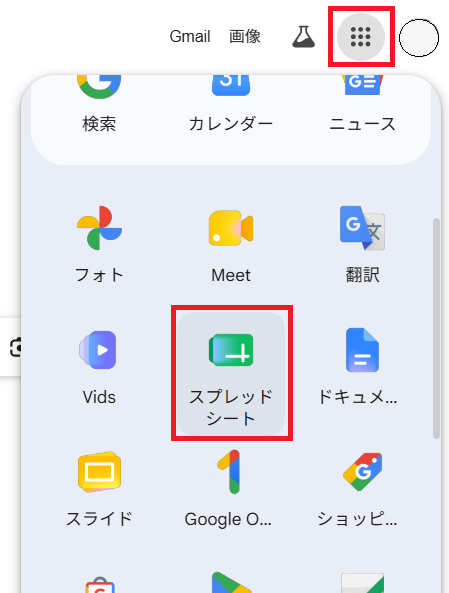
① Googleへログインする
② Google画面右上の「︙(Googleアプリ)」をクリック
③ 「スプレッドシート」をクリック
または、
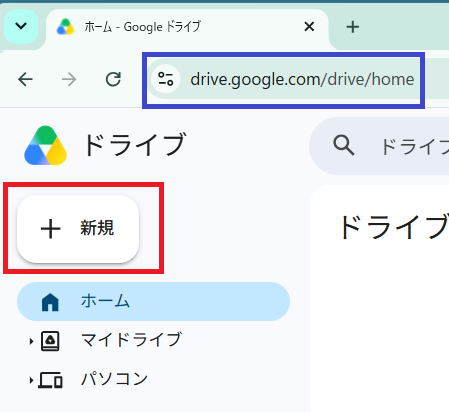
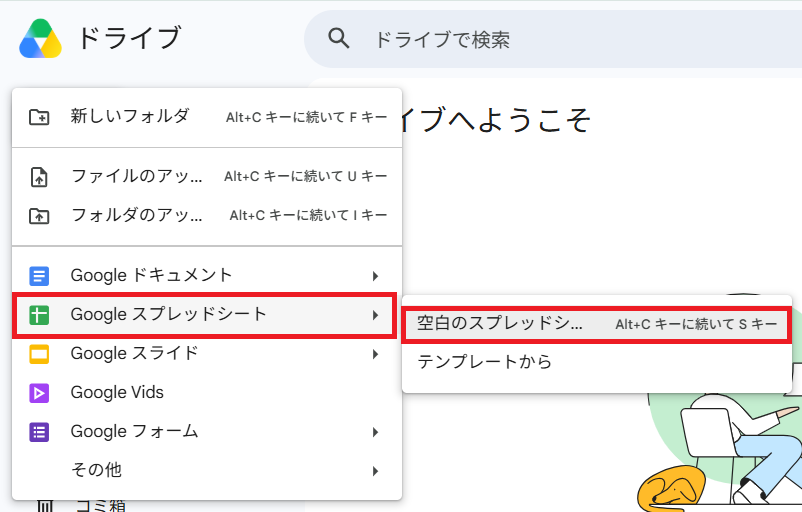
Googleドライブを開いて
「+新規」
↓
「Googleスプレッドシート」
を選択しても作成できます。
すでに利用しているスプレッドシートがある場合は、新しく作成する必要はありません。
任意のスプレッドシートを開いてください。
「Excelは使ったことがあるけど、Googleスプレッドシートは初めて」という方もご安心ください。
基本的な操作はExcelとよく似ています。
ステップ2:Apps Scriptを開く
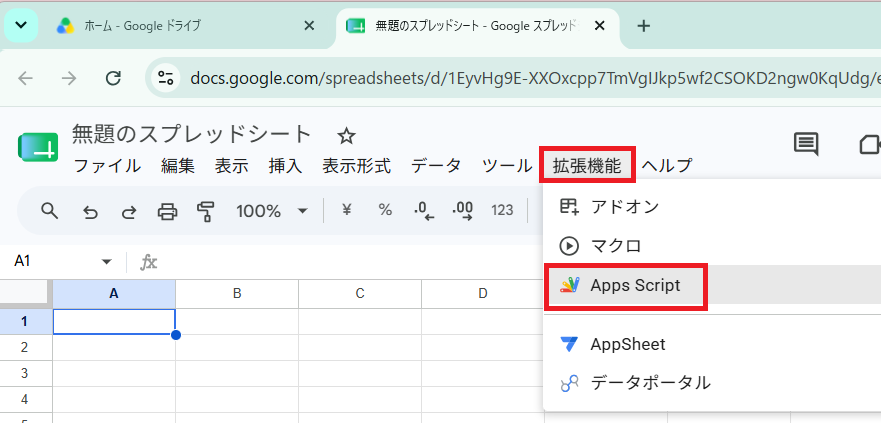
上部メニューの
「拡張機能」
をクリックします。
表示されたメニューから
「Apps Script」
をクリックします。
ステップ3:Apps Scriptエディタを確認する
新しいタブが開き、
Apps Scriptエディタ
が表示されたら成功です。
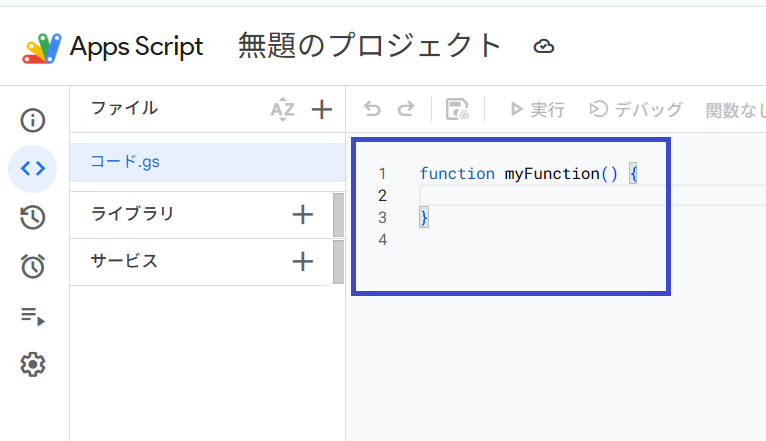
この画面がGASのコードを書く場所になります。
ここでコードを作成し、
- 保存
- 実行
を行います。
初めて開いたときによくあること
初めてApps Scriptを開いた場合、以下のような画面が表示されることがあります。
- プロジェクト名の入力画面
- サンプルコード
- Googleからのお知らせ
どれも正常な画面ですので、そのまま進めて問題ありません。
Apps Scriptでできること
Apps Scriptを使うと、
- メールの自動送信
- データの自動集計
- Googleフォームとの連携
- 定期レポートの作成
- 複数サービスの連携
などが可能になります。
これらはすべて、このApps Script画面で作成していきます。
よくあるトラブル
「拡張機能」が見つからない
以下を確認してください。
- Googleアカウントへログインしているか
- ブラウザを最大化しているか
- 表示倍率が大きすぎないか
英語表示になっている
Googleの表示言語によっては、
「拡張機能」
ではなく
「Extensions」
と表示される場合があります。
その場合は
Extensions
↓
Apps Script
を選択してください。
Apps Scriptが開かない
ブラウザの再読み込みを行うか、別のブラウザで試してみてください。
VBAとの違い
Excel VBAでは
VBE(Visual Basic Editor)
を利用します。
一方でGASでは
Apps Script
を利用します。
役割は似ていますが、Googleサービス用の開発環境である点が大きな違いです。
まとめ
Apps Scriptは、GASのコードを書くための専用画面です。
開く手順はとても簡単です。
- Googleスプレッドシートを開く
- 「拡張機能」をクリック
- 「Apps Script」をクリック
これだけでGASを始める準備が整います。
まずはApps Scriptを開き、コードを書ける状態にしておきましょう。
コメント