「GASの準備はできたけど、実際に何を書けばいいの?」
そんな方に向けて、今回は初めてのGASコードを書いて実行してみましょう。
GASは難しそうに見えますが、最初は数行のコードで動かせます。
まずは実際にコードを動かして、
「GASってこういうものなんだ!」
という感覚をつかむことが大切です。
この記事でわかること
- 初めてのGASコードの書き方
- コードの実行方法
- GASの基本的な構造
- コードの意味
- よくあるエラーと対処法
こんな方におすすめ
- GASを始めたばかりの方
- プログラミング未経験の方
- まずはコードを動かしてみたい方
- Googleスプレッドシートを活用したい方
まずはApps Scriptを開こう
Googleスプレッドシートを開き、
「拡張機能」
↓
「Apps Script」
をクリックします。
Apps Scriptの画面が開いたら準備完了です。
画像付きで詳しく確認したい方はこちら
Apps Scriptの開き方を初心者向けに解説
最初のコードを書いてみよう
Apps Scriptを開くと、最初からサンプルコードが表示されている場合があります。
既存のコードを削除して、次のコードを入力してください。
function myFunction() {

  SpreadsheetApp.getActiveSpreadsheet()
    .getActiveSheet()
    .getRange("A1")
    .setValue("こんにちは!");

}
コードを実行してみよう
コードを入力したら、まずは画面上部の
保存
ボタンをクリックします。

初回はプロジェクト名の入力を求められる場合がありますので、好きな名前を入力してください。
保存が完了すると、
実行
ボタンが利用できるようになります。
その後、実行ボタンをクリックしましょう。

初回実行時に承認画面が表示されたら
初めてGASを実行すると、Googleの承認画面が表示されます。
初めて見ると、
「ウイルスでは?」
「許可して大丈夫?」
と不安になるかもしれません。
しかし、これはGASが
「スプレッドシートを操作してもよいですか?」
と確認しているだけです。
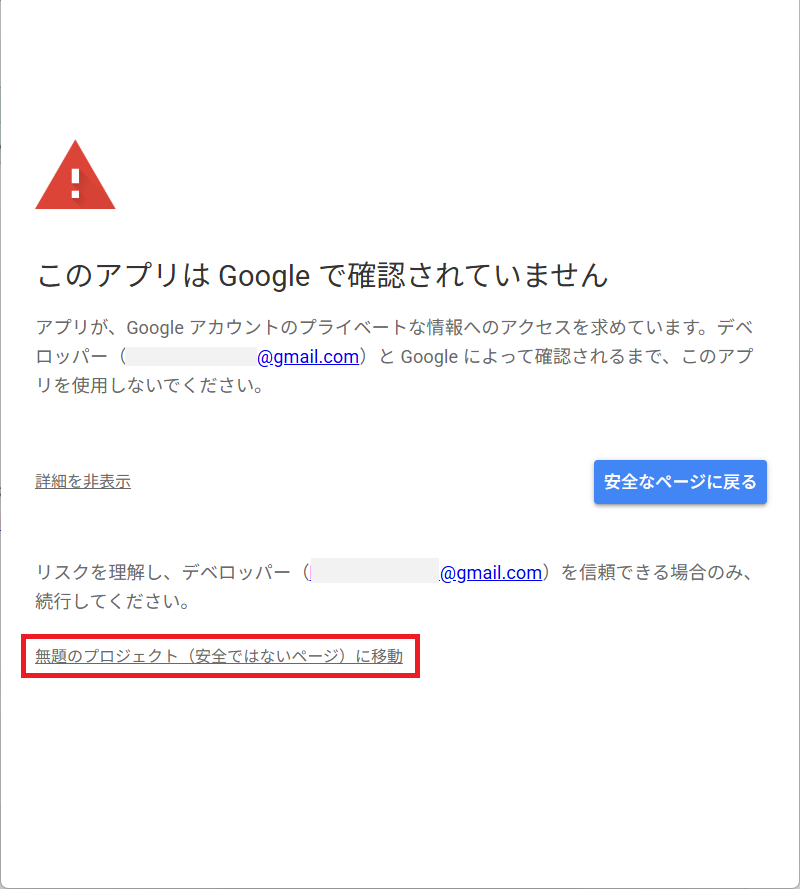
承認画面の詳しい手順については、以下の固定ページで画像付きで解説しています。
▶ GASの承認画面とは?初心者向け解説
実行結果
Googleスプレッドシートへ戻ると、
A1セルに
こんにちは!
と表示されていれば成功です。
これがあなたの記念すべき最初のGASプログラムです。
コードの意味を見てみよう
初心者の方は、今は全部理解しなくても大丈夫です。
まずは、
「スプレッドシートのA1セルへ文字を入力している」
ということだけ覚えておきましょう。
function
function myFunction() {

}
これは、
「ここからここまでがプログラムですよ」
という意味です。
setValue
.setValue("こんにちは!");
は、
「セルへ文字を入力する」
という命令です。
文字を変えてみよう
例えば、
.setValue("GAS楽しい!");
に変更して実行すると、
A1セルへ
GAS楽しい!
と入力されます。
ぜひ好きな文字で試してみてください。
よくあるエラー
実行ボタンが押せない
原因
コード入力中にエラーがある
対処法
入力ミスがないか確認する
承認画面で止まってしまう
原因
初回実行時の正常な動作
対処法
画面の案内に従って許可する
文字が入力されない
原因
別のスプレッドシートを開いている
対処法
対象のシートを確認する
実務ではどんなことに使うの?
今回のコードはA1セルへ文字を入力しただけですが、実際の業務ではさまざまな場面で活用できます。
例えば、
・複数のファイルを統合するときに項目名を自動で変更する
例えば、
「氏名」
「名前」
「お名前」
のように表記が異なるデータを統合する場合でも、自動で同じ項目名へ変更できます。
その他にも
・売上データを自動入力する
・フォーム回答を自動整理する
・メール送信を自動化する
・集計表を自動作成する
・更新通知を自動送信する
このような処理は、今回学んだ
「セルへ文字を入力する」
という基本操作の応用です。
つまり今回のコードは、
Google業務自動化の第一歩
と言えます。
まとめ
今回は初めてのGASコードとして、
スプレッドシートへ文字を入力してみました。
ポイントは、
・GASは数行のコードで動く
・実際に動かして覚えるのが一番早い
・まずは成功体験を積むことが大切
ということです。
最初は難しく考えず、
「文字を変える」
「入力するセルを変える」
など、少しずつ試してみましょう。
コメント