VBAで作成したマクロは、そのままでも実行できます。
しかし毎回、
- VBEを開く
- マクロ一覧を開く
- 実行ボタンを押す
という操作を行うのは少し面倒です。
そこで便利なのが
「マクロボタン」
です。
ボタンを作成しておけば、
ワンクリックでマクロを実行
できるようになります。
VBA初心者の方でも簡単に設定できますので、ぜひ試してみてください。
この記事でわかること
- マクロボタンの作成方法
- マクロをボタンへ登録する方法
- ボタン名の変更方法
- よくあるトラブルと対処法
- 実務での活用例
こんな方におすすめ
- VBA初心者の方
- 毎回マクロ一覧から実行している方
- 社内で共有できるファイルを作りたい方
- 業務効率化を進めたい方
マクロボタンを作ると何が便利?
例えば、
- 合計計算
- データ更新
- CSV出力
- 売上集計
- 請求書作成
などの作業を行う場合、
ボタンを押すだけで処理を実行できます。
特に社内で共有するファイルでは、
「このボタンを押してください」
だけで操作できるため、操作ミスを減らすことができます。
また、VBAを知らない人でも利用できるようになるため、実務では非常によく使われる方法です。
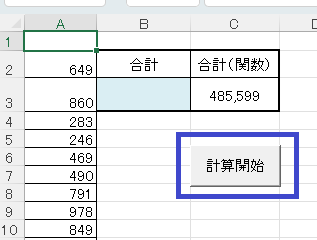
完成イメージ
完成すると、
シート上のボタンをクリックするだけでVBAが実行できるようになります。下のようになります。
手順1:開発タブを表示する(初回のみ)
マクロボタンを作成するには、
「開発」タブ
を表示する必要があります。
すでに表示されている場合は、この手順は不要です。
開発タブの表示方法がわからない方へ
開発タブの表示方法は、こちらの記事で画像付きで詳しく解説しています。
設定が完了したら、このページへ戻ってボタン作成を進めてください。
手順2:ボタンを配置する
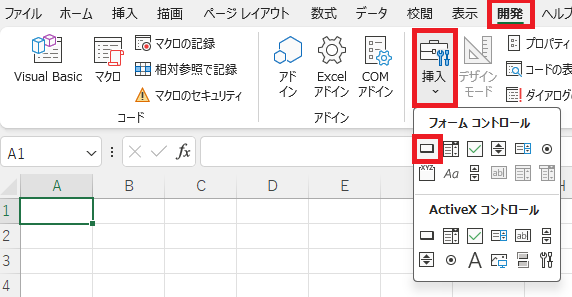
開発タブをクリックします。
次に、
開発
↓
挿入
↓
フォームコントロール
↓
ボタン
を選択します。
シート上へカーソルを移動すると、
「+」
の形に変わります。
ドラッグして好きな場所へボタンを配置しましょう。
手順3:マクロを割り当てる
ボタンを配置すると、
「マクロの登録」
画面が表示されます。
実行したいマクロを選択して、
「OK」
をクリックします。
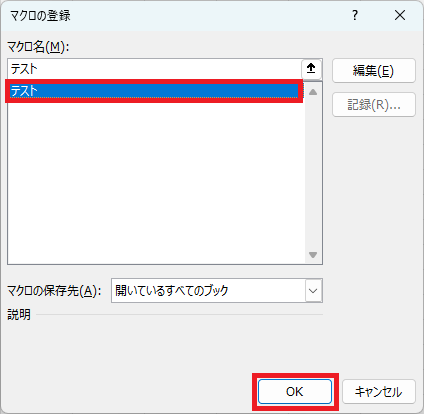
これでボタンとマクロが紐づきます。
どのマクロを選べばよいか分からない場合は、先にマクロ名を確認しましょう。
マクロ名は、VBAコードの
Sub ○○○()
の「○○○」の部分です。
詳しい確認方法はこちらの記事で解説しています。
手順4:ボタンの名前を変更する
ボタン名は変更しておくと分かりやすくなります。
変更方法
① ボタン上で右クリック
② 「テキストの編集」をクリック
③ 好きな名前へ変更
名前の例
- 合計計算
- データ更新
- 自動処理開始
- ファイル出力
- 売上集計
誰が見ても分かる名前がおすすめです。
動作確認をする
ボタンをクリックしてみましょう。
正常に設定できていれば、登録したマクロが実行されます。
よくあるトラブル
マクロ一覧に何も表示されない
マクロ登録画面を開いても一覧に表示されない場合は、
・マクロ名が正しく作成されているか
・標準モジュールに保存されているか
・Private Subになっていないか
を確認してください。
詳しくはこちらの記事をご覧ください。
ボタンを押しても動かない
最も多い原因は、
マクロが無効になっている
ことです。
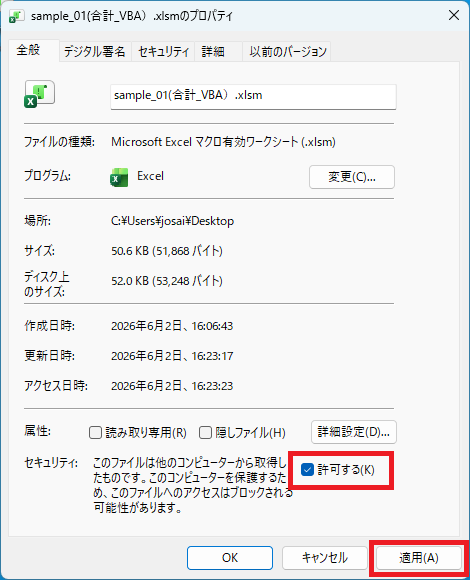
Excelを開いたときに表示される
「コンテンツの有効化」
をクリックしてください。
マクロを有効化する方法がわからない
詳しくはこちらの記事をご覧ください。
▶ .xlsmファイルが開けない・マクロが無効になるときの確認方法
ボタンを削除してしまった
ボタンだけ削除された場合は、再度作成すれば問題ありません。
マクロ自体は削除されていませんのでご安心ください。
実務ではどんな場面で使うの?
マクロボタンは、
「誰でも同じ操作ができる」
という大きなメリットがあります。
例えば、
- 毎月の売上集計
- CSVデータの取込み
- 報告書の作成
- 請求書の作成
- 定型業務の自動化
などで活用されています。
特に社内共有ファイルでは、
「ボタンを押すだけ」
の状態にしておくことで、作業ミスを減らし業務効率化につながります。
まとめ
今回はExcel VBAでマクロボタンを作成する方法を紹介しました。
手順は次の4ステップです。
- 開発タブを表示する
- ボタンを配置する
- マクロを割り当てる
- ボタン名を変更する
一度設定してしまえば、ボタンを押すだけで処理を実行できるようになります。
VBA初心者の方は、まずボタン化するところから始めてみましょう。

コメント